パソコンを使っていると、突然こんな画面が表示されることがあります。
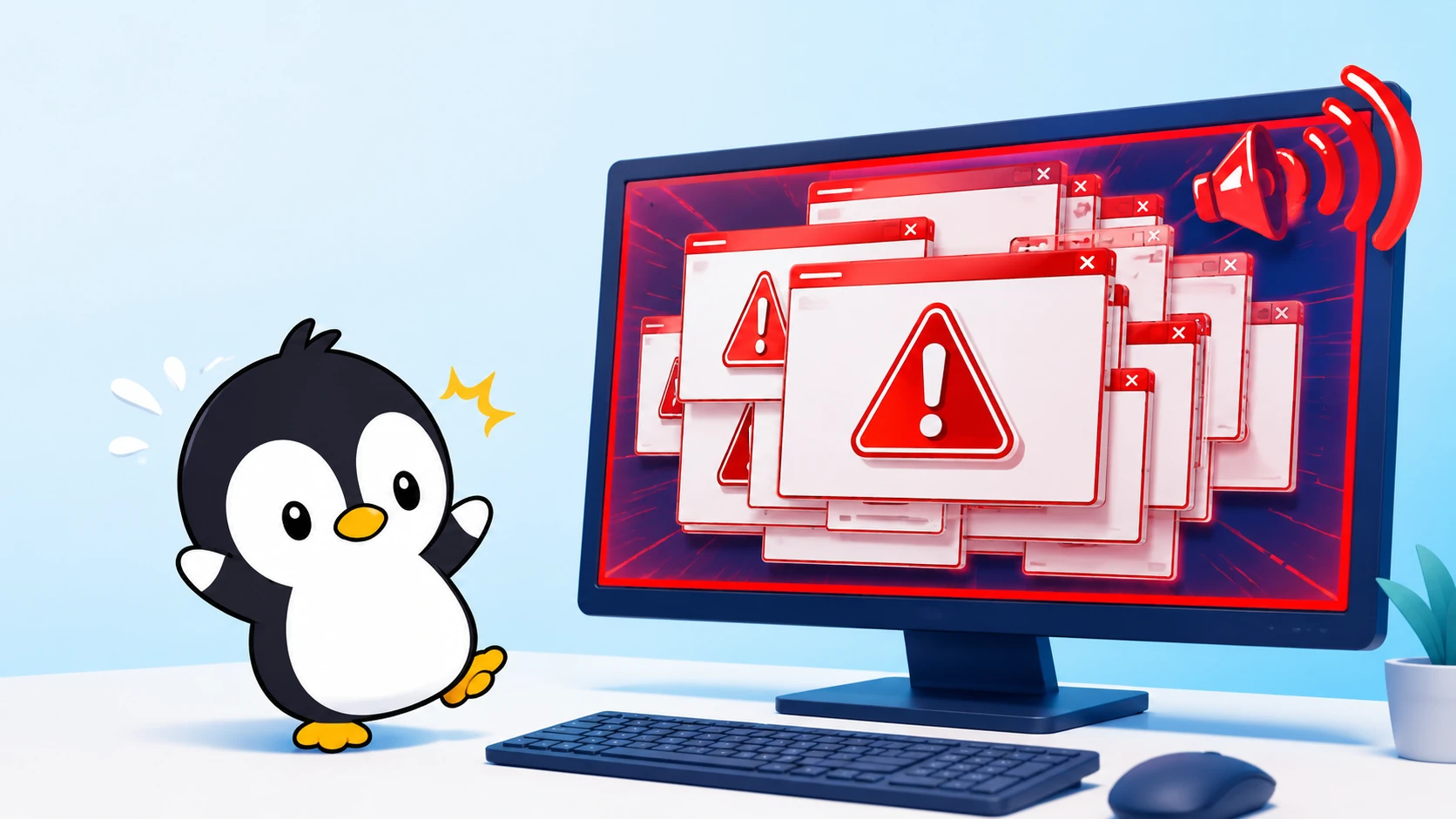
「警告!このPCはウイルスに感染しています」
「Microsoftサポートへ今すぐ電話してください」
さらに警告音が鳴り、画面いっぱいにエラーメッセージが表示され、ブラウザを閉じようとしても簡単には閉じられない。
いわゆる「偽ウイルス警告」「偽サポート詐欺」「スケアウェア」と呼ばれる手口です。
PCに慣れている人なら、
- ブラウザを閉じる
Alt + F4を押す- タスクマネージャーからブラウザを終了する
- PCを再起動する
といった方法を思いつくでしょう。
しかし、この詐欺の主なターゲットは、そうした対処方法を知らない人です。
タスクマネージャーという機能自体を知らない人に、
「タスクマネージャーを開いてブラウザを強制終了してください」
と言っても、緊急時には簡単ではありません。
そこで考えたいのが、
「利用者に正しい判断を求めるだけでなく、仕組みで利用者を守れないか」
ということです。
「騙される方が悪い」で終わらせてはいけない
詐欺の被害について、
「そんな警告を信じる方が悪い」
「電話番号に電話する方にも問題がある」
という意見を聞くことがあります。
もちろん、利用者側にも基本的な情報セキュリティの知識は必要です。
しかし、大前提として、
騙す人間がいなければ、騙される人間も存在しません。
詐欺を行う側からすれば、
「騙される人がいるから詐欺が成立する」
という理屈になるのかもしれません。
しかし、それを理由に被害者側へ責任を押し付けてしまっては、問題の解決にはなりません。
詐欺を仕掛ける側は、人間の心理をよく研究しています。
- 突然大きな警告を表示する
- 警告音を鳴らす
- 「今すぐ」と急がせる
- MicrosoftやWindowsを装う
- 電話番号を大きく表示する
- ブラウザを閉じにくくする
- 「データが失われます」などと不安をあおる
冷静な状態なら怪しいと判断できる人でも、突然このような画面が表示されれば判断を誤る可能性があります。
つまり、
「利用者が絶対に間違えないこと」を前提にしたセキュリティ対策には限界があります。
初心者ほど「正しい操作」ができない
偽警告が表示された場合、タスクマネージャーからブラウザを終了すれば、多くの場合は画面から脱出できます。
Windowsでは、
Ctrl + Shift + Esc
でタスクマネージャーを起動できます。
しかし、PC初心者にとっては、
- タスクマネージャーを起動する
- 実行中のプロセスからEdgeやChromeを探す
- 正しいプロセスを選択する
- 「タスクの終了」を押す
という操作自体が難しいものです。
まして、大きな警告音が鳴り続け、
「PCが危険な状態です」
と表示されている状況では、落ち着いて操作することはさらに難しくなります。
そこで、もっと単純な仕組みがあってもよいのではないでしょうか。
「緊急脱出ボタン」という考え方
例えば企業で使用するPCなら、画面の右端などに常に、
「おかしな警告が出たらここを押してください」
というボタンを表示しておきます。
イメージとしては次のようなものです。
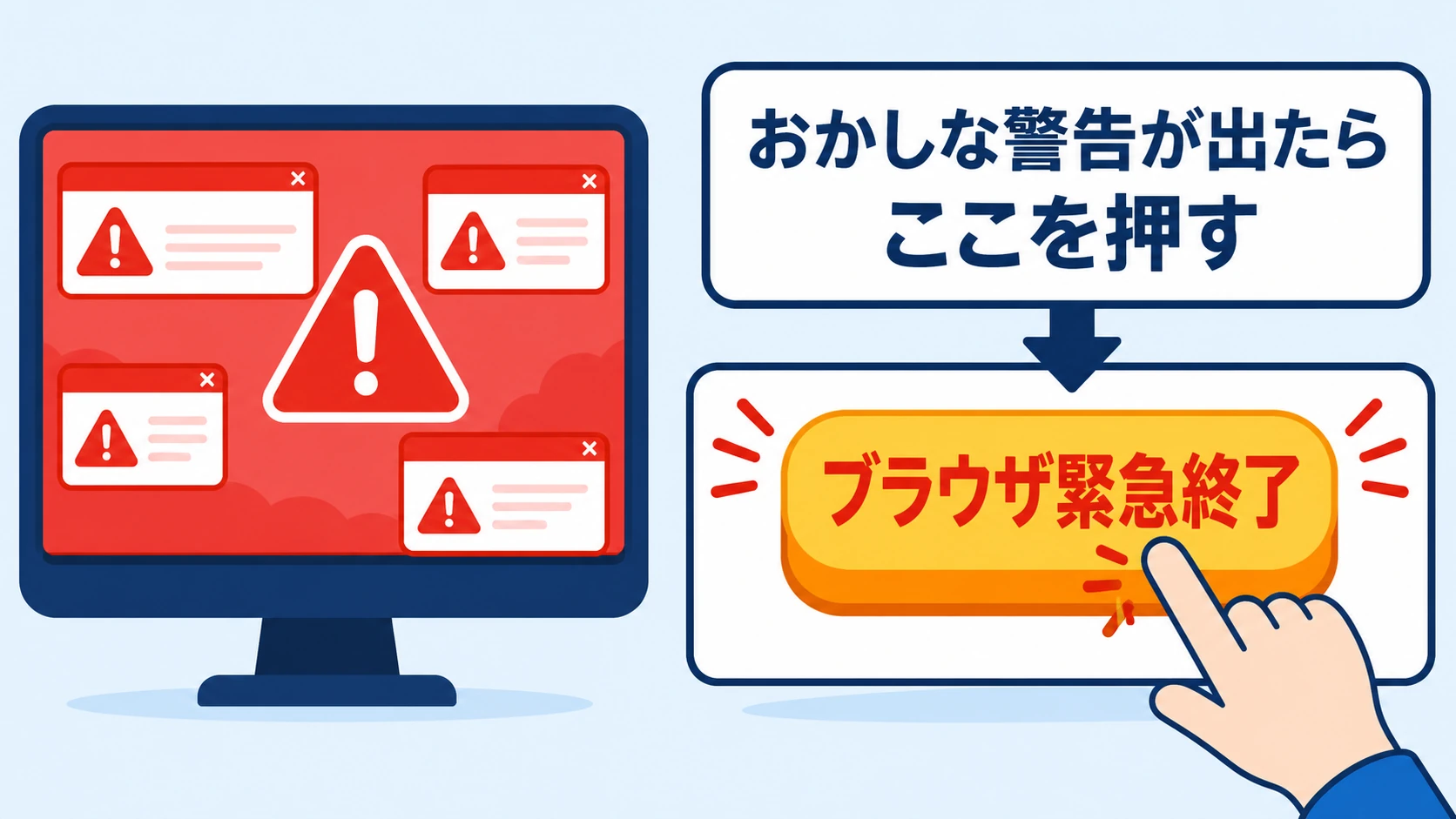
ボタンを押すと、自動的に次の処理を行います。
- ブラウザを強制終了する
- 全画面表示を解除する
- 警告音などの音声を停止する
- 「表示された電話番号には電話しないでください」と表示する
- EdgeやChromeを再起動するときに前回のタブを自動復元しない
- Microsoft Defenderのクイックスキャンを案内する
- 必要であれば社内管理者・システム担当者の連絡先を表示する
重要なのは、
利用者がタスクマネージャーという言葉を知らなくても使えること
です。
利用者に覚えてもらう操作は、
「何かおかしかったら、このボタンを押す」
だけです。
本命は「自動検出+緊急脱出ボタン」
さらに理想的なのは、人間がボタンを押す前にPC側で異常を検出することです。
例えばバックグラウンドでブラウザの状態を監視し、
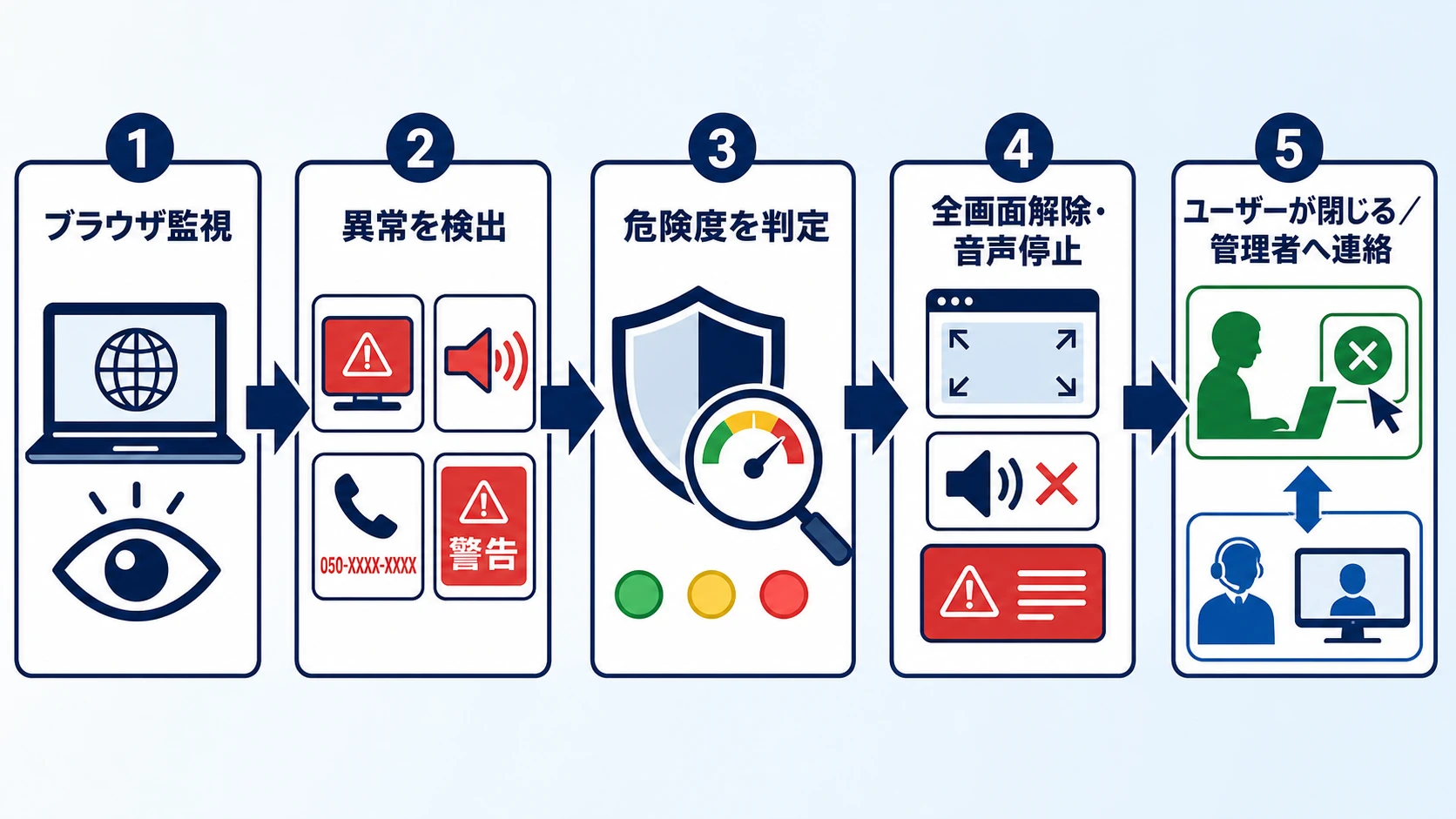
といった仕組みです。
ただし、単純に特定の単語だけを検出する方式では誤検知も多くなります。
そこで、
- 全画面表示
- 音声再生
- 電話番号
- OS風の警告表示
- ページから離れにくくする動作
など複数の要素を組み合わせて危険度を判定する方が現実的でしょう。
Microsoftはすでにこの方向へ進んでいる
実はMicrosoft Edgeには、すでにこの考え方に近い機能が搭載されています。
Scareware blocker(スケアウェア ブロッカー)
です。
Microsoftによると、Scareware blockerは端末上で動作する機械学習モデルを利用し、偽のテクニカルサポート詐欺などに見られる不審な全画面ページの挙動を検出します。
スケアウェアが疑われるページを検出すると、Edgeは、
- 全画面表示を自動的に解除
- 攻撃的な音声再生を停止
- 該当ページのサムネイルを含む警告を表示
し、利用者がページを閉じるか、安全だと判断して続行するかを選択できるようにします。
つまり、
「危険なサイトのURLを事前に登録して遮断する」
だけではありません。
ページの挙動そのものから、
「これはスケアウェアではないか」
と判断する仕組みです。
新しい詐欺サイトにも対応しやすい
従来からMicrosoft EdgeにはMicrosoft Defender SmartScreenがあります。
SmartScreenは既知のフィッシングサイトや悪意のあるサイトなどを検出する重要な防御機能です。
一方で、詐欺サイトは短時間で新しいドメインへ移動したり、内容を変更したりします。
そのため、
「まだブラックリストに登録されていない新しい詐欺ページ」
への対応が課題になります。
Scareware blockerは、こうした既知サイト情報だけではなく、不審な全画面動作などを端末上で検出することでSmartScreenを補完します。MicrosoftもScareware blockerをSmartScreenに追加される別の防御層として説明しています。
判定はPC上で行われる
プライバシーの面でも興味深い仕組みです。
Microsoftによると、Scareware blockerによるページの解析は基本的に端末上で実行され、判定のためにスクリーンショットや画像をクラウドへ送信する仕組みではありません。
この方式は企業での利用を考えるうえでも重要です。
ブラウザに表示されている内容には、
- 顧客情報
- 社内システム
- 業務メール
- 契約情報
- 個人情報
などが含まれている可能性があります。
可能な限りローカル側で判定できれば、セキュリティ機能そのものによる情報送信を減らすことができます。
企業では管理者が有効化することもできる
Microsoft EdgeのScareware blockerは、企業向けのポリシー管理にも対応しています。
Microsoftの管理者向け資料では、Windows版Edge 134以降でScareware blockerの保護機能をポリシーから制御でき、グループポリシーやレジストリを利用して企業側が設定できます。さらにEdge 142以降では、検出したサイトをブロックする動作についても管理ポリシーが用意されています。
企業で多数のPCを管理する場合、
「各社員に自分で設定してください」
ではなく、
管理者側でセキュリティ設定を統一する
ことが重要です。
それでも「緊急脱出ボタン」には意味がある
Scareware blockerのような優れた機能があっても、すべての詐欺を100%検出できるとは限りません。
そこで、
自動防御+人間が使える非常手段
という二重構造が有効だと考えます。
企業PCなら、
| 防御段階 | 対策 |
|---|---|
| 第1段階 | Microsoft Defender SmartScreen |
| 第2段階 | Edge Scareware blocker |
| 第3段階 | 独自の緊急脱出ボタン |
| 第4段階 | Microsoft Defenderによるスキャン |
| 第5段階 | 社内管理者への通知・確認 |
という構成も考えられます。
さらに独自アプリであれば、
- ブラウザを緊急終了した日時
- 実行したユーザー
- 対象ブラウザ
- 開いていたURL
- 危険判定の理由
などを管理者側へ記録することも可能でしょう。
同じサイトで複数の社員が緊急ボタンを押していれば、
「社内で新しい詐欺サイトへのアクセスが発生している」
と早期に把握することもできます。
自動終了には注意も必要
一方で、
「怪しい動作を検出したらブラウザを即強制終了する」
という仕組みには注意が必要です。
例えば、
- Web会議
- 動画再生
- Webシステム
- プレゼンテーション
- オンライン研修
などでも、全画面表示や音声再生は使用されます。
誤検知によって業務中のブラウザを強制終了してしまっては困ります。
そのため現実的には、
検出 → 全画面解除 → 音声停止 → 警告表示
までを自動化し、
最終的にページを閉じるかどうかは利用者へ確認する方式が安全でしょう。
現在のEdgeのScareware blockerも、これに近い考え方になっています。
セキュリティは「利用者教育」だけに頼らない
もちろん、
- 知らない電話番号へ電話しない
- 警告画面に表示された番号を信用しない
- 遠隔操作ソフトを言われるままインストールしない
- クレジットカード番号を伝えない
といった教育も重要です。
しかし、利用者教育だけで被害をゼロにすることは難しいでしょう。
人は間違えます。
驚けば冷静な判断ができなくなることもあります。
だからこそ、
「間違えた人を責める」のではなく、「間違えても大きな被害にならない仕組みを作る」
という考え方が必要です。
これは詐欺対策だけではありません。
バックアップ、アクセス権管理、多要素認証、迷惑メール対策など、企業のセキュリティ全般に共通する考え方です。
安心してPCを使えることも重要な性能の一つ
PCやOSの性能というと、
- CPUが速い
- メモリが多い
- AIが利用できる
- 起動が速い
といった部分が注目されます。
しかし、一般利用者にとっては、
「怖い画面が突然表示されても、安全に元の状態へ戻れる」
ことも重要な性能ではないでしょうか。
特に高齢者やPC初心者が安心して利用できるためには、
「見抜いてください」
「騙されないでください」
だけでは十分ではありません。
詐欺の手口そのものをOSやブラウザが検出し、
危険な状態から利用者を自動的に救出する。
さらに万一検出できなかった場合には、
「困ったらここを押す」
という最後の非常ボタンを用意する。
そのくらい単純な仕組みがあってもよいと思います。
Microsoft EdgeのScareware blockerを見ると、その方向への技術はすでに実用化されています。
今後はMicrosoftだけでなく、PCメーカーやセキュリティソフトメーカーにも、
「詳しい人だけが安全に使えるPC」ではなく、「詳しくなくても安心して使えるPC」
をさらに追求してほしいところです。
詐欺を完全になくすことは簡単ではありません。
だからこそ、
騙されないことだけを利用者に求めるのではなく、騙されそうになったときにシステム側が助ける。
これからのPCセキュリティには、そんな考え方がさらに重要になってくるのではないでしょうか。
関連リンク
ブラウザの挙動と端末上の機械学習による検出を理解するには、ブラウザ、機械学習を参照してください。
参考情報
- Microsoft EdgeでScareware blockerを使ってオンライン詐欺を防ぐ(Microsoft Support)
- ScarewareBlockerProtectionEnabled ポリシー(Microsoft Learn)
- ScarewareBlockerBlocksDetectedSitesEnabled ポリシー(Microsoft Learn)
- Windowsのキーボードショートカット(Microsoft Support)
※仕様・ポリシー情報は2026年8月29日に確認しました。