ChatGPT Workに仕事を頼んだら、残り100%と表示されていた利用枠が、4分21秒で上限に達した。11月20日、アスキーがChatGPT Plus利用者のこんな報告を紹介していました。別の利用者からは、以前は約5時間作業しても3割ほどの消費だったのに、最近は約3時間で使い切るという報告もあったそうです。どちらも個別の報告で、作業内容や使ったモデルなど、比較に必要な条件までは記事から分かりません。アスキー「ChatGPTの利用枠が“異常な速さ”で減る? 報告相次ぐ」
この記事を読んで私が気になったのは、同じチャットを長く使い続けるうちに、AIがその都度扱う情報が増えて、処理の負荷がかかっているのかもしれない、ということです。
「この段落を直して」の一言で、AIは何を読むのか
原稿を直しているチャットで「この段落を直して」と頼む。入力は一行でも、AIが作業に使う情報には、これまでの会話、参照している原稿、途中で変えた条件などが含まれます。Workで資料を調べていれば、検索やファイルの読み取りで得た情報も加わります。このように、AIがその時点の作業に使う情報をコンテキストと呼びます。AIが一度に扱える情報量には上限があります。用語集「コンテキストウィンドウ」
OpenAIは、WorkとCodexの利用枠の消費に、コンテキストのほか、モデル、作業の複雑さ、推論の設定、使用するツールなどが関わると説明しています。長いチャットで扱う情報が増えれば、消費に影響する可能性はあります。ただ、Codexには古い文脈を自動で圧縮する仕組みもあり、画面に残っている会話の長さだけでは、実際にどれだけの情報を処理したかは分かりません。
実際、2026年6月にCodexで利用枠が想定より速く減ったときは、不正利用対策の仕組みが一部のアカウントに誤って制限をかけていたとOpenAIが説明しています。今回の報告については、原因も影響範囲も分かっていません。コンテキスト量は、いくつかある可能性の一つです。OpenAI Status「Codex Usage Limits Depleting Faster Than Expected」
作業の区切りで、必要なことだけ次のチャットへ
私は同じチャットを長く使うので、Codexに「次へ」というスキルを作りました。原稿を書き終えて、次は画像を確認する。そんな区切りで使います。今の作業の目的、確定した条件、使っている原稿、確認済みのこと、次にやることを短くまとめ、新しいチャットに渡します。途中で採用をやめた案や、結論が出たやり取りは元のチャットに残しておけます。「同じチャットを長々と使う私が、Codexに『次へ』を作った話」
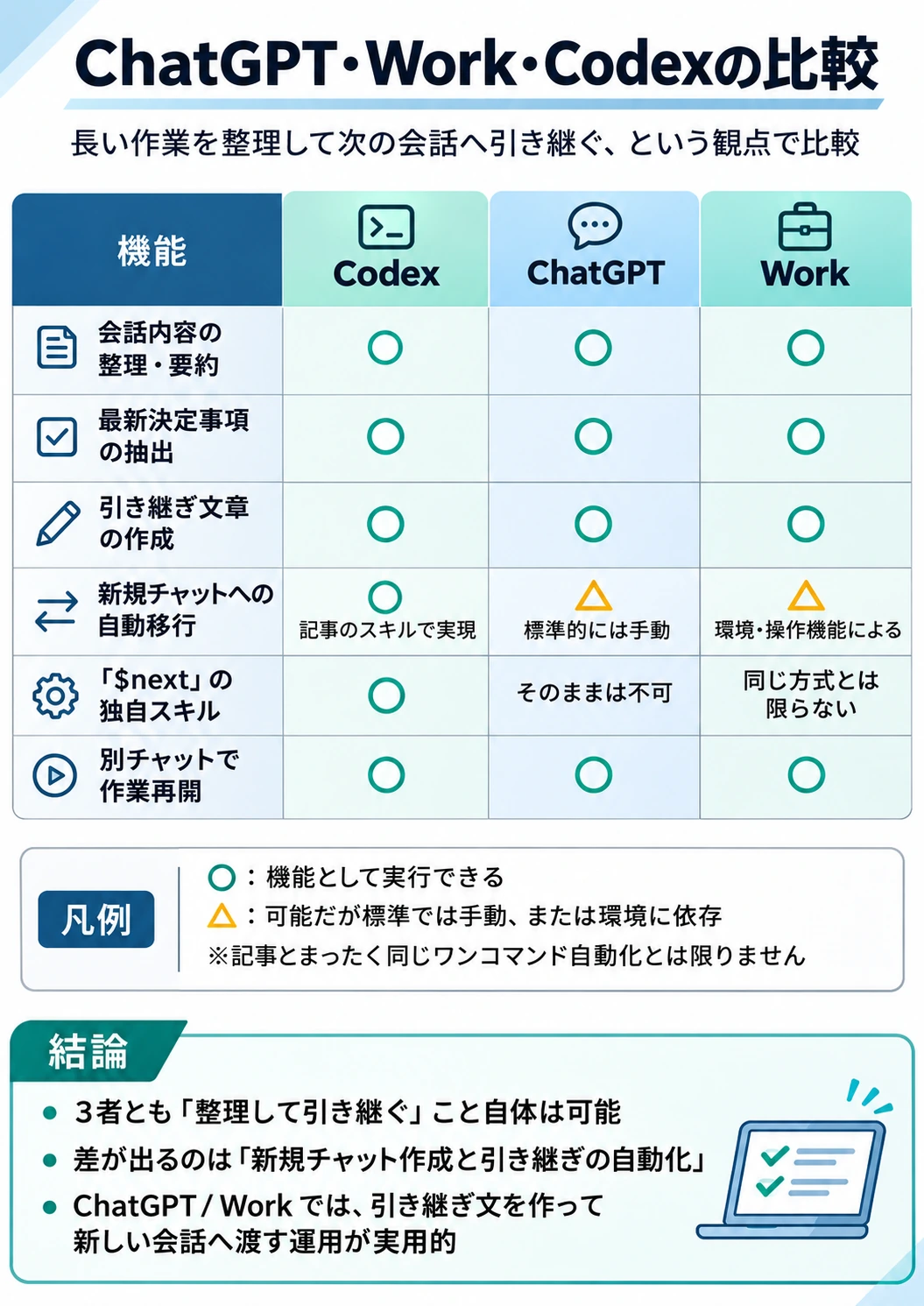
ChatGPTのChatやWorkでも、会話を整理して引き継ぎ文を作れます。新しいチャットを開いて引き継ぎ文を渡すところは、使う機能によって手順が変わります。
ChatやWorkでいまの作業を引き継ぎたいときは、たとえばこう頼みます。
この作業を新しいチャットに引き継げるようにまとめてください。目的、最新の決定と条件、資料の参照先、確認済みのこと、残っている作業を短く書いてください。途中で条件を訂正した場合は、訂正後の内容を残してください。新しいチャットの最初に、そのまま貼れる形で出してください。
返ってきた引き継ぎ文を確認して、新しいチャットに貼り付けます。必要なファイルがあれば、その作業で使うものだけ添えます。同じプロジェクト内では設定によって過去のチャットも参照されるため、実際にAIが扱う情報量や利用枠の消費は、引き継ぎ文の短さだけでは決まりません。OpenAI「Projects in ChatGPT」
ChatGPT版「next」スキル
Codex版の $next をもとに、ChatGPTとWorkでも使える「next」スキルを用意しました。スキルを利用できる環境では、作業中のチャットで next と入力すると、次のチャットに渡す情報を整理します。
- 途中で訂正したことは最新の決定を優先し、撤回した案は必要な場合だけ残す。
- 作業の目的、守る条件、ファイルや成果物の参照先、確認済みのこと、未解決のことをまとめる。
- 認証情報や非公開の個人情報、顧客の機密情報を引き継ぎ文に含めない。
ZIPには next/SKILL.md が入っています。ファイルの構成と手順は確認済みです。ChatGPTやWorkでの登録と実動作は未確認です。
1. インストール方法
公式ヘルプでは、Skillsの対象として、利用条件を満たすBusiness、Enterprise、Healthcare、Eduが案内されています。登録メニューがある場合は、次の経路でスキルを追加できます。OpenAIヘルプ「Skills in ChatGPT」
- ChatGPTのサイドバーから「プラグイン」を開く。
- 「Skills(スキル)」タブを開く。
- 「作成」から「コンピューターからアップロード」を選ぶ。
- アップロード画面の案内に従ってスキルファイルを選び、利用可能になったことを確認する。
個人プランなどでSkillsの登録メニューが見当たらない場合は、上の指示文を作業中のChatやWorkに貼って使えます。貼り付け用の指示文をダウンロード
2. 使い方
作業中のチャットで次のように入力します。
next— 引き継ぎ文を作り、新しいチャットで次の指示を待つように書き添えます。next コードの修正から再開して— 引き継ぎ文の末尾に、新しいチャットで始める作業を明記します。
3. Codex版との違い
元記事のCodex版は、デスクトップの機能を使って、新しいチャットの作成と引き継ぎ文の入力まで行います。ChatGPT・Work向けのZIPでは、利用中の環境に新規チャットの作成と初回メッセージの入力ができる正式な操作機能があり、利用者の依頼と権限の範囲に含まれる場合に、自動移行を試せるようにしています。新規チャットを作成できない場合は、コピー用の引き継ぎ文が表示されます。その場合は、新しいチャットを開いて最初のメッセージに貼り付けます。同じプロジェクトで続けるときは、そこで希望するモードを選べるかも確認してください。
作業の区切りをどう決めるか
一つの原稿を直している途中なら、前後のやり取りが役に立ちます。私がチャットを移す目安は、何往復したかよりも、次にやる仕事が決まったかどうかです。原稿の確認が済んで画像の確認に移るなら、新しいチャットを開く前に「画像を確認するのに、前の会話から何が要るか」を考える。その答えが数行で書けるところが、私にはちょうどいい区切りです。