Windowsデスクトップ版のChatGPTで、更新がうまく進まないことがあります。私の環境では、何度更新してもダウンロードが繰り返され、再起動しても更新されていない、という状況を何度か経験しています。
その際、Microsoft StoreからChatGPTを更新すると、更新できることがありました。 同じ症状で困っている方に、試せる方法として紹介します。
ダウンロードを繰り返しても、更新が終わらない
更新の案内に従ってダウンロードし、再起動する。それでも、再び更新を求められる。同じ操作を繰り返していると、更新できているのか分からなくなります。
業務で使っていると、この待ち時間も負担になります。文章をまとめたい、資料を確認したいというときに、更新への対応で仕事が止まるのは困ります。
ただし、ここで紹介するのは私の環境での体験です。更新が失敗する原因は特定できておらず、すべてのWindows環境で同じ問題が起きるという意味ではありません。
Microsoft Storeから更新を確認する
アプリからの更新で同じ状態が続く場合は、Microsoft Store側で更新を確認してみてください。
- WindowsでMicrosoft Storeを開く。
- 「ダウンロード」や「ライブラリ」など、アプリの更新を確認できる画面を開く。
- 使用中のChatGPTに更新が表示されていれば、実行する。
- 更新完了後、ChatGPTを終了して開き直す。
- バージョン情報や更新案内を確認し、更新が反映されたか確かめる。
表示名や画面の構成は、Microsoft Storeのバージョンによって異なる場合があります。
OpenAIの公式資料でも、アプリ内の更新機能とは別に、Microsoft Storeなどから更新される経路があることが説明されています。ただし、今回のようなダウンロードの繰り返しを、Store経由で必ず解決できると案内しているわけではありません。OpenAI公式:アプリの更新管理
似た名前のアプリを選ばないようにする
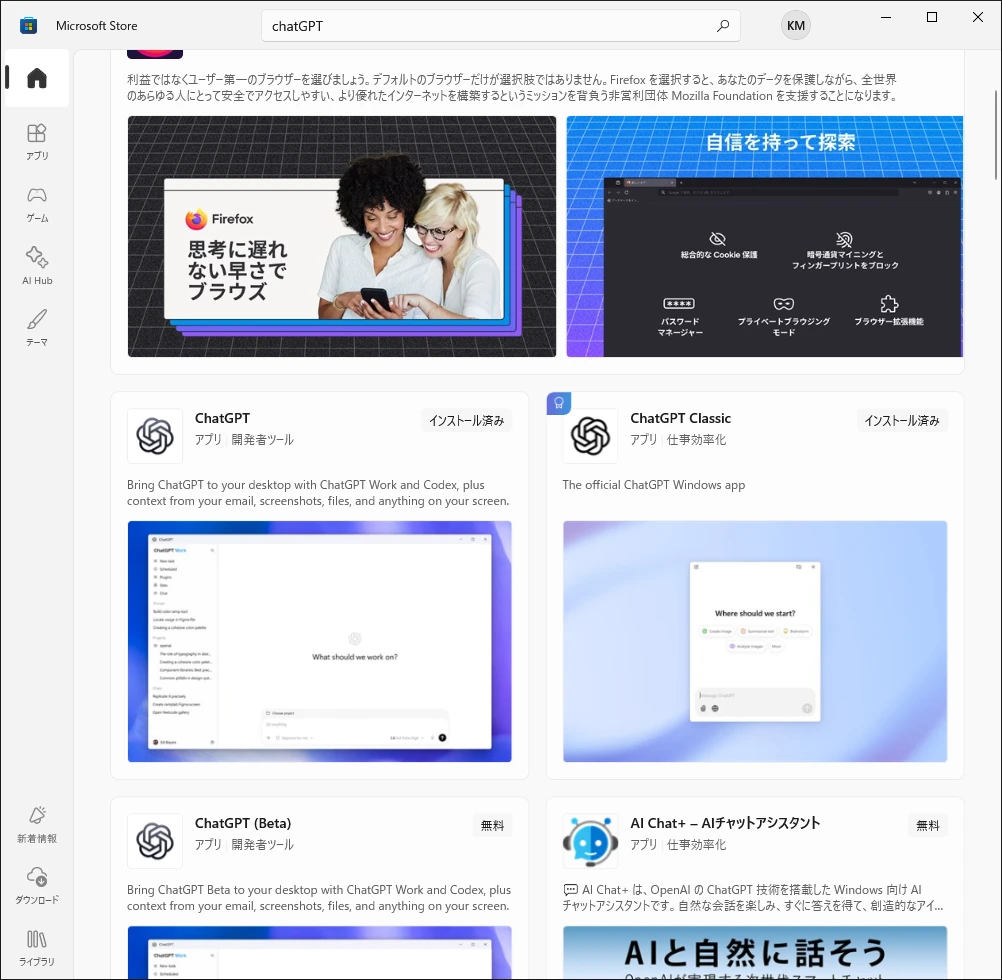
添付の検索画面には、「ChatGPT」「ChatGPT Classic」「ChatGPT(Beta)」のほか、似た名前の別アプリも表示されています。
検索結果の名前だけで選ばず、今使っているアプリと、更新対象のアプリが一致しているかを確認してください。提供元の確認も必要です。
また、「インストール済み」と表示されているだけでは、最新バージョンへの更新が完了したかまでは分かりません。Store側の処理が終わった後、アプリ側でも確認すると確実です。
更新の繰り返しに時間を使いすぎない
私の環境では、Microsoft Storeからの更新が対処法の一つになりました。
同じ更新操作を繰り返しても状況が変わらない場合は、Store側を確認する。それでも進まなければ、症状とバージョンを記録して問い合わせる。業務用の端末で更新が管理されている場合は、管理担当者に確認する。
更新に時間を取られ続けないために、別の確認経路を知っておくと役立ちます。