業務で新しいAIを試すとき、「入力した文章はどこへ届くのか」「外部と通信しなくても使えるのか」は別々に確かめる必要があります。たとえば「架空の会議メモを3行に要約して」と頼む場合も、Web版ではメモをサービス側に送り、端末で動くモデルなら手元で処理する構成を選べます。
ここでは、中国製AIを試すという相談を出発点に、開発元を問わず使える通信制御ツール「AI Network Guard」(仮称)の設計案を紹介します。製品の配布や特定サービスの通信を実測した報告はありません。
まず、入力を端末の外に出してよいかを決める
外部送信できない資料を扱う場合は、モデルと実行ソフトを事前に用意し、ネットワークを切った検証環境でローカルの大規模言語モデル(LLM)が回答できるかを試します。画面がブラウザに表示されていても、実際に推論するプログラムがどこで動くかを確認します。
Web版の使い勝手を調べる場合は、検証専用のChromeプロファイルで、サービスに渡してよい架空の文章を使います。許可先だけを通しても、入力を受け取った提供元が何を保存し、誰と共有するかは端末の通信ログからは分かりません。業務利用を判断する際は提供元のデータ利用条件も確認します。
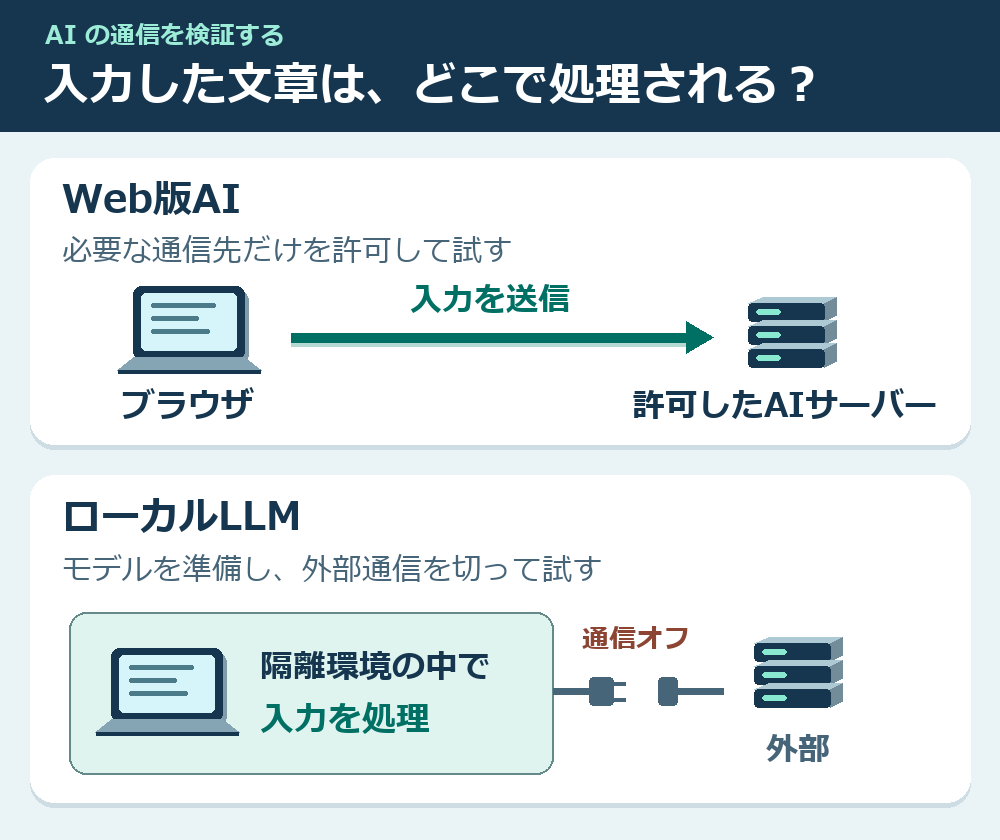
Web版を調べるなら、接続先を必要な機能ごとに絞る
Chrome拡張には、Manifest V3の declarativeNetRequest を使う設計が考えられます。検証プロファイルでは対象のネットワーク要求を原則遮断し、利用する機能に必要な接続先だけを許可します。ログイン、質問の送信、回答の受信を順番に試せば、どの操作で追加の接続が必要になったかを切り分けられます。
たとえば、チャットの回答は届くのに利用状況の集計先への接続だけが止まった場合、その宛先を許可する理由はありません。反対にログインが止まったら、提供元の資料と突き合わせて認証先かどうかを確かめます。サブドメインまで許可する規則にも注意が必要です。適用範囲はChromeの対象リクエストに限られます。Chrome公式の通信制御API仕様
ローカルLLMを調べるなら、検証環境全体の通信を切る
モデル本体のほか、起動ツールや更新プログラムが別々に動く場合があります。最初の試験ではサンドボックス(隔離実行環境)または専用の仮想マシンを使い、環境全体のネットワークを無効にします。Windows Sandboxは標準設定でネットワークとクリップボード共有が有効です。専用設定で両方を無効にし、持ち込み用のフォルダーは必要なファイルだけを置いて読み取り専用にします。Microsoft公式のWindows Sandbox設定
モデルを読み込み、架空のメモの要約まで成功すれば、その構成と操作では外部接続なしで推論できたと判断できます。失敗したら、モデルファイルの不足、メモリ容量、初回認証やダウンロードの要否を切り分けます。毎回大きなモデルを準備する負担がある場合は、設定とファイルを保持できる専用仮想マシンも候補です。
既存機能で足りる範囲と、自作する範囲
一度だけオフライン動作を確かめたいなら、隔離環境のネットワーク設定と試験記録から始められます。複数のAIを繰り返し比較したい場合は、サービス別の許可先、ルールの変更理由、試験結果をまとめる管理アプリに価値があります。
自作する場合は、Chrome拡張とWindows側の制御を個別に試してから統合します。Windows側の初期版は、指定した実行ファイルに対するファイアウォールの送信規則を管理し、自分が追加した規則だけを復元できる構成です。明示的な遮断規則は競合する許可規則に優先するため、全面遮断に許可例外を重ねる設計は避けます。Microsoft公式のファイアウォール規則と優先順位
構成例は、Chrome拡張をTypeScript、Windows管理画面をRustとTauri、記録先を端末内のSQLiteとするものです。管理者権限は規則を変更する処理に限ります。ブラウザ以外も含めてWeb接続先を限定する必要があれば、専用仮想マシンの出口で許可先を判定し、そこを通らない外部接続を禁止する構成を検討します。
採用前に、同じ操作で「許可」「遮断」「未確認」を見分ける
- 許可した通信が通るか。 管理下のテスト宛先に接続し、受信側の記録と突き合わせます。これで通常の接続が成立する基準を作ります。
- 同じ宛先を遮断するとどうなるか。 規則を切り替え、遮断した規則の記録と受信側に届かなかったことを確認します。画面のタイムアウトだけで遮断成功とは判定できません。通信先を探る観測試験は、外部に届いてもよいダミーデータだけで行います。
- 再起動や異常終了後も設定が効くか。 管理画面を閉じた後と検証環境を再起動した後に再試験します。補助プログラムの通信、IPv4・IPv6など、保証したい範囲を項目に分けて記録します。設定の適用や状態確認に失敗したら、画面にも「未確認」と表示します。
ログは時刻、対象アプリ、接続先のホスト名、許可・遮断の結果、適用規則を基本にします。入力本文や認証情報、秘密を含み得るURLのクエリ部分は保存せず、測れなかった通信量は「未取得」と記録します。最後に、試した操作、使ったモデルやソフトの版、確認できた範囲を書き残せば、次の比較にも使えます。
関連リンクは本文中の用語リンクを参照してください。