
提案資料をAIで作れても、確認のたびにファイルを渡し直し、修正版を探していては、作成後の手間が残ります。ChatGPT Slidesは、ChatGPT Space上の同じ資料を、人とAIが編集し、チームにも共有できる機能です。初稿づくりだけでなく、その後の修正・確認・納品まで含めて、仕事に合うかを考えてみます。
今回は、Webサイトリニューアルの提案資料を作った画面と、実際にダウンロードされたPPTXを基に、使い方と選び方を整理します。公式情報の確認日は2026年10月21日です。
ChatGPT Slidesでできること
ChatGPT Slidesでは、会話、ファイル、テンプレートからプレゼンテーションを作成できます。Spaceはページ、スライド、ファイルなどをまとめて扱う場所です。資料をチームと編集し、発表や出力につなげられます。出典:ChatGPT Space公式ガイド
例えば8枚の資料を作った後、「3枚目の説明を短く」「最後のページを、今回決めることが分かる構成に変更」と依頼します。作成した資料を開き、内容と見せ方を詰めていく使い方です。
公式手順では、Web版とデスクトップ版で文字・画像・図形・表・グラフを直接編集でき、要素を選んでAIに修正を依頼する方法も案内されています。モバイルでは会話による作成と閲覧に対応しています。出典:Spaceの使い始め方
作成の入口はWorkモードだけではない
今回の画面では、Spaceの左側に「スライド」、一覧の右上に「新規スライド」が表示されていました。また、ブラウザ版のDotsからも動作を確認しました。Workモードだけに限定せず、使っている画面からSpaceに資料を作る流れとして考えると分かりやすいと思います。
ただし、今回の確認は、すべてのアカウントや環境で同じ操作ができることを保証するものではありません。まず自分のアカウントでSpaceとスライド作成が使えるかを確認してください。
- 説明する相手、資料の目的、枚数、根拠にする資料を用意します。
- 会話で「ChatGPT Spaceにプレゼンテーションを作成してください」と依頼し、条件を伝えます。
- 作成されたスライドを開き、主張、数字、説明順を確認します。
- 必要なページや要素を修正し、確認担当者へ共有します。
- 配布先に合わせて出力し、完成ファイルを確認します。
生成後は、PowerPointに似た編集画面で調整する
最初の制作が終わった後の編集画面は、PowerPointに似ているところもあります。スライドを扱うので当然と言えば当然ですが、作成したページを開き、文字や図形を調整する画面になっています。
会話で最初の資料を作り、その後はスライドを見ながら自分で編集したり、ChatGPTに修正を依頼したりできます。PowerPointと操作や機能が同じという意味ではありませんが、生成後に手を入れて仕上げる流れはイメージしやすいと思います。
共有して、同じ資料を確認・編集する
スライドには共有機能があります。公式資料では閲覧権限と編集権限を分けられ、編集権限を持つ人が同じ資料を共同編集できると案内されています。コメントによる相談にも対応しています。組織の設定によって共有条件が変わるため、実際の共有画面を確認します。出典:Space・ページ・スライドの管理
今回の画面でも、スライド右上に「共有」が確認できました。チャット側にも共有操作があるため、見せたいものが会話なのか、スライドそのものなのかを確認して操作します。ボタンの存在だけで、不特定多数向けの公開リンクを作れるとは判断していません。別アカウントでのアクセスや同時編集は今回未検証です。
業務では、修正する人と確認する人を分け、必要な権限を付けます。案件が終わったら、共有を見直す担当も決めておくと管理しやすくなります。
ダウンロードはPDFかPPTX。Google Slidesは「アプリで開く」
今回のWeb版のメニューでは、「ダウンロード」にPowerPoint(PPTX)とPDFが並び、その下の「アプリで開く」にGoogle Slidesが表示されていました。この区別に合わせて使います。公式ガイドも、Web版からこれらの形式への出力を案内しています。出典:発表と出力の公式手順
| 方法 | 選ぶ場面 | 確認すること |
|---|---|---|
| PDFをダウンロード | 完成版を閲覧・配布する | 日本語、改行、図表、ページの欠け |
| PowerPoint(.pptx)をダウンロード | PowerPointで修正・発表する | 相手の環境での配置、フォント、編集のしやすさ |
| Google Slidesで開く | Google Slidesを使うチームに引き継ぐ | 接続先、変換後の表示、共有相手 |
| Spaceで共有 | 同じ資料で確認と修正を続ける | アクセスできるか、閲覧・編集の権限 |
この使い分けは運用上の判断例です。出力できることと、配布先でも同じ表示になることは別なので、送るファイルを実際に開いて確認します。
実例:経営者向けの提案資料を8枚で作成
今回は、セキュリティ対策、デザイン刷新、コンテンツ整理、更新作業の効率化を説明するWebサイトリニューアル資料を作成しました。試用に入力したプロンプトは次のとおりです。
ChatGPT Spaceに、Webサイトリニューアルの提案資料を8枚で作成してください。
対象は経営者です。セキュリティ対策、デザイン刷新、コンテンツ整理、更新作業の効率化を説明してください。
1枚につき主張を1つにまとめ、図解を積極的に使用してください。落ち着いた企業向けデザインとし、未確認の数値は使用しないでください。
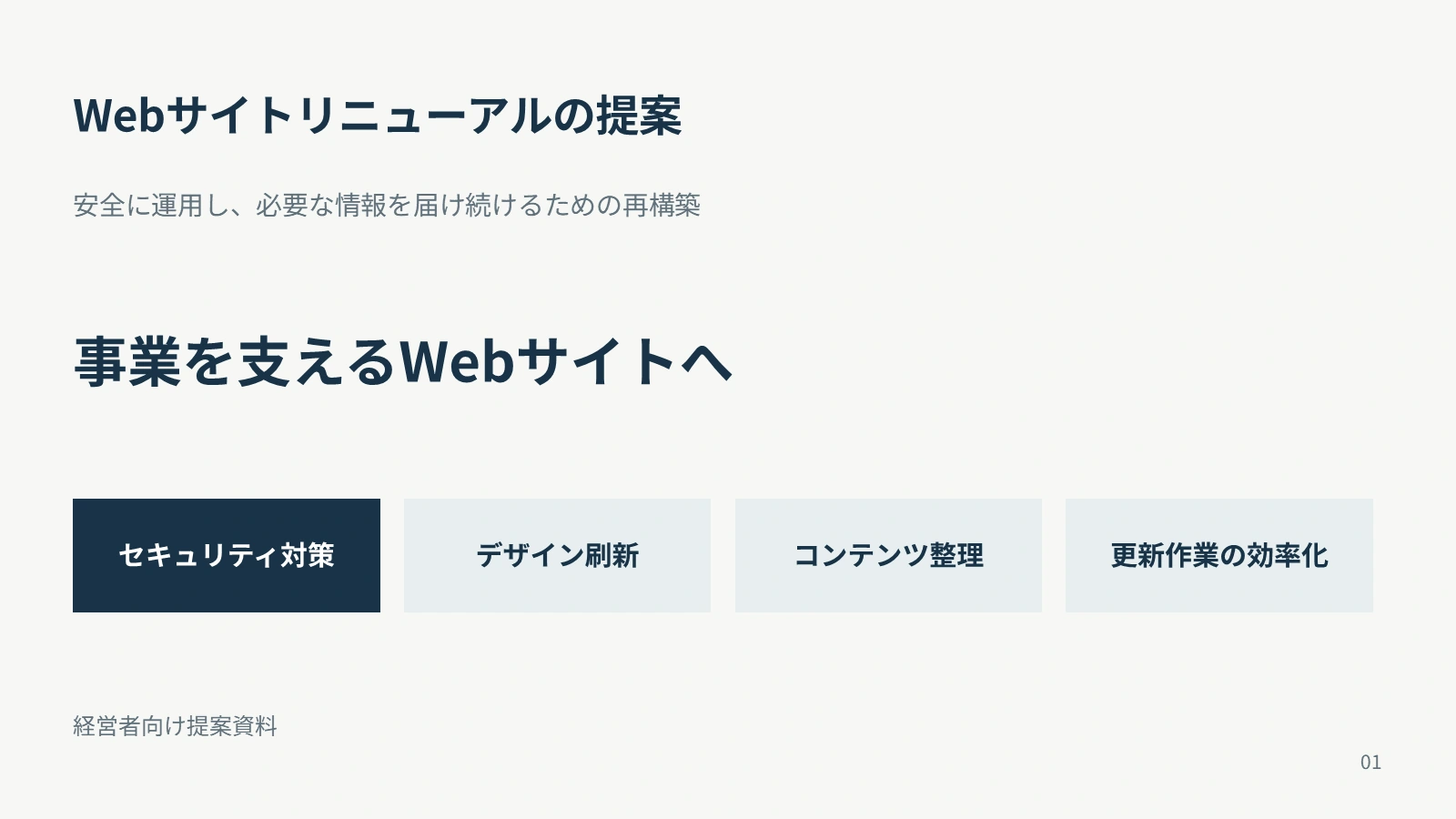
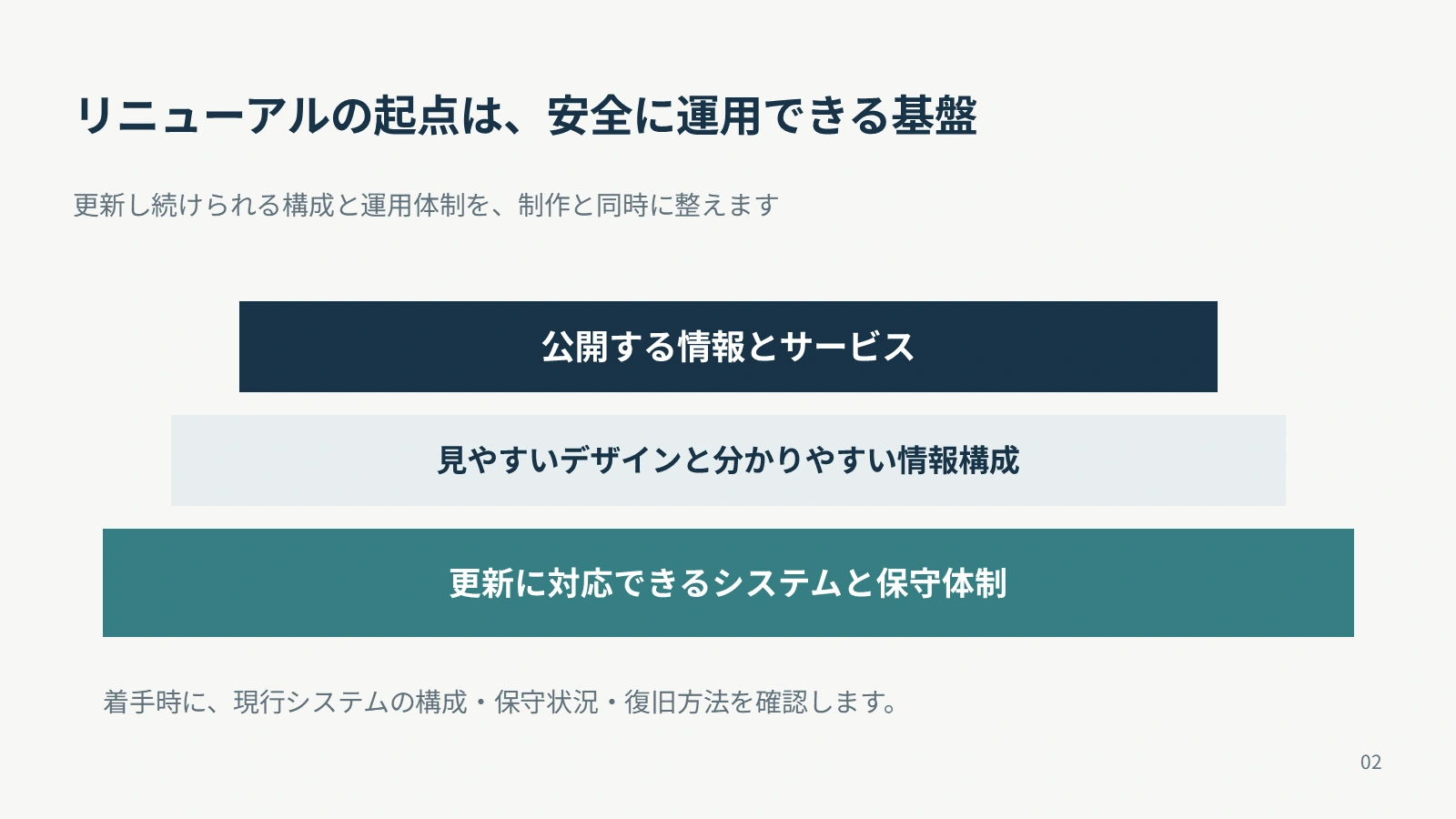
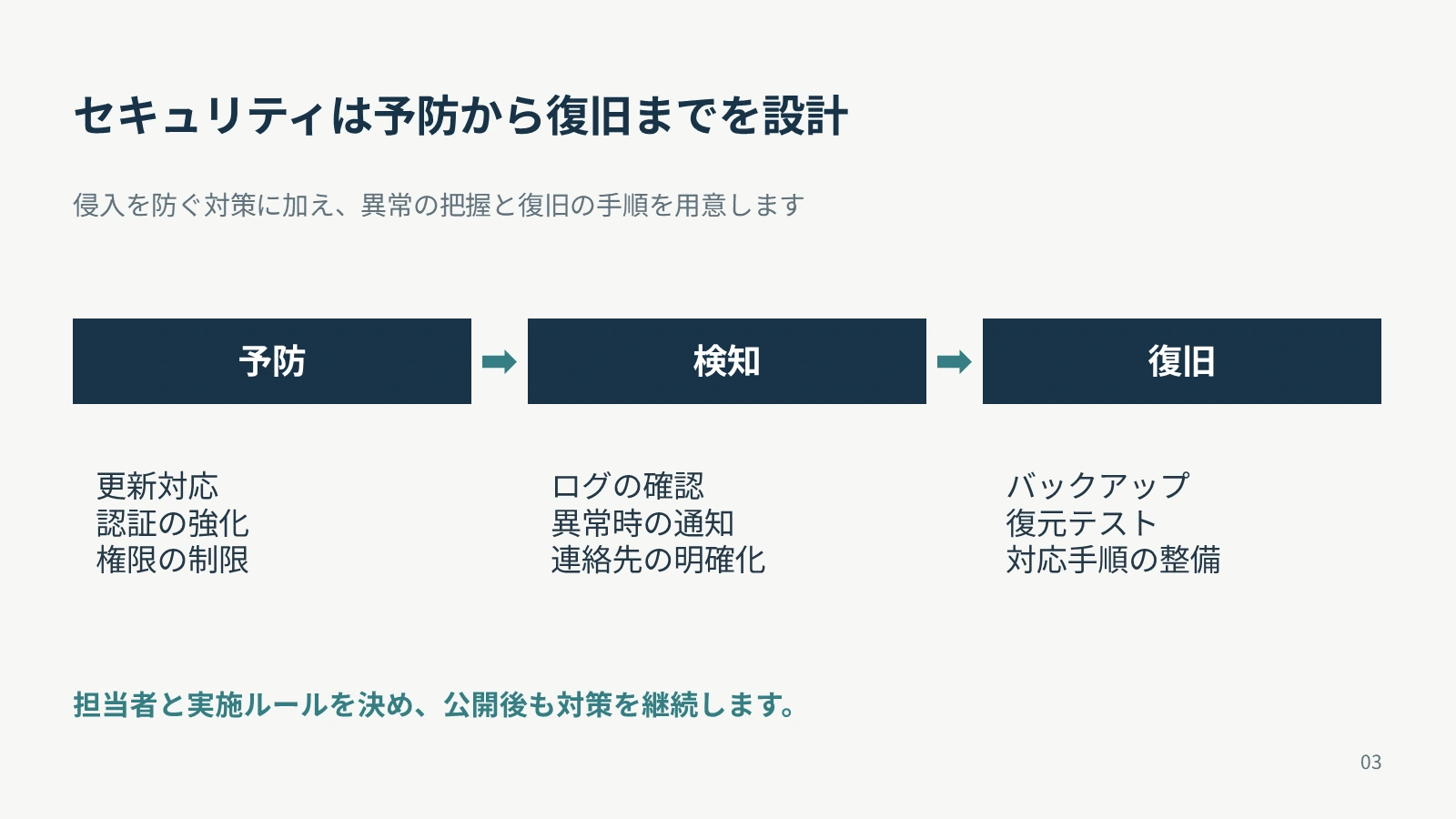
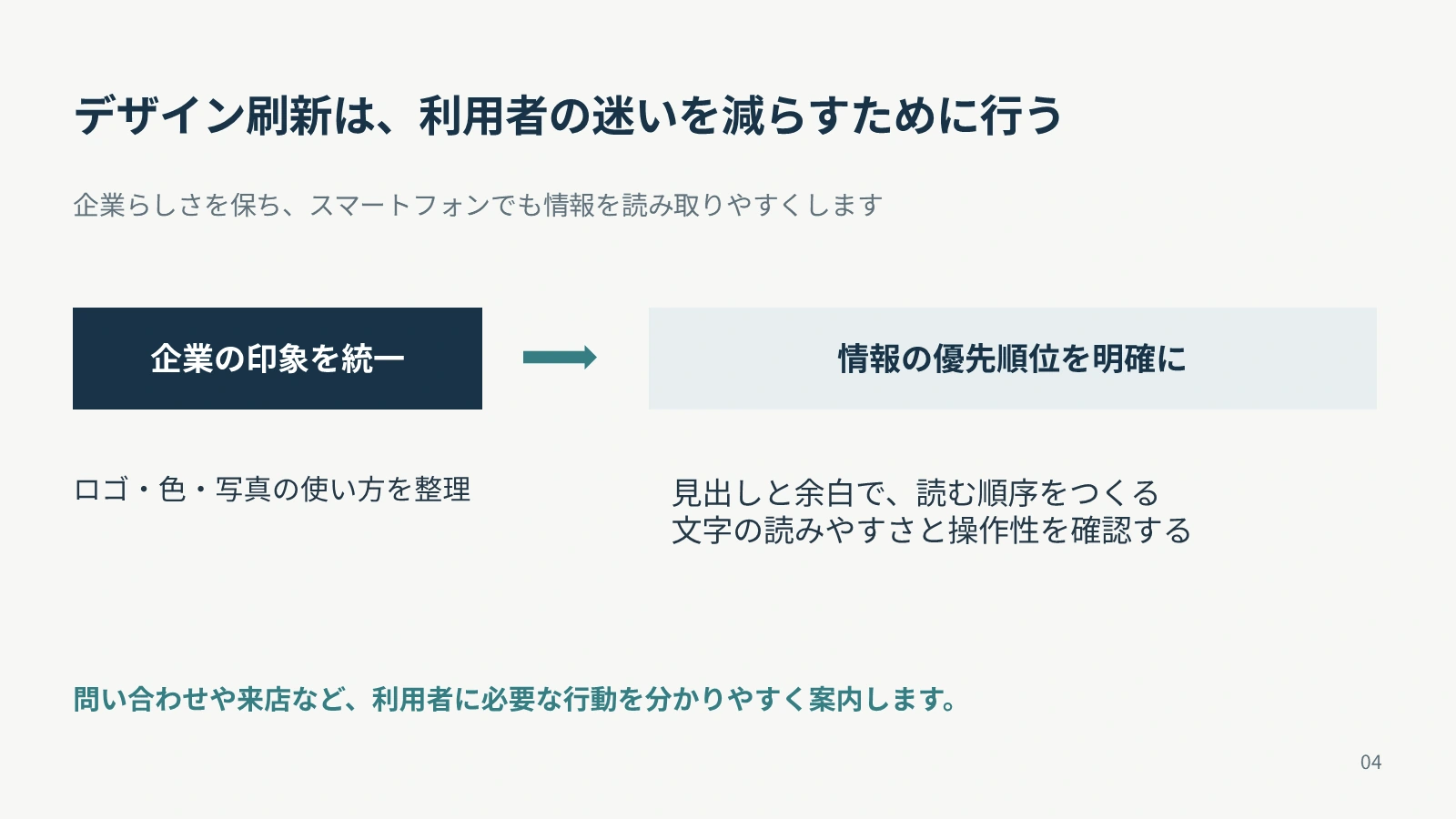
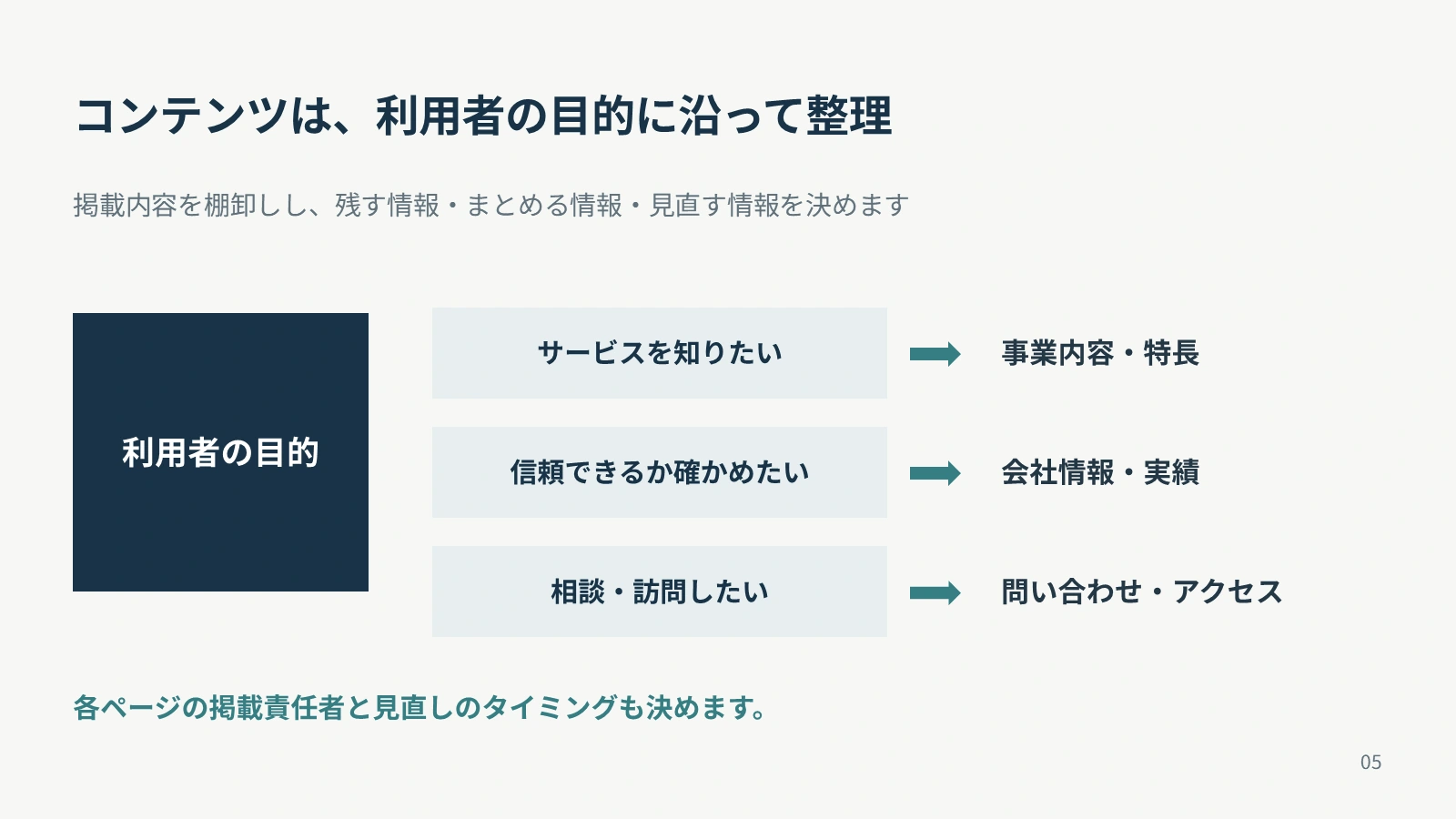
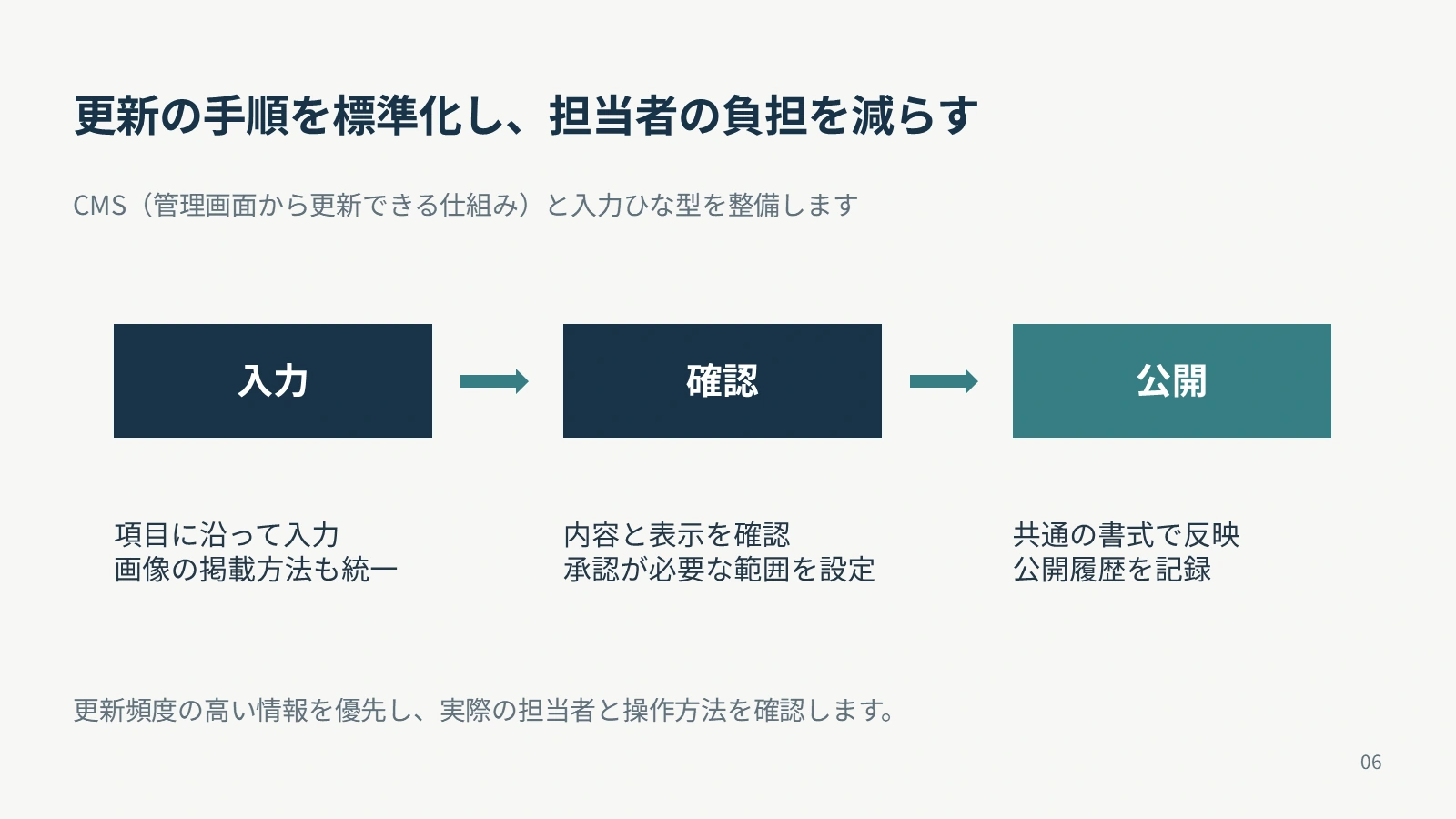
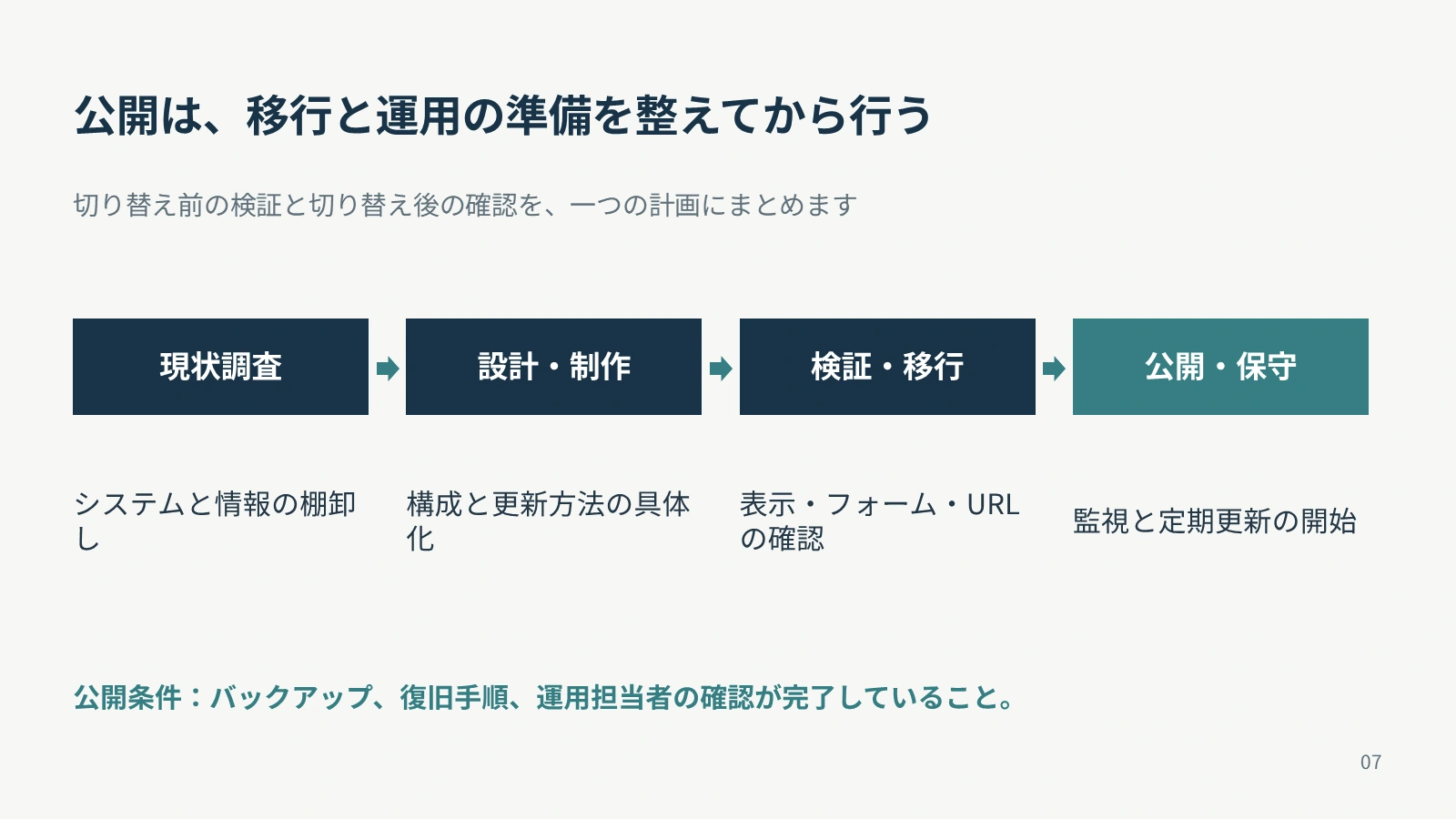
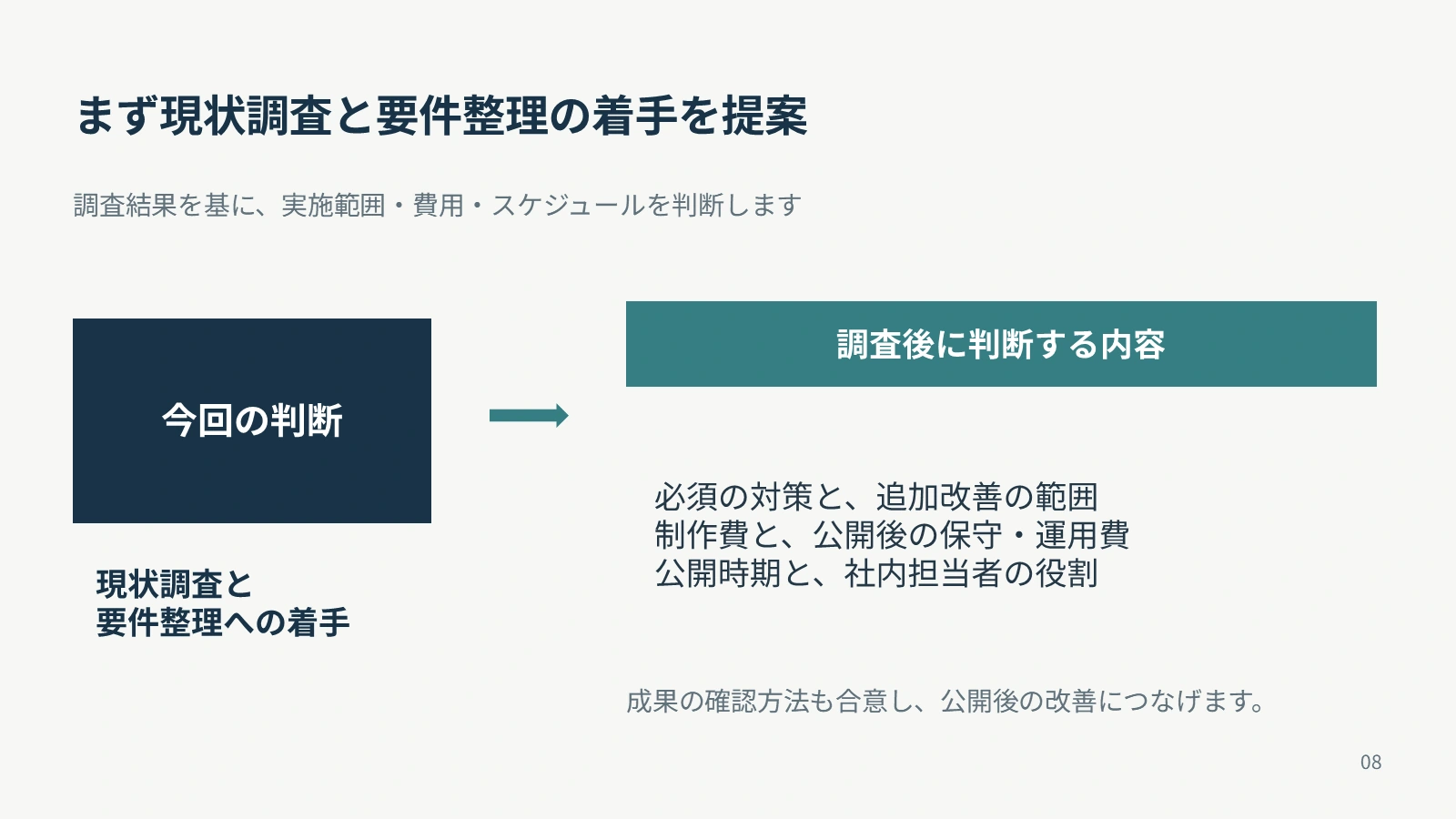
ダウンロードされたPPTXを内部確認すると、8枚すべてに日本語テキストがあり、図形も保存されていました。構成は、提案の全体像、運用基盤、セキュリティ、デザイン、コンテンツ、更新手順、移行と運用、現状調査への着手です。
スライド内の画像要素は各ページ0件で、文字と図形を使った資料でした。ページ全体を一枚の画像として保存した形式ではないことは確認できました。今回は提供されたPPTXをこのPCのPowerPointで開き、全8ページを画像に書き出して、日本語とレイアウトを確認しました。別のPCでのフォント置換や、個々の図形を編集する操作までは検証していません。
ダウンロードしたPowerPoint資料・全8ページ
以下は提供されたPPTXをPowerPointで画像化したものです。生成結果を確認できるよう、全ページを順番に掲載します。画像化後に内容やレイアウトの手直しはしていません。
使った感想:今回もデザインは地味でした
以前からChatGPTやCodexでスライドを作ったとき、「地味なデザインだなぁ」と思っていましたが、今回も地味でした。まぁ、指示でなんとかなるのでしょうが。
今回の依頼では「落ち着いた企業向けデザイン」と指定しています。ただ、それだけで好みの見せ方まで伝わるとは限りません。今回の結果を見て、基本のデザインを用意しておき、「スライドはこのデザインを使ってね」と指定するのがよいかもしれないと思いました。
例えば、表紙、比較、手順、図解、まとめの見本をそろえ、色、書体、余白、見出しの位置を伝えておく方法です。毎回「もっと華やかに」と修正するより、最初に完成イメージを共有する運用です。これは今後試したい案で、今回、指定デザインの再現性まで検証したわけではありません。公式には参照資料やテンプレートを使う方法が案内されていますが、細部まで一致するかは別途確認が必要です。
PowerPoint中心の運用と、どう選び分けるか
内容や構成を相談しながら作りたい場合は、ChatGPT Slidesを試す価値があります。一方、納品先の指定が厳密なPPTXなら、PowerPointで確認・調整する時間まで見込んで比較します。出力後の手直しが多ければ、初めからPowerPoint中心に進める方が合う場合もあります。
会社指定のテンプレートがあるなら、代表的な数ページで再現性を確認します。Google Slidesで承認するチームなら、引き継いだ後の表示と修正まで試します。「最初に作る場所」だけでなく、「最後に直す場所」と「承認する場所」も決めておくと、運用が混乱しにくくなります。
導入前に確認する環境・費用・情報の扱い
契約プランだけで利用可否を断定せず、利用するアカウントと組織の設定で確認してください。対象プランの全範囲、追加料金、利用上限は今回確定していません。契約変更は必要な利用条件と費用を確認してから判断します。
Windowsのデスクトップ版で共同編集用の資料ではなくPowerPointファイルが作成された場合、公式ガイドはクラウドモードまたはWeb版の利用を案内しています。Windows 10固有の内部コンポーネントの制約は、この記事では断定しません。出典:Windowsで作成形式が異なる場合の案内
試用には、公開情報や架空の情報を使います。顧客の機密情報、個人情報、認証情報を未加工で投入せず、社内の利用規定を確認します。また、元ファイルへのアクセス権と、資料へコピーした内容の共有範囲は別に考えます。公式資料も、リンク元の権限と、Spaceへコピー・要約した内容の公開範囲を区別しています。出典:接続元とSpaceの権限
まず一つの資料で、修正と納品まで試す
最初は、毎月の報告資料や初回相談用の提案書など、繰り返し作る資料を一つ選びます。同じ材料で普段の方法と比較し、初稿作成、内容確認、修正、出力後の手直しにかかる時間を記録します。
- 根拠にない数値や、依頼していない約束が追加されていないか。
- 一部を修正したとき、残したい内容が維持されるか。
- 確認担当者のアカウントで開けるか。権限は想定どおりか。
- PDFとPPTXの日本語・図表・改行に問題がないか。
- 基本デザインを指定すると、毎回の調整を減らせるか。
採用する場合は、更新元にする資料、内容の確認担当、承認版の保管先を決めます。大きく修正する前には控えを残し、引き継ぎがうまくいかなければ従来の方法へ戻せる状態にしておきます。復元機能の詳細は今回未検証です。
ChatGPT Slidesで注目したいのは、作成後の修正にもAIが参加できる点です。実務での採用は、初稿の出来だけでなく、共有し、直し、最終形式で納めるまでの手間で判断したいと思います。
関連リンクは本文中の用語リンクを参照してください。