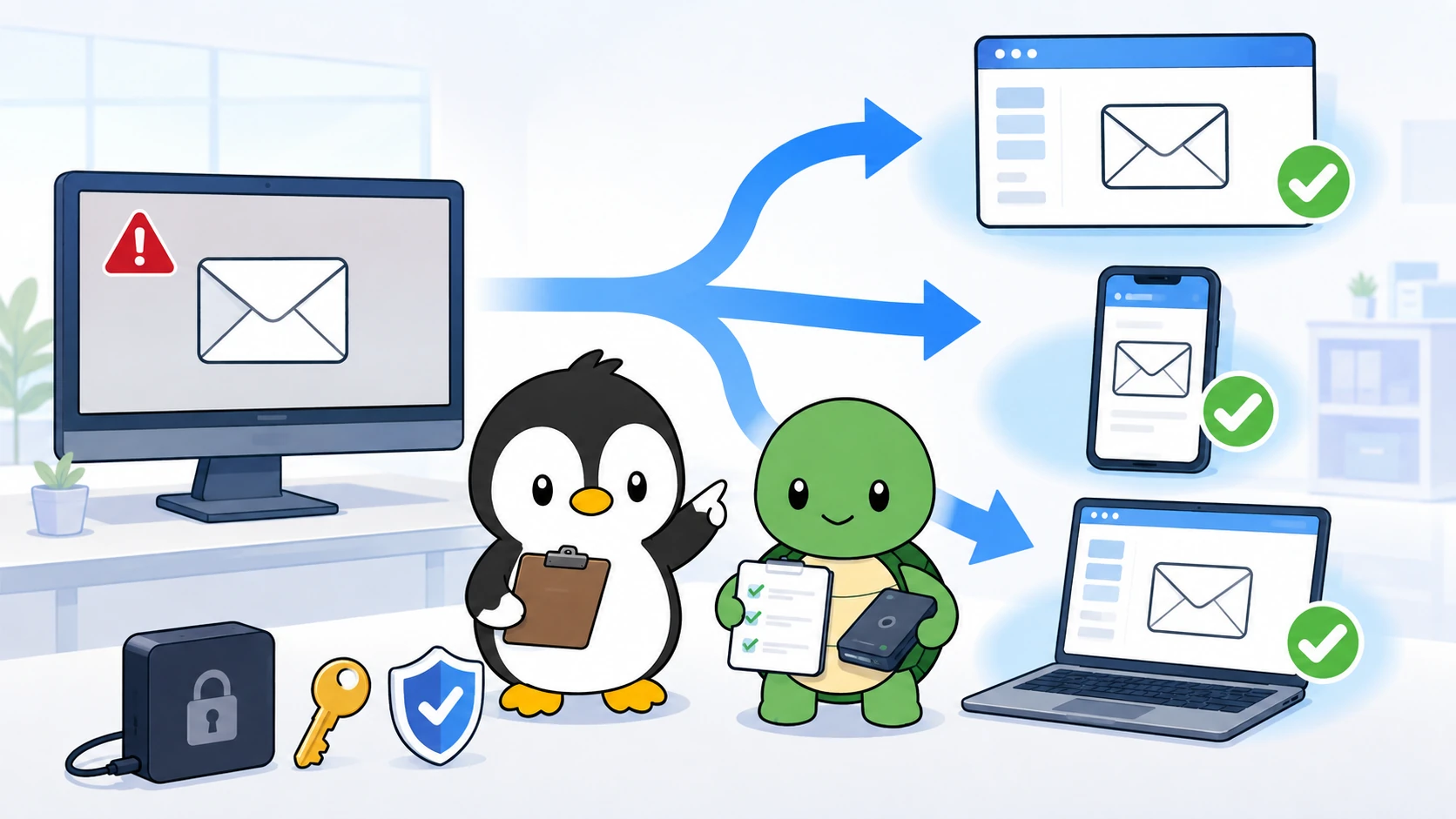
Outlook、Thunderbird、Gmailのいずれを使っていても、メールが突然使えなくなる可能性があります。
原因は設定ミスだけではありません。
- Windows Update
- メールソフトの自動更新
- MicrosoftやGoogle側の障害
- 認証方式の変更
- ウイルス対策ソフトとの競合
- POPのデータファイル破損
- メールサーバーや通信回線の障害
このような原因で、前日まで正常だったメールが突然送受信できなくなることがあります。
業務でメールを使う場合は、普段使用しているメールソフトの安定性だけに頼らず、メールソフトが使えなくなったときの代替手段を準備しておく必要があります。
Outlook、Thunderbird、Gmailでも障害は発生する
Outlookでは、Windows UpdateやOfficeの更新後に、起動できない、送受信できない、送信済みメールが表示されないといった問題が起こることがあります。
Microsoftは、2026年1月のWindows更新後に、POPアカウントやOneDrive上のPSTファイルを使う一部のクラシックOutlookで応答しなくなる既知の問題を案内し、回避策としてウェブメールの利用も示しました。
Thunderbirdでも、本体の更新後に、
- POPメールを自動受信しない
- 送信ボタンが表示されない
- GmailやMicrosoft 365の認証に失敗する
- 大容量のPOPメールデータで不整合が起きる
といった事例があります。
Gmailなどのクラウドメールも例外ではありません。
サービス側の障害、ネットワーク障害、認証・セキュリティ要件の変更などにより、送受信やIMAP接続が一時的に使えなくなることがあります。
ここで重要なのは、利用者が設定を変更していなくても問題が発生するという点です。
最初にウェブメールを確認する
OutlookやThunderbirdでメールを送受信できなくなったときは、契約しているメールサーバーのウェブメールを確認します。
ウェブメールとは、ブラウザからメールを送受信する仕組みです。
Xserverなどのレンタルサーバーや、多くのメールサービスにはウェブメールが用意されています。
たとえば、
Outlookで受信できない
↓
ウェブメールへログイン
↓
新着メールが届いているか確認
という順番で確認します。
ウェブメールで正常に送受信できる場合は、メールサーバー自体ではなく、OutlookやThunderbird、パソコン側に問題がある可能性が高くなります。
反対に、ウェブメールでも送受信できない場合は、
- メールサーバーの障害
- メールボックス容量超過
- アカウント停止
- パスワード変更
- ドメインやDNSの問題
などを確認します。
ウェブメールは代替のメール手段であると同時に、問題の発生場所を切り分ける手段にもなります。
ウェブメールのログイン情報を控えておく
メールソフトが使えなくなってからウェブメールの情報を探すのでは、対応が遅れます。
次の情報は事前に整理しておきます。
| 確認項目 | 内容 |
|---|---|
| ウェブメールのURL | ブラウザからログインするページ |
| メールアドレス | ログイン名を兼ねる場合が多い |
| アカウント名 | メールアドレスと異なる場合に必要 |
| パスワード | パスワード管理ソフトなどで保管 |
| 二段階認証 | 認証アプリ、予備コード、復旧方法 |
| サーバー管理画面 | Xserverなどの管理パネル |
| 契約先の連絡先 | 障害確認やパスワード再設定に使用 |
| 管理担当者 | 社内または保守会社の連絡先 |
ただし、パスワードをメール本文、付箋、暗号化していないExcelファイルなどに保存するのは避けます。
パスワードは、
- パスワード管理ソフト
- Windowsやブラウザのパスワード管理機能
- 鍵のかかる場所に保管した紙
- 管理者だけがアクセスできる社内保管場所
などで管理します。
二段階認証を使用している場合は、スマートフォンを紛失・故障した場合に備えて、予備コードも別の場所に保管します。
スマートフォンにもメールを設定しておく
パソコンのメールソフトが使えない場合でも、スマートフォンでメールを確認できれば、緊急の連絡には対応できます。
ただし、スマートフォンもパソコンと同じ設定や同じアプリだけに依存していると、認証障害の影響を同時に受ける可能性があります。
業務用メールでは、次のような複数経路を用意しておくと対応しやすくなります。
通常時
OutlookまたはThunderbird

緊急時
ウェブメール
スマートフォン
別のパソコン
POPを使用している場合は、パソコンで受信したメールをサーバーから削除する設定になっていることがあります。
この設定では、スマートフォンやウェブメールから過去のメールを確認できません。
複数端末で同じメールを確認する場合は、IMAPの方が運用しやすくなります。
メールアカウントの設定情報も保存する
メールソフトの修復や再設定では、次の情報が必要です。
- 受信サーバー名
- 受信方式(POPまたはIMAP)
- 受信ポート番号
- 送信サーバー名
- SMTPポート番号
- SSL/TLSの使用
- 認証方式
- アカウント名
- サーバーにメールを残す設定
これらは契約しているレンタルサーバーのマニュアルに掲載されています。
ただし、緊急時にサーバー会社のサイトを探す手間を減らすため、現在使用している設定を社内マニュアルとして保存しておく方が確実です。
設定画面のスクリーンショットを保存する方法もありますが、パスワードが表示された状態では保存しないようにします。
POPではメールデータのバックアップが必要
関連リンク
ここでいうバックアップは、メールデータと設定を別の保存先へ複製し、障害時に復旧できる状態にしておくことです。
POPでは、受信したメールがパソコン内のデータファイルに保存されます。
Outlookでは主にPSTファイル、Thunderbirdではプロファイル内のmboxファイルなどが使用されます。
これらのファイルが破損すると、メールソフトを起動できない、過去のメールを開けない、送受信できないといった問題が発生します。
POPを使用している場合は、次のデータを定期的にバックアップします。
代替メールへ切り替える際の認証情報を確認するには、アカウント、パスワードを参照してください。
Outlook
- PSTファイル
- Outlookのアカウント設定
- 署名
- 仕分けルール
- 連絡先
Thunderbird
- Thunderbirdのプロファイルフォルダー
- メールデータ
- アカウント設定
- アドレス帳
- メッセージフィルター
- 署名ファイル
バックアップは、メールソフトを終了してから取得します。
同じパソコン内の別フォルダーにコピーしただけでは、パソコンやSSDが故障したときに復旧できません。
外付けストレージやNASなど、別の保存先も使用します。
送信できないときは二重送信に注意する
メールソフトで送信エラーが表示されても、実際には送信が完了している場合があります。
過去のOutlook障害でも、メールは相手に送信されているのに、送信済みフォルダーへ表示されない事例がありました。
送信できなかったと思って同じメールを何度も送ると、相手には重複して届きます。
送信エラーが発生した場合は、再送信する前に次を確認します。
- 送信トレイに残っているか
- 送信済みフォルダーにあるか
- ウェブメールの送信済みに記録されているか
- 自分の別アドレスへ届いているか
- 配信不能通知が返っているか
- 相手に到着確認ができるか
緊急の連絡では、電話やチャットで「メールを送信したが、障害のため重複して届く可能性がある」と伝える方法もあります。
メール以外の緊急連絡手段を決めておく
メールが使えない状況では、メールで障害を知らせることもできません。
取引先や社内連絡について、メール以外の手段も決めておきます。
- 電話
- SMS
- LINE WORKS
- Microsoft Teams
- Slack
- Chatwork
- 問い合わせフォーム
- 緊急連絡用の別ドメインメール
ただし、複数の連絡手段を用意するだけでは不十分です。
「どのような場合に、誰が、どの手段を使うか」を決めておく必要があります。
たとえば、
メール障害が30分以上続く
↓
担当者がウェブメールを確認
↓
復旧しない場合は管理会社へ連絡
↓
当日対応が必要な取引先には電話で連絡
という流れを決めておけば、担当者ごとに対応が変わることを防げます。
緊急時だけでなく定期的に確認する
ウェブメールのURLやパスワードを控えていても、実際にログインできなければ意味がありません。
少なくとも数か月に一度は、次の内容を確認します。
- ウェブメールへログインできるか
- メールの受信内容を確認できるか
- ウェブメールから送信できるか
- スマートフォンから確認できるか
- パスワード管理者が不在でも対応できるか
- 二段階認証の予備コードを使用できるか
- バックアップからメールデータを復旧できるか
- サーバー管理会社の連絡先が変わっていないか
担当者が退職した後も、その人のスマートフォンにしか認証情報がないという状態は避けなければなりません。
会社で使用するメールは、個人だけではなく組織として復旧できる状態にしておきます。
メール障害時の確認手順
実際にメールが使えなくなった場合は、設定を変更する前に次の順番で確認します。
1.インターネットへ接続できるか確認
↓
2.ウェブメールへログイン
↓
3.ウェブメールで送受信を確認
↓
4.メールサービスの障害情報を確認
↓
5.パソコンとメールソフトを再起動
↓
6.エラー番号と表示内容を記録
↓
7.別の端末・回線で確認
↓
8.バックアップを取得
↓
9.メールソフトの修復・再設定を検討
原因が分からない段階でアカウントを削除したり、PSTやThunderbirdのプロファイルを消したりするのは危険です。
特にPOPでは、アカウント削除やデータファイルの操作によって、過去のメールを失う可能性があります。
まとめ
Outlook、Thunderbird、Gmailのどれを使用していても、障害を完全に防ぐことはできません。
問題は、障害が起きることではなく、普段使用しているメールソフトが使えなくなったときに、業務が完全に止まる状態になっていることです。
最低限、次の準備をしておきます。
- ウェブメールのURLを保存する
- ログイン情報を安全な方法で管理する
- スマートフォンからも確認できるようにする
- POPではメールデータを定期的にバックアップする
- 現在のサーバー設定を記録する
- メール以外の緊急連絡手段を決める
- 定期的にウェブメールへのログインを確認する
メールソフトの選定だけで安定性を確保するのではなく、一つのソフトが使えなくなってもメール業務を継続できる構成にすることが必要です。
参考情報
Outlookの既知の問題と回避策は、Microsoft サポートの案内も確認してください。