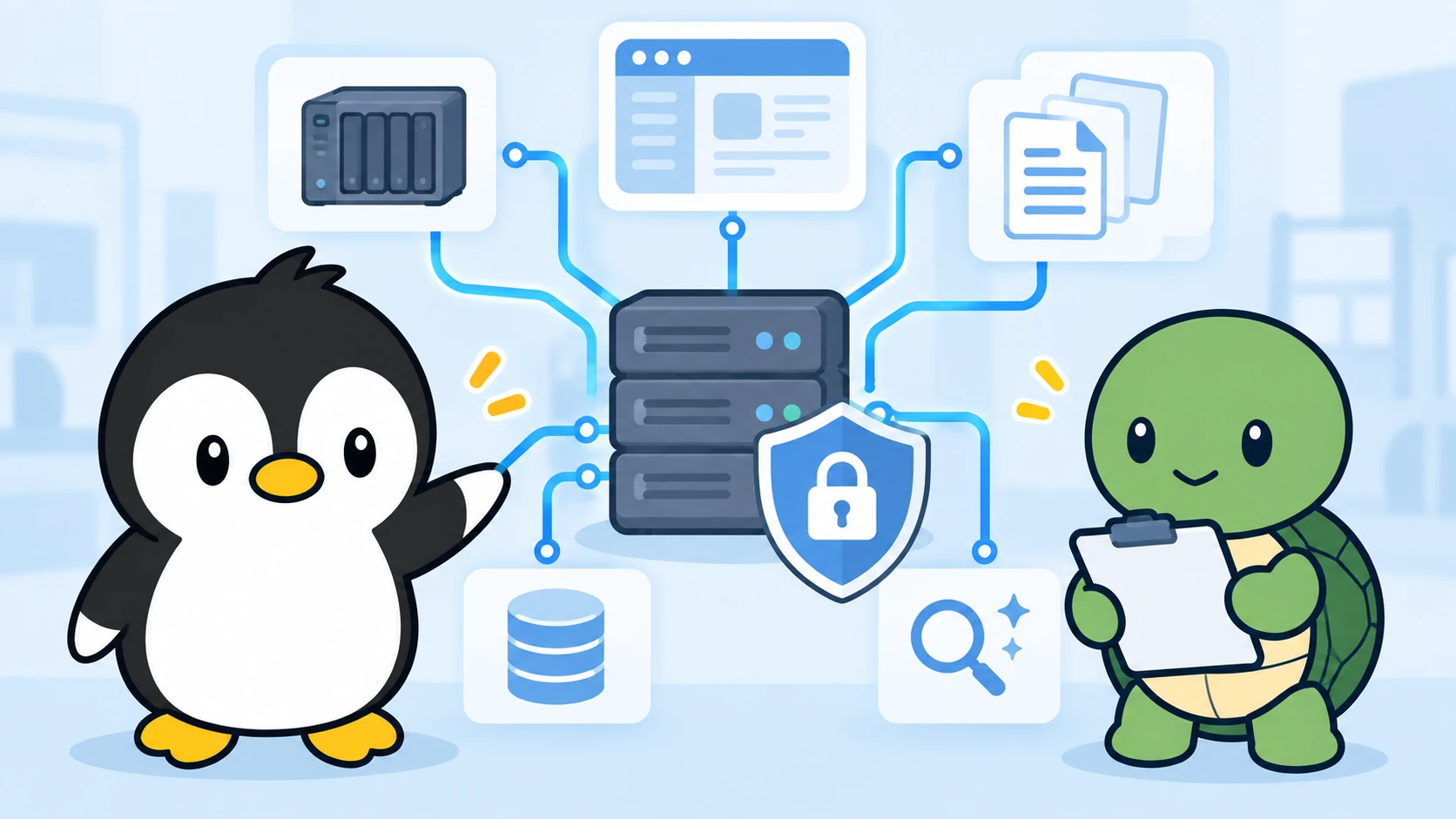
社内の共有資料が増え、手作業の台帳だけでは更新が追いつかなくなったら、NAS、社内Webアプリ、文書データベース、AI検索を分けて設計します。
基本は「NASをファイルの保管場所、Webアプリを操作と権限の入口、文書DBを検索用の目次、AIを回答補助」にする構成です。AIへNAS全体の閲覧権限を与える構成にはしません。
対象となる会社と課題
- 営業資料、社内規程、手順書、議事録、契約資料などがNASへ蓄積している
- ファイル名とフォルダだけでは内容を探しにくい
- 部署ごとに閲覧・編集・削除の権限を分けたい
- 資料が追加・更新されるたびに台帳を手作業で直すのが難しい
- 許可された資料だけを使う社内AI検索を実現したい
推奨する全体構成
社員のPC
  ↓
社内Webアプリ
  ↓ 認証・権限判定
文書インデックスDB
  ↓ 許可された候補だけ取得
NASの文書
  ↓ 必要な文書だけ
AI検索・回答補助
NASは文書本体を保存します。Webアプリはログイン、検索、アップロード、移動、削除、履歴確認を担当します。文書DBには要約、キーワード、状態、所有部署、機密区分などを保存します。
Webアプリに持たせる機能
| 段階 | 機能 | 目的 |
|---|---|---|
| 第1段階 | ログイン、ユーザー・グループ、フォルダ権限、一覧、検索 | 見える資料と操作できる範囲を統一する |
| 第2段階 | アップロード、名前変更、移動、削除・復元、更新履歴 | ファイル操作と台帳更新を同期する |
| 第3段階 | 要約・キーワード生成、関連資料候補、AI検索 | 必要な資料だけを回答材料にする |
権限はファイル単位よりグループとフォルダを基本にする
| 役割 | 閲覧 | 追加・修正 | 移動 | 削除 | 権限変更 |
|---|---|---|---|---|---|
| 閲覧者 | 可 | 不可 | 不可 | 不可 | 不可 |
| 編集者 | 可 | 可 | 可 | 不可 | 不可 |
| 管理者 | 可 | 可 | 可 | 可 | 担当範囲のみ |
| システム管理者 | 可 | 可 | 可 | 可 | 可 |
例として、経理フォルダは経理部が編集、代表者が閲覧、その他の部署は非表示とします。詳細はアクセス制御(権限管理)の考え方で整理します。
AI検索にも同じ権限を継承する
通常の検索で見えない資料を、AIだけが検索できる状態にしてはいけません。質問を受けたら、最初に利用者の権限を確認し、許可された文書だけを候補にします。その候補から関連性を判断し、必要な本文だけをAIへ渡します。
利用者を認証
  ↓
閲覧可能な部署・フォルダを取得
  ↓
文書インデックスを検索
  ↓
許可された候補だけ本文取得
  ↓
AIが回答案と参照資料を表示
  ↓
利用者が原文を確認
ファイル追加・変更時の処理
- NASへ一時保存し、ファイル形式と危険なファイルを検査する
- 文書IDとSHA-256ハッシュを発行する
- ファイル名、パス、更新日時、所有部署をDBへ登録する
- 本文を抽出し、要約、キーワード、分類候補を作る
- 機密区分とAI参照可否を担当者が確認する
- 検索インデックスへ反映する
- 誰が、いつ、何を行ったか監査ログへ記録する
移動や名称変更もWebアプリ経由にすれば、NASのファイル操作とDBのパス更新を同時に行えます。ただし、導入後もNASを直接変更できる経路が残る場合は、差分検出と再同期が必要です。
削除は即時の完全削除にしない
- 通常の削除はゴミ箱へ移動する
- 30日などの保管期間を定める
- 復元できる担当者を限定する
- 完全削除は二人確認または管理者承認にする
- 削除、復元、移動、権限変更を監査ログに残す
セキュリティと運用で外せない点
- Webアプリの権限とNAS側の権限を食い違わせない
- 管理者アカウントを共用せず、操作した人を識別する
- 機密文書の本文やベクトルデータの保存先を決める
- 外部AIへ送る情報は、契約、保存、学習利用、保管地域を確認する
- 実際の顧客名、個人名、連絡先、契約内容を検証用データに使わない
- バックアップだけでなく復元テストも行う
- AI回答だけで契約・人事・会計などの最終判断を行わない
WordPressではなく専用Webアプリを検討する理由
文書の紹介や限定的なダウンロードならCMSでも対応できます。しかし、NAS操作、細かな権限、ファイルロック、版管理、監査ログ、大量文書の検索を一体化する場合は、専用Webアプリの方が責任範囲を設計しやすくなります。
構成例は、社内ネットワーク上のWebサーバー、PHPや別のバックエンド、MariaDBまたはPostgreSQL、NASのSMB接続、検索インデックスです。製品名から決めるのではなく、利用人数、文書数、権限、停止時の影響、保守担当者から選びます。
段階的な導入案
- 台帳から始める:1業務、50件程度で文書インデックスを試す
- 検索画面を作る:閲覧専用で検索結果と原文を表示する
- 権限を連携する:部署・グループ単位で検索対象を制限する
- ファイル操作を統合する:追加、移動、削除とインデックス更新を同期する
- AI検索を追加する:許可された候補だけで回答案を作る
選定前の確認表
| 確認項目 | 決める内容 |
|---|---|
| 対象 | 部署、業務、文書種類、件数、増加量 |
| 権限 | 閲覧、追加、修正、移動、削除、復元、権限変更 |
| 機密性 | 外部送信可否、保存先、ログ、保管期間 |
| 運用 | 所有者、更新期限、旧版、例外、退職・異動時の引継ぎ |
| 復旧 | バックアップ、復元試験、障害時の代替手順 |
| 効果 | 検索時間、参照資料数、回答修正率、旧版参照、利用量 |
関連リンク
- 社内資料を整理してAIの読込量を減らす 文書インデックス作成テンプレート:専用システムを作る前の台帳運用を始める
- 社内AIのトークン使用量を減らすには? 速度と使用量を減らす運用案:運用面から資料量と待ち時間を減らす
- アクセス制御(権限管理):閲覧、編集、削除などの許可を整理する
- RAG(検索拡張生成):検索結果を回答材料にする仕組みを確認する
まとめ
社内文書管理とAI検索は、AI機能から作り始めるものではありません。先に認証、権限、文書の所有者、更新、削除・復元、監査ログを整え、その上に検索とAI回答を載せます。小さな台帳で運用を確かめてから段階的に機能を増やすと、過剰な開発と情報漏えいの両方を避けやすくなります。