
ファイルを右クリックして、そのままZIPに圧縮したい。受け取ったZIPも、同じように右クリックから解凍したい。そういうソフトもありますが、使ってみて操作に違和感があったので、「まぁ作ってみるか」ぐらいの感覚です。
Codexのプランモードで実装前の計画を立て、内容を確認してから作業を依頼しました。そこからインストーラーの作成、エクスプローラーの右クリックメニューへの登録まで、ほぼ一続きで進みました。
プランモードに渡した条件
最初に伝えたのは、右クリックから圧縮・解凍できること、Rustというプログラミング言語を使って軽く動くものを目指すこと、セキュリティも考慮することです。
Codexがまとめた計画には、複数のファイルやフォルダをまとめる、古いZIPでも日本語のファイル名を読めるようにする、ZIPの中から必要なファイルだけ取り出す、といった操作も入りました。処理の進み具合を表示し、途中でキャンセルできるようにするところまで具体化しました。
その計画をもとに作ったのが、Windows用の「Aipen ZIPマネージャー」です。ZIPの圧縮・解凍処理はRustで実装しました。
勝手に命名してる(笑)。ちなみにAipen(アイペンちゃん)は、業務改善推進プロジェクトのマスコットのペンギンの名前です。私がよく使っている名前なので、Codexが勝手に採用したようです。いいですよ、いいことにします。
解凍先の外に書き込ませない
セキュリティ面で具体的に決めたことの一つが、ファイルの展開先です。ZIPにはファイル名とフォルダの階層が記録されています。例えば、ZIPの中に ../report.txt という名前があると、そのまま解釈すれば「選んだ解凍先の一つ上に report.txt を置く」という意味になります。処理の仕方によっては、解凍先の外にファイルを書き込んでしまいます。
今回のアプリでは、展開先からはみ出すようなパスを拒否し、解凍するファイルの件数や展開後の容量にも上限を設けました。処理中は一時領域を使い、最後まで成功したときに出力を確定します。
暗号化にも対応しています。圧縮時にパスワードを設定すると、ZIPに入れるファイルの中身をAES-256という方式で暗号化できます。AES-256で暗号化されたZIPは、パスワードを入力して解凍できます。
Windows 10で右クリックとキャンセルを試す
Windows 10(まだ10です。PCの買い替え時を逃してしまっています)でインストールし、エクスプローラーでファイルを一つ右クリックすると「ZIPに圧縮」、ZIPファイルを一つ右クリックすると「ZIPを解凍」が表示されることを確認しました。メニューを選ぶと対象が入った画面が開くので、保存先を確認してから実行できます。複数のファイルやフォルダをまとめるときは、アプリの画面にドラッグ&ドロップします。
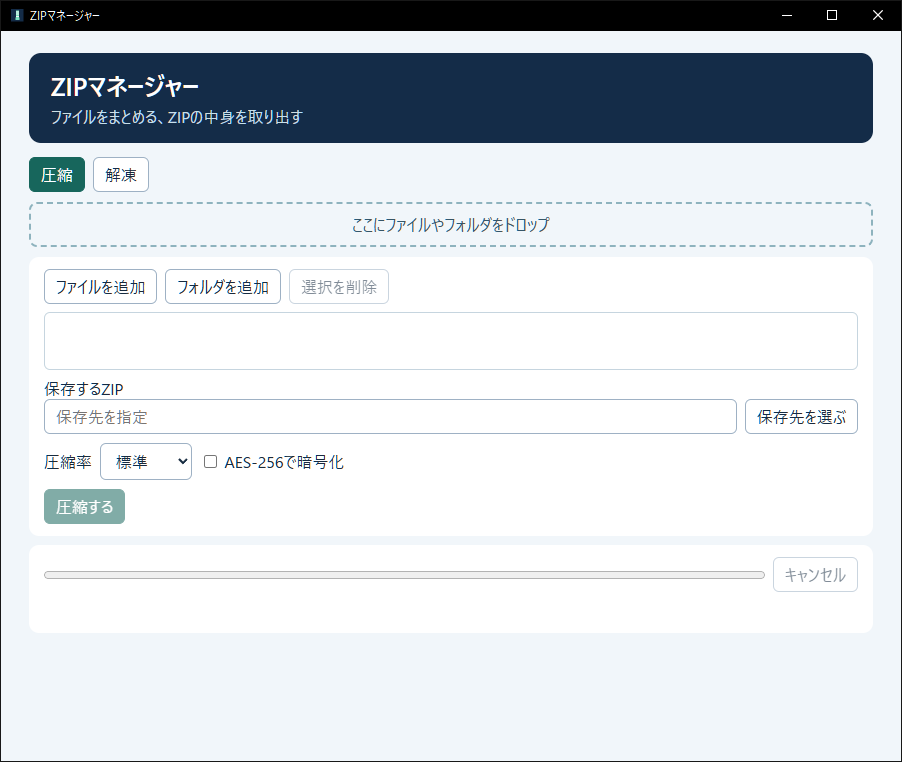
解凍画面の確認では、私がテスト用のZIPをドラッグし、進捗バーが動いている途中でキャンセルしました。Codexと画面や出力先を確認すると、元のZIPは残り、解凍先フォルダも一時フォルダも残っていませんでした。
実際に使ってみると、動作は軽いです。大きめのファイルを扱ったときも、以前使っていたソフトより速い印象です。さすがRust。操作もシンプルで、何を押せばいいか分かりやすいです。
今回、最初に決めていたのは「右クリックから使いたい」という、普段の操作の一場面です。その場面を伝えたことで、完成時にも、いつもファイルを扱うエクスプローラーから使い始められるかを確かめられました。
自分で使うために作ったもので、ほかに使いたい人はあまりいないと思うので、ソフトは公開しません。