
この記事は、Codexをこれから使ってみたい方や、使い始めたばかりの方に向けた初心者ガイドです。プロジェクトの作り方、チャットでの指示の出し方、作業結果の確認などを、具体的な操作例とともに説明します。専門用語も身近な例を交えて解説するので、必要なところを読みながら、少しずつ試してみてください。
このガイドでは、アプリ開発、文書・画像制作、データ加工、業務自動化などに共通する基本を説明します。目指すのは、何を依頼し、何が確認でき、どこから再開するかを分かる状態にすることです。
「コマンド」は、決まった文字を入力して操作を呼び出す指示です。このガイドでは、/statusなど「/」で始まる操作はCodexのチャット入力欄、git statusなどGitの操作はPowerShellなどのターミナルへ入力します。コピー用の依頼文も、Codexのチャット入力欄へ貼り付けます。利用できる機能はアプリ、接続先、バージョン、契約、権限によって異なります。基本機能の公式情報は2026年10月26日、追加機能は同27日に確認しています。
1. Codexの基本的な仕組み
この項目の読み方:最初は「プロジェクトを作る→新しいチャットを開く→依頼を送る」という流れを試してください。音声入力やモデルの変更は、必要になったときに試せます。モデルと思考量は、まず画面の初期設定で始めて構いません。並行作業の説明は、複数の仕事を進めたくなったときに参照してください。
Codexは、ユーザーの指示に従い、プログラムの作成・修正・調査・テストなどを主に行うAIエージェントです。「エージェント」は、目的に向けて道具を使い、作業を進める仕組みを意味します。文章で答えるだけでなく、利用環境で許可された範囲でファイルを読み書きし、コマンドを実行して結果を確認します。
プログラミングのほか、文書制作、データ加工、定型作業の自動化にも活用できます。画像制作や外部サービスの操作は、対応するツールや接続が利用できることが前提です。
最初の準備:プロジェクトを作る
継続して作業する場合は、最初にプロジェクトを作ると整理しやすくなります。プロジェクトは、関連する仕事とチャットをまとめておく単位です。ここでは、PC内の作業フォルダを指定する、デスクトップアプリのローカルプロジェクトを例に説明します。
- 左側メニューの「プロジェクト」にマウスカーソルを合わせます。
- 表示される「+」をクリックし、新規プロジェクトの追加画面を開きます。
- プロジェクト名を入力します。「家計簿アプリ制作」「記事と画像の制作」など、何の仕事か分かる名前にします。プロジェクト名は後から変更することもできます。
- ソースフォルダを指定します。これは、Codexがその仕事で使うファイルを読み書きするPC内のフォルダです。新しい仕事なら、先に専用のフォルダを作って選びます。既存の仕事なら、そのファイルが入っているフォルダを選びます。
- 設定を確認して追加すると、左側メニューにプロジェクト名が表示されます。
フォルダの「パス」は、PC内の場所を表す文字列です。ソースフォルダは、例えばC:\Projects\household-appのような場所です。名前を付けるだけでなく、実際に作業するフォルダを選びます。PC全体や個人のホームフォルダなどを広く指定するより、その仕事で必要なファイルをまとめた場所を選ぶと、対象を把握しやすくなります。
作ったプロジェクトで新しいチャットを始める
追加したプロジェクト名にマウスカーソルを合わせると、右端に新規チャット用のアイコンが表示されます。そのアイコンをクリックし、そのプロジェクト内で新しいチャットを始めます。最初の依頼を送る前に、目的のプロジェクトになっているかを確認してください。アイコンの位置や画面上の名称は、アプリのバージョンで異なる場合があります。
同じプロジェクト内なら、同じ作業フォルダや資料、共通の作業ルールを使えるため、以前の作業に合わせて進めやすくなることがあります。ただし、別のチャットの過去の会話が、すべて自動で読み込まれると考えないようにします。以前の仕様や決定事項が必要なら、保存した仕様書や引き継ぎ文書を指定します。共通ルールを残すAGENTS.mdや、作業の引き継ぎ方は、第4項で説明します。
プロジェクトやチャットを切り替えて、作業を並行して進める
一つのプロジェクトでCodexが作業している間に、別のプロジェクトへ切り替えて、別の仕事を依頼することもできます。同じプロジェクト内でも、目的ごとにチャットを分けて作業を並行して進められます。
| チャットの分け方 | 並行して進める例 |
|---|---|
| 別のプロジェクトで分ける | 家計簿アプリの修正を進めながら、別プロジェクトで説明資料を作る |
| 同じプロジェクト内で分ける | 画像を連続で制作するチャットと、記事の文章を書くチャットを分けて進める |
並行作業では、それぞれのチャットに担当する内容と保存先を伝えます。例えば、画像は画像用フォルダ、原稿は原稿用フォルダへ保存し、同じ名前のファイルを互いに上書きしないようにします。チャットが別でも、同じ作業フォルダを使っていれば、ファイルは自動的に別々のコピーにはなりません。同じファイルを同時に変更する仕事は避けるか、片方の作業が終わってから引き継いでください。
同時に進められる作業や使える道具は、利用環境や利用制限にも左右されます。プロジェクトとチャットの役割、共有するファイルや指示の考え方は、OpenAI公式のプロジェクト・チャットの説明も参照してください。確認日:2026年10月27日。
音声で依頼文を入力する
キーボードで文字を打つ代わりに、話した内容を文字にする音声入力(Dictation)も利用できます。長い依頼の下書きや、考えたことを話しながら整理したいときに便利です。
- チャット入力欄にある音声入力用のマイクアイコン、または「Dictate」などの項目を選びます。初回にマイクへのアクセス許可を求められた場合は、内容を確認して許可します。声が入らないときは、PCのマイク設定とアプリのマイク利用許可を確認します。
- 依頼したい内容を話し、画面の案内に従って録音を終了します。
- 入力欄に文字になった内容を読み、誤変換を直してから送信します。特に、ファイル名、数値、「変更しない」などの重要な条件を確認してください。
例えば「この文章を初心者向けに直してください。見出しの順番と数値は変えないでください」と話し、文字になった内容を確認して送れます。話し終えただけで送信されたとは限らないため、送信済みかも確認します。
ここで説明する音声入力は、話した内容を編集可能な依頼文へ変える機能です。声でやり取りを続ける「音声チャット」とは別の使い方です。アイコンの表示や利用可否は環境で異なります。詳しくはOpenAI公式の音声入力の説明を参照してください。確認日:2026年10月27日。
モデルと思考量を選ぶ
Codexでは、利用できるモデルと思考量を選べます。モデルは「作業を担当するAIの種類」、思考量は「依頼を考える処理にどの程度の力をかけるか」の設定です。同じモデルでも、仕事に合わせて思考量を調整できます。
- チャット入力欄の下にある、モデル名や思考量が表示された部分をクリックします。
- 表示された候補からモデルと思考量を選びます。「Power」などの調整欄がある画面では、まず初期設定を使い、個別に選びたい場合は「Advanced(詳細)」を開きます。
- 選択した表示を確認してから依頼を送ります。利用できるモデル・段階・表示名は、契約、アプリのバージョン、ワークスペースの設定などで異なります。このガイドの表にあるモデルが表示されない場合は、今選べる候補を使ってください。
モデルの用途の目安
以下は2026年10月27日の公式案内に基づく代表例です。画面に表示されている候補の中から選んでください。
| モデルの例 | 使う場面の目安 |
|---|---|
| GPT-6.1 Sol | プログラム、アプリ、文書を扱う、継続的で複数工程の仕事 |
| GPT-6.1 Terra | 文章の作成、画像・画面の内容の読み取り、対応アプリでの日常的な作業 |
| GPT-6 Luna | 対象が明確な要約、情報の抜き出し、分類、範囲を絞った修正など |
| GPT-6 Astra | 多くの条件を比較する判断、難しい原因調査など、特に複雑な仕事 |
Astraを選べば、必ず正確に作業できるというわけではありません。難しい仕事に向くモデルでも、指示の取り違えや誤りは起こり得ます。モデル名だけで判断せず、仕事の内容、待ち時間、利用量に合わせて選び、結果が完成条件を満たしているかを確認してください。短い修正などは、ほかのモデルでも目的を達成できる場合があります。
思考量の用途の目安
| 選び方 | 向いている仕事の例 |
|---|---|
| 軽め・低めの段階 | 短い文章の言い換え、単純な整形など、条件が明確な仕事 |
| 初期設定の段階 | まず試すときの出発点。結果を見て、必要なら調整します |
| 高めの段階 | 複数の案の比較、原因の分かりにくい不具合調査、条件の多い計画など |
段階は「Light」「Medium」「High」などと表示される場合がありますが、選べる範囲はモデルごとに異なります。「Ultra」が表示される環境では、複数のサブエージェントへ作業を分担する仕組みも含むため、単に一つのAIが長く考えるだけの設定とは限りません。サブエージェントは、一部の仕事を分担する別のAI担当です。
思考量を増やすと複雑な仕事で結果が改善する場合がありますが、時間やトークンの消費も増えます。モデルの種類と同様に、思考量の高さも正しさを保証するものではありません。まず画面の初期設定で小さく試し、結果が足りない場合に、依頼内容や資料を見直しながら調整してください。利用枠の見方は第3項、結果の確認は第7項で説明します。詳しくはOpenAI公式のモデルと思考量の説明を参照してください。
「依頼する→調べる→作業する→確かめる」という流れ
例えば、フォルダ内のPDFを年月別に整理する仕事を考えます。Codexは、ファイル名を確認し、年月を読み取る方法を考え、分類用の処理を作成・実行し、結果を調べます。ただし、ファイル名に日付がなければ推測が必要になります。「日付が分からないファイルは移動せず一覧にする」と決めておけば、誤った分類を減らせます。
文書や画像を繰り返し制作する場合も、指示書・テンプレート・スクリプト・確認項目を組み合わせることで、形式や手順をそろえやすくなります。ただし、同じ指示でも毎回同じ結果になる保証はありません。内容の正確さや指定との一致は、成果物で確かめます。
Codexは、すべての情報を無制限に保持できるわけではなく、曖昧な条件を意図どおりに補えるとも限りません。次の項目から、その限界を踏まえた使い方を見ていきます。
2. コンテキストとは何か
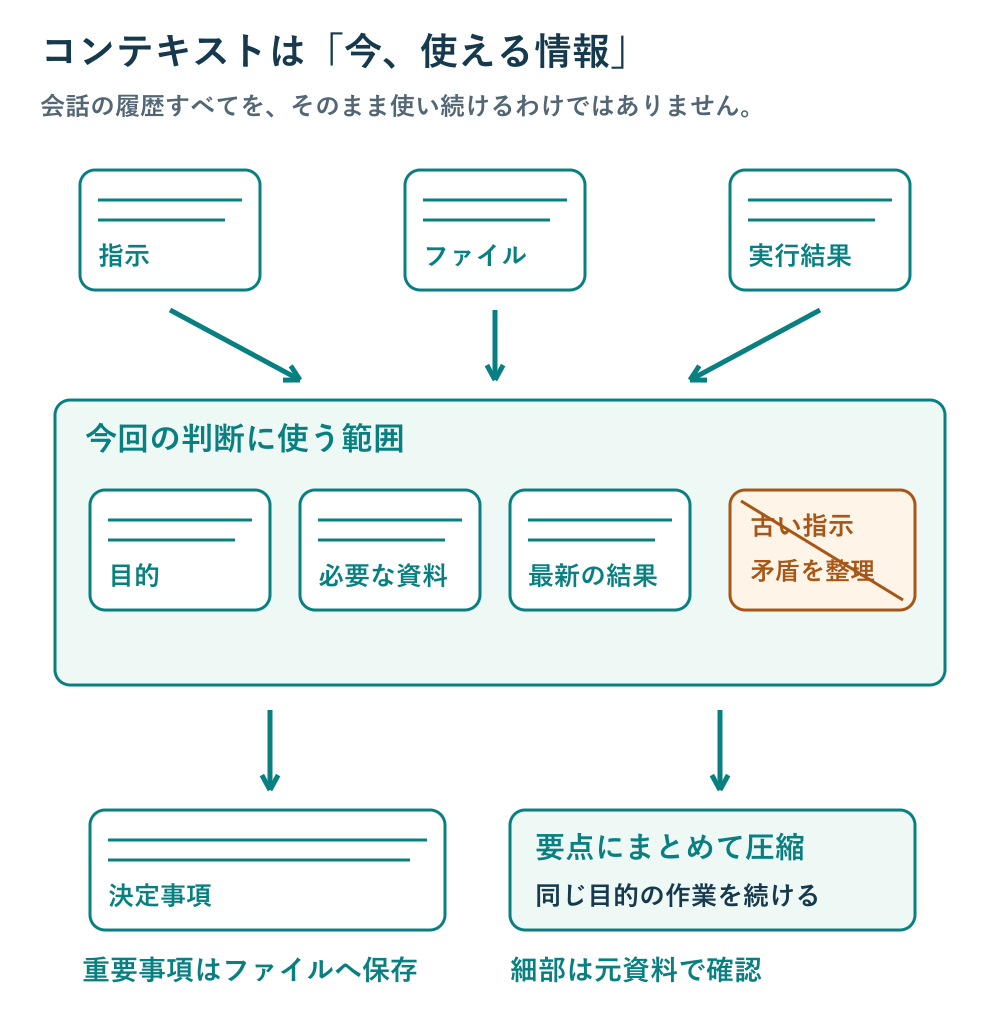
コンテキストとは、AIが現在の回答や作業を理解するために参照する情報です。指示、会話の内容、読み込んだファイル、コマンドの実行結果、作業ルールなどが含まれます。作業中の机に広げた資料を思い浮かべると、役割をつかみやすくなります。
家計簿アプリを作る例
最初に「収入と支出を記録できるアプリを作ってください」と依頼します。その後、「月別集計を追加」「グラフを変更」「入力の不具合を修正」「保存方式を変更」「エラーログを調査」と進めると、参照する情報も増えます。
保存方式を途中で変更した場合、会話には変更前と変更後の説明が残ります。過去のエラーや修正前のコードも加わるため、実際のファイルが小さくても、会話で扱った情報は多くなります。
情報量は「トークン」で扱う
トークンは、文章やコードをAIが処理するために分割した単位です。単純な文字数とは一致しません。長い資料や大量のログを読めば、それも参照情報として扱われます。利用するモデルなどで異なりますが、一度に扱える情報の範囲には上限があり、この範囲を「コンテキストウィンドウ」と呼びます。
| 区別したいもの | 意味 |
|---|---|
| コンテキスト | AIが現在の作業で参照する情報 |
| PCのメモリ(RAM) | PCがアプリの実行などに使う作業領域 |
| サービスの利用枠 | 一定期間に利用できる量などの制限 |
会話を圧縮しても、PCのメモリが増えたり、消費したサービスの利用枠が戻ったりするわけではありません。
コンテキストが増えるとどうなるか
情報が多いだけで必ず回答の質が下がるわけではありません。ただ、古い仕様、矛盾する指示、関係のない資料が混在すると、必要な条件を取り違える可能性があります。例えば「金額は整数だけ」という古い仕様を、小数にも対応した後で再び使ってしまうような場面です。
同じ調査を繰り返す、撤回した条件を使う、修正済みの問題を再び扱うときは、現在有効な仕様を確認します。回答が不安定な原因は、不明確な指示やファイルの不整合などにもあるため、すべてをコンテキスト量の問題と決めつけないことが大切です。
3. コンテキストの確認と圧縮
この項目の読み方:長い会話の整理は「状況を確認する→重要事項を残す→必要なら圧縮する」の順に進めます。あとどのくらい使えるかを知りたい場合は、この項目の「使用状況と残りの利用枠を確認する」へ進んでください。メニュー一覧は操作を探すための補足なので、最初からすべてを覚える必要はありません。
Codexには、状況の確認、会話の圧縮、会話の分岐を行う操作があります。入力欄に「/」を入力して表示される候補から、利用できるコマンドを確認してください。通常のChatGPTの入力欄やPowerShellへ同じ文字列を入力しても、Codexの操作になるとは限りません。
| コマンド | 役割 | 使う場面 |
|---|---|---|
/status | セッション、コンテキスト、利用制限などの状況を確認 | 現在の状態を知りたいとき |
/compact | 会話を要約してコンテキストを圧縮 | 同じ目的の長い作業を続けるとき |
/fork | 現在の履歴から別の会話を作成 | 経緯を引き継いで別の方針を検討するとき |
これらの役割はOpenAI公式の運用解説とコマンド資料で案内されています。表示内容や提供状況は利用環境で異なります。
「/」を入力すると表示されるメニュー
チャットの入力欄に半角の/を入力すると、利用できる操作のメニューが開きます。これはCodexの機能を選ぶための一覧です。表示された項目を選んで操作します。続けて文字を入力すると、候補を絞り込める場合もあります。
以下は、2026年10月27日のデスクトップアプリの画面例に表示された項目です。メニュー名、順序、表示される機能は、利用環境や更新によって変わることがあります。
| メニュー | 簡単な説明 |
|---|---|
| MCP | 外部の道具やデータにつなぐMCPサーバーの接続状態などを確認します。利用できる連携を調べたいときに使います。 |
| アーカイブ | 現在のチャットをアーカイブへ移し、チャット一覧を整理します。ファイルのバックアップを作る操作ではありません。 |
| ゴール | 達成したい目標を設定し、その条件に向けて継続して作業を進めます。具体的な使い方は第6項で説明します。 |
| サイド | 本題のチャットを中断せず、一時的な別のチャットで補足質問をします。「この用語だけ確認したい」ときなどに使います。 |
| スケッチ | スケッチを描くための機能を開きます。画面の配置や図のイメージなど、文章だけでは伝えにくい内容を描いて示すときに使えます。 |
| ステータス | チャットID、コンテキストの使用状況、利用制限などを確認します。PCのメモリ使用量の表示ではありません。 |
| チャットをピン留め | よく使うチャットを、後から見つけやすいようにピン留めします。重要な仕事のチャットを整理するときに使います。 |
| チャットを共有 | チャットのスナップショットを共有するためのリンクを作成します。スナップショットは、その時点の内容を切り取った記録です。 |
| チャットを分岐 | 現在までの履歴を引き継いだ別のチャットを作ります。同じ経緯から別の方針を検討するときに使います。 |
| フィードバック | 不具合や使い勝手などをサービス提供元へ報告するための機能です。送信前に、含まれる情報を確認します。 |
| プランモード | 実装前に、要件や進め方を整理するモードへ切り替えます。具体的な使い方は第6項で説明します。 |
MCP(エムシーピー)は、AIと外部の道具・データをつなぐための共通の仕組みです。MCPのメニューを開くことと、新しい外部サービスを接続・認証することは別です。接続先で何を読み取れ、何を変更できるかは、その連携の設定と権限によって決まります。
「サイド」は本題の途中の短い確認、「分岐」は経緯を引き継いだ別方向の検討に向いています。また、アーカイブやピン留めはチャットの整理機能であり、制作物の履歴保存や復元手段の代わりにはなりません。
共有する場合は、リンクに含まれる会話や資料に秘密情報・個人情報がないか、誰に見せてよいかを確認します。チャットの共有と、作業フォルダの共同編集権限を与えることは別です。基本的なコマンドの説明はOpenAI公式のコマンド資料でも確認できます。
まず状況を確認する
/status利用環境で提供されていれば、現在のセッションやコンテキストなどの情報を確認できます。「セッション」は、今開いているチャットでの一連のやり取りや作業のまとまりを指します。コンテキストとPCのメモリの違いは、第2項の表を参照してください。使用率の表示が「使用済み」か「残り」かも確かめて読みます。数値だけで回答の正しさを判断せず、作業の区切りや情報の混在も見ます。
使用状況と残りの利用枠を確認する
CodexとChatGPTのWorkは、利用枠を共用します。同じアカウント・ワークスペースでWorkに作業を依頼すると、Codex側で確認する残りの利用枠にも影響します。例えば、Codexを操作していない間でも、Workで資料作成などを進めていれば、共通の残量が減ることがあります。両方を使う場合は、共通の残量を見ながら進めてください。OpenAI公式の料金・利用枠の説明でも、WorkとCodexが利用量・クレジット・利用上限を共有することが案内されています。
デスクトップアプリでは、左側メニューの最下部にある自分のアイコンをクリックし、「使用状況」を開きます。設定画面の「使用状況と請求」から確認できる場合もあります。対応する環境では、チャット入力欄の/statusでも残りの利用枠を確認できます。表示名や場所はアプリのバージョンによって異なります。
例えば「残り95%」は、表示対象の利用枠が95%残っているという意味です。作業を進めると残量が減ります。減り方は、使うモデル、仕事の大きさや複雑さ、読み込む資料、道具の使用などによって変わるため、「あと何回使える」と単純には換算できません。コンテキストの使用率やPCのメモリ使用量とは別の数値です。
| 確認する表示 | 読み方 |
|---|---|
| 残りの利用枠と更新時刻 | 表示されている期間の残量です。5時間・週間など、複数の枠が表示される場合は、それぞれの残量と更新時刻を確認します。対象となる枠はプランなどで異なります |
| クレジット | 対象のサービス利用に充てる別の残高です。「残り95%」や追加リセットの回数と同じものではありません |
| 利用上限のリセット | 利用できる追加リセットがあれば、回数や有効期限、使用するためのボタンなどが表示されることがあります |
残量が100%に戻る場合と、追加リセットの違い
通常は、画面に示された利用期間の更新に従って枠が回復します。それとは別に、通常の更新時刻を待たず、運営側の対応によって残量が回復する場合もあります。ただし、残量が急に100%へ戻ったという表示だけでは、その理由は分かりません。障害・品質上の問題への補填、キャンペーン、対象アカウントへの一斉リセットなどが理由かどうかは、その都度の公式案内で確認します。次にいつ実施されるか、誰が対象になるかをあらかじめ期待して作業計画を立てることは避けます。
また、後から自分で使える追加リセットが付与され、画面に表示されることがあります。これは残量が自動で回復することとは別です。「利用上限のリセット」欄がある場合は、利用可能な回数、有効期限、「リセットを使用」ボタンなどを確認します。使用前に、回復する利用枠、有効期限、画面に表示された条件を確認してください。すべてのアカウントに同じ回数・条件で提供されるとは限りません。
「アシスタントにリセットの使用を許可」という設定が表示される環境もあります。設定をオンにすることと、実際にリセットを使う依頼をすることは別です。利用者が会話中に明示的に依頼し、残量などの条件を満たした場合に使用する仕組みかどうかを、画面の説明で確認してください。設定をオンにしただけで自動的に使われると思い込まないようにします。
利用枠の回復やリセットは、会話を圧縮したり、作業ファイルを以前の状態へ戻したりする操作ではありません。利用枠を知りたいときは使用状況を確認し、長い会話を整理したいときは重要事項を保存してから/compactを使います。圧縮しても、消費した利用枠が回復するわけではありません。利用量と更新時刻の確認方法は、OpenAI公式の利用枠の説明も参照してください。確認日:2026年10月27日。
同じ目的で続けるなら圧縮する
/compact圧縮は、長い打ち合わせを要点のメモに置き換えるような操作です。参照する情報を短くできますが、細かな指定や判断の経緯まで完全に残るとは限りません。次の項目で説明するように、重要な仕様と進捗を先に保存し、圧縮後に必要な文書を読み直します。
「ここまでを要約してください」と頼んで要約文を返してもらうことと、コンテキストを圧縮する機能の実行は別です。要約文が表示されただけでは、以前の情報がコンテキストから置き換わったとは限りません。
圧縮の項目がメニューに見当たらない場合:入力欄で/compactと入力し、対応する操作の候補が表示されるか確認します。候補に出ない、または利用できないと表示される場合は、コマンドが実行されたものとして先へ進めないでください。第4項の方法で引き継ぎ文書を保存・確認し、新しいチャットで必要な文書を指定して再開する方法があります。これは圧縮と同じ操作ではなく、必要な情報を選んで引き継ぐ代替手段です。
別の方針を検討するなら会話を分岐する
/fork例えば、家計簿アプリの現在の画面案を残し、別の画面案を検討する場合に使います。分岐先は履歴を引き継ぐため、分岐しただけでコンテキストが空になるわけではありません。分岐直後の正確なトークン数が元の会話と一致するとも、必ず減るとも断定できません。
会話の分岐と、作業ファイルの複製は別です。別の会話でも同じフォルダを操作することがあります。別の実装を試すときは、作業場所も分かれているかを確認します。
| やりたいこと | 選ぶ方法 |
|---|---|
| 同じ仕事を、情報を整理して続ける | 重要事項を保存して圧縮 |
| これまでの経緯を使って別方向を検討する | 会話を分岐 |
| 必要な情報だけで再出発する | 引き継ぎ文書を用意して新規会話 |
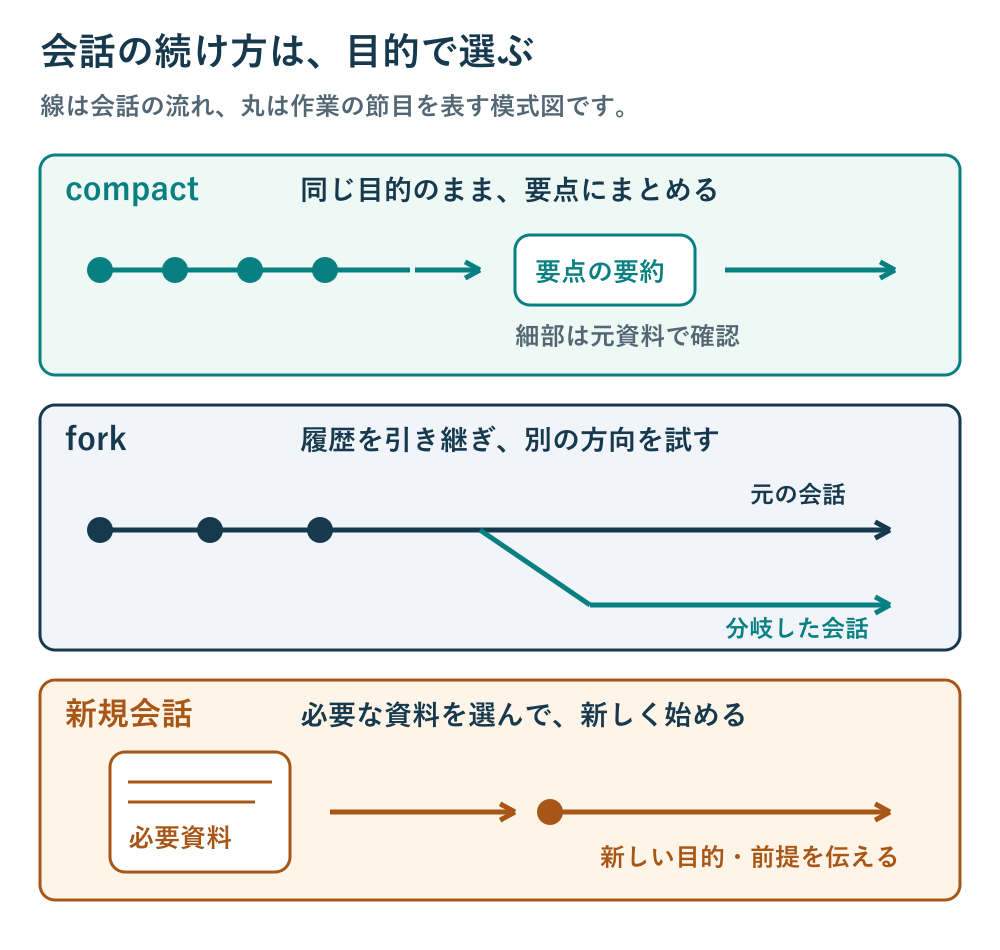
新規会話でも、共通の指示ファイルや利用環境の設定が適用されることがあります。「新しくすればすべての情報と条件が消える」という意味ではありません。
コマンドとショートカットキーを使い分ける
Codexには、入力欄に入力して使う「コマンド」と、キーボードで操作する「ショートカットキー」があります。
スラッシュコマンドは、チャットの入力欄に「/」を入力してメニューを開き、状況の確認や会話の整理などを行います。一方、ショートカットキーは、画面の表示やチャットの操作などをキーボードから行います。利用できる操作は、アプリや利用環境によって異なります。
最初からすべてを覚える必要はありません。使いたい操作が出てきたときに、次の一覧を確認してください。
- ChatGPT・Codexのコマンド一覧と使い方:入力場所別の説明と使用例
- Codexのショートカットキー一覧:Windows版の操作とキーの組み合わせ
4. 長期間の作業では情報をファイルに保存する
この項目の読み方:毎回守ってほしい決まりはAGENTS.md、作業の続きに必要な情報は引き継ぎ文書へ残します。最初からすべてのファイルを作る必要はありません。ルールを用意したい場合は下のAGENTS.mdの説明へ、作業の続きを残したい場合は「コンテキストを整理する実践方法」へ進んでください。CSV・JSONの説明は、保存形式を記録する例の補足です。
会話は相談や試行錯誤に向いています。一方、現在有効な仕様や繰り返し使うルールは、ファイルに整理すると次の作業で参照しやすくなります。新しい担当者に仕事を渡すつもりで、必要な情報を残します。
例えば「保存形式を変更した」という記録だけでは、何に変えたのか分かりません。「保存形式はCSV。以前のJSON案は採用しない。変換処理は確認済み」と書けば、現行仕様と過去の案を区別できます。
CSVとJSONは、どちらもデータを文字で保存する形式です。CSVは、表の各行について、項目をカンマなどで区切って記録します。JSON(ジェイソン)は、「項目名」と「値」を組み合わせて記録する形式です。例えば、家計簿の1件を{"日付":"2026-10-01","金額":1200}のように表します。JSONでは、複数の明細を一つの記録にまとめるような階層構造も表せます。ここでは形式の優劣を示しているのではなく、「現在はCSVを使い、過去に検討したJSONは使わない」という決定を明確に残す例です。
| ファイルの例 | 主な用途 |
|---|---|
README.md | プロジェクトの概要、使い方、起動方法 |
AGENTS.md | Codexが守る基本ルールと参照先 |
SPEC.md | 機能や動作の仕様 |
HANDOFF.md | 進捗、未解決事項、次の作業 |
CHANGELOG.md | 主な変更内容の記録 |
「.md」はMarkdown形式のファイルを示す拡張子です。見出しや箇条書きを簡単な記号で表せるテキスト形式で、専用のアプリがなくても内容を読めます。
これらはすべて必須ではありません。既存の仕様書や進捗文書があれば活用し、同じ仕様を複数の場所へ重複して書きすぎないようにします。更新漏れで内容が食い違うのを防ぐためです。
ファイルの作成もCodexに依頼できます。自分でMarkdownの書き方を覚えてから作業を始める必要はありません。対象フォルダを指定して「ここまでの決定事項と次の作業を整理し、HANDOFF.mdという名前で保存してください」と依頼します。保存後は、ファイルの場所を教えてもらい、開いて内容を確認してください。ファイルを書き込めない環境では、作成された文章をコピーし、メモ帳などで保存する方法もあります。保存したという報告だけでなく、実際にファイルがあることを確かめます。
AGENTS.mdと仕様書の違い
AGENTS.mdは、Codexが作業時に読み込む指示ファイルです。「既存データを削除しない」「変更後に必要な確認をする」「詳しい手順はこの文書を参照する」といったルールを記します。配置場所で適用範囲が変わるため、共有ルールと案件固有のルールを整理します。詳細はOpenAI公式のAGENTS.mdガイドを参照してください。
仕様書は「検索語が空なら全件表示する」など、制作物の動作を説明する文書です。作業ルールと製品の仕様を分けると、どこを更新すべきか判断しやすくなります。通常の仕様書などは、保存しただけで常に自動で読まれるとは限らないため、必要なファイルを依頼時に指定します。
共通ルールとプロジェクトごとのルールの違い
共通ルール用もプロジェクト用も、ファイル名はAGENTS.mdです。置く場所によって、どの仕事に適用されるかが変わります。
| 種類 | 置く場所と適用範囲 | 記載する内容の例 |
|---|---|---|
| 全プロジェクトに共通する個人ルール | Codexの設定用フォルダに置きます。そのCodex環境で、各プロジェクトに共通する基本ルールになります | 回答は日本語で行う。不明な点を推測で断定しない。変更内容と確認結果を報告する |
| プロジェクトごとのルール | そのプロジェクトの作業フォルダの最上位(そのフォルダを開いてすぐの場所)に置きます。その仕事に固有の進め方や保存先を伝えます | 家計簿の既存データを維持する。原稿は原稿用フォルダ、画像は画像用フォルダへ保存する |
標準設定のWindowsでは、共通ルールの保存先はC:\Users\ユーザー名\.codex\AGENTS.mdが一例です。「ユーザー名」は自分のWindowsユーザー名へ読み替えます。プロジェクト用は、例えばC:\Projects\household-app\AGENTS.mdのように、実際の作業フォルダへ置きます。設定用フォルダの場所を変更している場合は、その設定に従います。
例えば、共通ルールに「日本語で説明する」、家計簿プロジェクトのルールに「既存データを削除しない」と書いておけば、そのプロジェクトでは両方を踏まえて作業します。別の文章制作プロジェクトには「初心者にも分かる言葉を使う」「原稿は指定フォルダに保存する」といった、その仕事に合うルールを用意できます。
基本は、共通ルールを土台に、プロジェクト固有のルールを重ねる考え方です。内容が矛盾する場合は、作業場所に近いAGENTS.mdの指示が優先されます。ただし、システム側の制約やチャットでの明示的な指示など、上位の指示や権限を無効にできるわけではありません。
ここでいう「共通」は、そのPCのユーザーが使うCodex環境での共通ルールです。同じファイルが、別のPCやすべてのクラウド環境へ自動で適用されるという意味ではありません。どのファイルが使われているか分からない場合は、Codexへ「この作業に適用されているAGENTS.mdの場所と、主なルールを教えてください」と確認できます。詳しい配置方法はOpenAI公式のAGENTS.mdガイドを参照してください。
プロジェクト用のAGENTS.mdを作ってもらう
プロジェクトの作業フォルダを指定し、どの仕事のルールを作るのかを伝えます。次の角括弧内を自分の作業に合わせて置き換えてください。例えば「対象フォルダ:[プロジェクトの作業フォルダの完全なパス]」の角括弧部分を、実際のフォルダのパスに差し替えます。パスが分からなければ、今のチャットで「今の作業フォルダの完全なパスを教えてください」と確認できます。すでにAGENTS.mdがある場合は、新規作成で上書きせず、内容を確認して必要な箇所だけ更新するようにします。
プロンプト例(コピーして利用できます)
このプロジェクトで使うAGENTS.mdを作成してください。

対象フォルダ:[プロジェクトの作業フォルダの完全なパス]
このプロジェクトの目的:[作りたいもの・行いたい仕事]

適用される共通ルールと、対象フォルダ内の既存のAGENTS.md・仕様書を確認してください。
今回の目的と既存資料に基づき、次の内容を簡潔に整理してください。
・このプロジェクトの目的と作業範囲
・維持する仕様、保護するデータ、変更してはいけない対象
・原稿・画像などの成果物の保存先
・作業後に必要な確認と報告
・詳しい仕様や手順を確認する文書の場所

決まっていない条件は推測でルールにしないでください。
作業範囲や保存先を左右する不明点があれば、保存前に確認してください。
既存のAGENTS.mdがある場合は、無関係なルールを削除せず、必要な箇所だけ更新してください。
共通のAGENTS.mdや他のプロジェクトのファイルは変更しないでください。
認証情報や不要な個人情報は記録しないでください。

対象フォルダの最上位にAGENTS.mdとして保存し、保存先の完全なパスと主なルールを報告してください。
この依頼では、制作物の本体やアプリの設定は変更しないでください。
保存後は、報告されたファイルを開き、目的・保存先・禁止事項が意図どおりかを確認します。ルールを増やしすぎず、詳しい仕様や操作手順は既存文書への参照にすると管理しやすくなります。
共通のAGENTS.mdを修正してもらう
共通ルールは、そのCodex環境のほかのプロジェクトにも影響します。そのプロジェクトで繰り返し守る条件はプロジェクト用へ、ほかの仕事にも共通して使いたい方針は共通用へ記載します。今回の依頼だけに必要な条件は、まずチャットで伝えます。保存場所を決めつけず、まず現在の設定でどのファイルが対象になるかを確認させます。
プロンプト例(コピーして利用できます)
このCodex環境で共通ルールとして使っているAGENTS.mdを修正してください。

変更したい内容:[追加・変更したい共通ルール]
例:作業後の報告では、変更内容、実施した確認、未確認事項を区別する。

現在のCodex設定から、共通ルールの保存先と実際に読み込まれるファイルを確認してください。
対象ファイルの完全なパスを示し、既存の内容を読んでから、指定した箇所だけ修正してください。
同じ趣旨のルールがあれば重複を増やさず、必要な箇所へ統合してください。
無関係なルールや、既存の安全・権限に関する条件は削除しないでください。
変更前の内容を復元できるように保存してから編集してください。

対象が複数ある、別の優先ファイルが使われている、共通AGENTS.mdが存在しない場合は、変更や新規作成の前に状況と対応案を示して確認してください。
プロジェクト用AGENTS.mdやアプリの設定は変更しないでください。
認証情報や不要な個人情報は記録しないでください。

保存後は読み戻し、変更した箇所、ほかのプロジェクトへの影響、実際に保存できたことを報告してください。
権限のため編集できない場合は、保存済みとせず、必要な操作を説明してください。
角括弧内は実際に変えたい内容に置き換え、例の行が不要なら削除して使います。新しいルールを使い始めるときは、新規チャットなどで「適用されているAGENTS.mdと主なルールを確認してください」と依頼し、読み込みを確かめます。既存チャットで内容が古いままなら、必要に応じてチャットやCodexを開始し直して確認してください。
コンテキストを整理する実践方法
大きな作業が終わったとき、調査が長引いたとき、別の会話へ引き継ぐ前に、次のように依頼できます。
プロンプト例(コピーして利用できます)
現在までの作業を、続きから再開できるように整理してください。

・目的と完成条件
・現在有効な仕様と禁止事項
・完了した作業と検証結果
・現在作業中の内容
・未解決の問題と、確認できている事実
・次に行う作業
・重要なファイルや根拠の保存先

既存の引き継ぎ文書があれば更新し、なければHANDOFF.mdに保存してください。
古い仕様と現行仕様、推測と確認済みの事実を区別してください。
認証情報や不要な個人情報は記録しないでください。
この作業では制作物の本体を変更しないでください。
保存した内容に抜けや誤りがないか確認してから、必要に応じて圧縮します。圧縮後や新規会話では「引き継ぎ文書と現行仕様を確認し、未解決の作業から再開してください」と伝えます。引き継ぎ文書も古くなるため、実ファイルや最新の結果と矛盾する場合は確かめ直します。
引き継ぎ先の新しいチャットで使うプロンプト例
新しいチャットでは、どの作業の続きか分かるように、対象フォルダと引き継ぎ文書の場所を指定します。次の例の角括弧内を、自分の作業に合わせて置き換えてください。引き継ぎ文書の名前が異なる場合は、その名前を指定します。
「パス」は、PC内のフォルダやファイルの場所を表す文字列です。作業フォルダのパスが分からないときは、前のチャットで「今の作業フォルダのパスは?」と聞いておくとよいでしょう。併せて「引き継ぎ文書のファイル名を含む完全なパスも教えてください」と確認し、回答を次のプロンプトへコピーすると指定しやすくなります。
プロンプト例(コピーして利用できます)
前のチャットから作業を引き継ぎ、続きを進めてください。

対象フォルダ:[作業するフォルダのパス]
引き継ぎ文書:[HANDOFF.mdなどのファイルのパス]

適用されるAGENTS.mdと引き継ぎ文書を読み、必要な現行仕様や関連ファイルを確認してください。
目的、完成条件、現在有効な仕様、禁止事項、完了事項、未解決事項を把握してください。
引き継ぎ文書と実ファイル・最新の検証結果に食い違いがある場合は、根拠を確認し、推測で補わないでください。

確認後、現在の状況と次に行う作業を簡潔に示し、引き継ぎ文書に記載された未完了の作業から再開してください。
完了済みの作業は、変更や不整合など再確認が必要な理由がなければ繰り返さないでください。
作業範囲や完成条件を左右する不明点がある場合は、実行前に確認してください。
公開・外部送信・重要なデータの削除は、この依頼だけで実行しないでください。
作業後は、変更内容、確認結果、未確認事項、次の作業を報告してください。
対象フォルダを開いていない場合や、文書を読み取れない環境では、先に作業場所を選ぶか、必要な文書を添付します。再開する仕事を限定したい場合は、「今回は検索機能の修正だけを進めてください」のように、対象も付け加えます。
5. Gitによる変更履歴の管理
この項目の読み方:Gitを初めて導入するときに、①〜⑤を順に進めます。⑥は導入後の日常の使い方です。Gitの導入が認められていない環境や、別の履歴管理方法が決まっている案件では、その方法に従います。①〜⑤はPowerShellで操作する手順、⑥のプロンプト例はCodexへ依頼する文章です。
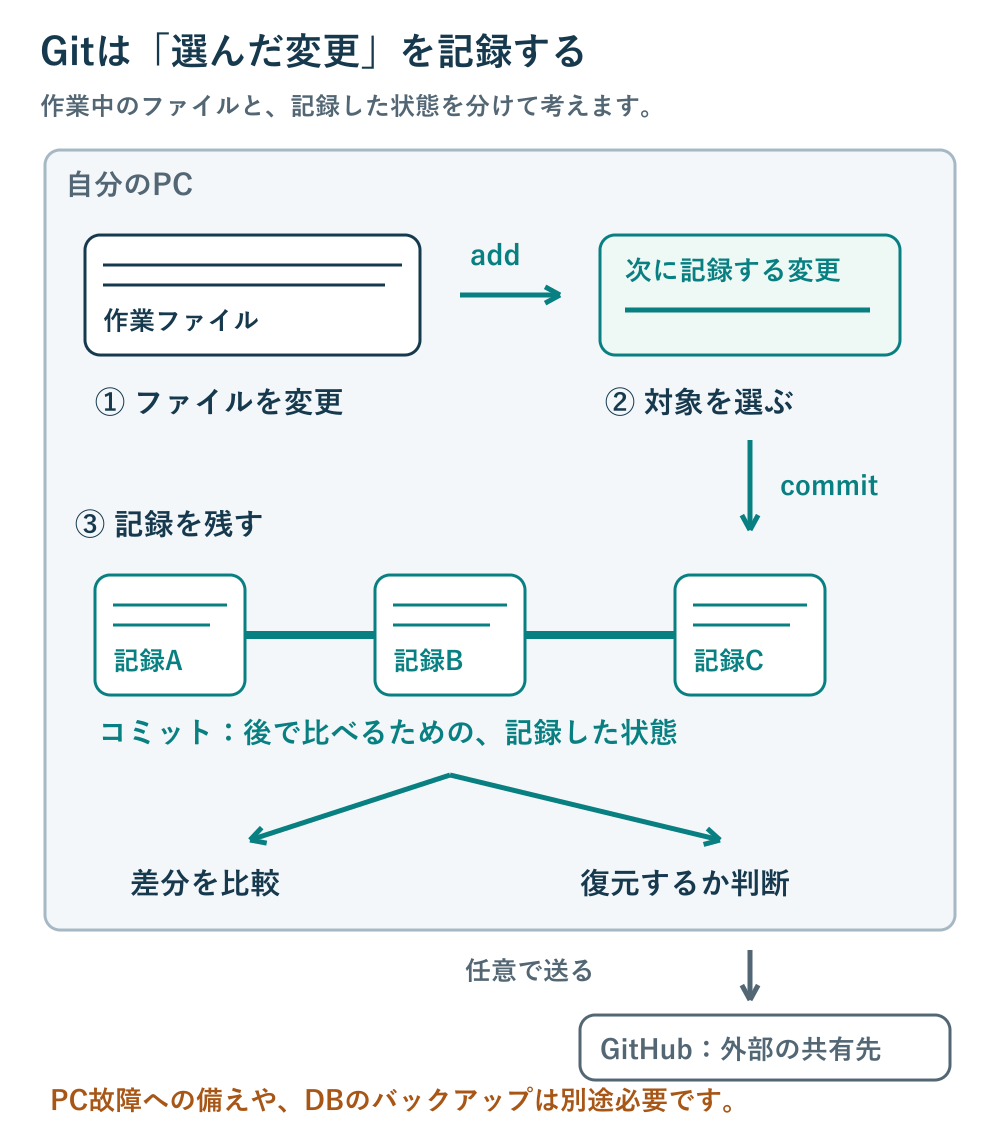
Gitは、ファイルの変更履歴を管理する無料のツールです。「いつ、何を変えたか」を記録し、修正前後を比較したり、以前の内容を取り出して復元を検討したりできます。プログラムだけでなく文書などの管理にも使えますが、画像や一部の文書形式では、文章のように行単位で差を読めない場合があります。
家計簿アプリに検索機能を加えた結果、保存機能が動かなくなったとします。変更前を記録しておけば、どの修正が関係するか比較しやすくなります。Gitの履歴を管理する場所を「リポジトリ」、選んだ変更を履歴に記録する操作を「コミット」と呼びます。
導入前に確認すること
ここからはWindowsで、新しい練習用フォルダを管理する例です。すでにGitで管理している案件や、別の保存・復元方針が決まっている案件では、既存の運用を優先してください。管理者の許可が必要なPCでは、導入可否を先に確認します。
Git自体は無料ですが、Codexの利用条件や、外部の保存・共有サービスの料金とは別です。インストール時にはダウンロード用の通信が必要です。
① Gitをインストールする
Git公式のWindows向けダウンロードページから、PCに合うインストーラーを選んで実行します。会社などの指定がなければ標準設定を出発点にできますが、既存ツールとの設定や利用規則も確認します。macOS・Linuxは公式のOS別案内を参照してください。
インストール後、PowerShellまたはWindowsターミナル内のPowerShellを開き直し、次を実行します。ターミナルは、文字でコマンドを入力してPCへ操作を伝える画面です。
- Windowsのスタートメニューを開き、「PowerShell」と入力します。
- 検索結果の「Windows PowerShell」など、利用するPowerShellを開きます。この練習のために「管理者として実行」を選ぶ必要はありません。
- 文字を入力できる行に、下のコマンドを入力し、Enterキーを押します。
PS C:\…>などの表示は入力待ちの目印なので、その部分を入力する必要はありません。
複数行のコマンド例も、慣れるまでは1行ずつ実行して結果を確認してください。コマンドの後に長い履歴や差分が表示され、入力待ちに戻らない場合は、表示用の画面になっていることがあります。その場合はqキーで表示を終了できます。起動方法はMicrosoftのPowerShell起動案内も参照できます。
git --versiongit version …のようにバージョン番号が表示されれば、Gitを呼び出せています。「認識されません」などと表示される場合は、端末を開き直し、インストール状態やコマンドを見つけるための設定(PATH)を確認します。これはプロジェクトの初期化や履歴保存まで完了したという意味ではありません。
② 作成者の名前とメールアドレスを設定する
git config --global user.name "Your Name"
git config --global user.email "your-email@example.com"引用符の中は、自分が履歴に記載する名前とメールアドレスに置き換えます。これはGitHubへのログイン情報ではありません。--globalは、そのPCの同じユーザーで使うGitの共通設定にする指定です。仕事と個人で使い分ける場合は、案件ごとの設定を確認します。
設定した名前とメールアドレスはコミットの作成者情報になります。後で履歴を公開・共有すると、その情報も共有されることを踏まえて選びます。設定方法はGit公式の初期設定手順で確認できます。
③ 対象フォルダでGitを有効にする
例として、エクスプローラーで自分が使える場所にC:\Projects\my-projectフォルダを作り、その中に説明用のREADME.mdを保存しておきます。以下のパスは自分のフォルダへ置き換えてください。ホームフォルダ全体など、意図しない広い場所を対象にしないようにします。
練習用フォルダとREADME.mdの作り方
- WindowsキーとEキーを押してエクスプローラーを開き、自分がファイルを保存できる場所を選びます。「新規作成」からフォルダを作り、名前を
my-projectにします。例と同じCドライブ直下に作る必要はありません。 - 作ったフォルダを開き、アドレスバーをクリックして、表示された完全なパスをコピーします。後の
cd "C:/Projects/my-project"コマンドの引用符内へ貼り付けて使います。 - スタートメニューで「メモ帳」を検索して開き、下の2行を入力します。
- 「ファイル」→「名前を付けて保存」で、保存先を練習用フォルダにします。「ファイルの種類」は「すべてのファイル」を選び、ファイル名を
README.md、文字コードをUTF-8にして保存します。画面上の表記はWindowsやメモ帳のバージョンで異なる場合があります。 - エクスプローラーで保存したファイルを確認します。Windows 11では「表示」→「表示」→「ファイル名拡張子」を有効にすると、末尾を確認できます。
README.md.txtになっていれば、メモ帳で正しい名前を指定して保存し直します。
# Gitの練習
このフォルダで変更履歴を記録する練習をします。先頭の#はMarkdownで見出しを表す記号です。この2行はファイルに保存する文章で、PowerShellで実行するコマンドではありません。拡張子の表示方法はMicrosoftのファイル名拡張子の案内でも確認できます。
cd "C:\Projects\my-project"
Get-Location
git status
cd "C:/Projects/my-project"は作業場所を移動する操作、Get-LocationはPowerShellで現在の場所を確認する操作です。git statusで既存リポジトリの状態が表示されたら、そこで新規の初期化をせず、既存の管理範囲を確認してください。
練習用フォルダがまだ管理されていなければ、git statusに「not a git repository」などと表示されます。対象の場所が正しいことを確認し、次を実行します。
git init履歴管理用の.gitという隠しフォルダが作られます。git initだけでは、現在のファイルはまだ履歴に保存されていません。既存フォルダでの管理開始はGit公式のリポジトリ作成手順にも説明があります。
④ 保存対象を決める
パスワード、APIキー、個人情報、不要な生成物などを履歴へ含めないようにします。.gitignoreは、通常Gitで新しく追跡しないファイルを指定する設定ファイルです。例えば次のように書きます。ファイル名が.gitignore.txtにならないよう、拡張子も確認してください。
.env
.env.*
*.log
tmp/| 記載例 | この設定で除外する対象 |
|---|---|
.env | 「.env」という名前のファイル。接続設定や認証情報の保存に使われることがあります |
.env.* | 「.env.」から始まる名前。例えば「.env.local」など |
*.log | 末尾が「.log」のファイル。アプリなどの動作記録に使われることがあります |
tmp/ | 「tmp」という名前のフォルダと、その中身。一時ファイルの置き場などが対象です |
*は任意の文字列に一致させる記号で、行末の/はフォルダを指定する目印です。これらの名前のファイルやフォルダを、練習のために新しく作る必要はありません。
.gitignoreの作り方:メモ帳で新しい文書を開き、上の4行だけを入力します。READMEと同じ練習用フォルダに、「ファイルの種類」を「すべてのファイル」、名前を.gitignore、文字コードをUTF-8として保存します。説明用の表や見出しはファイルへ入れません。保存後、フォルダ内にREADME.mdと.gitignoreの2ファイルがあることを確認してから、次のコマンドへ進みます。
これは例です。秘密情報の保存場所や必要なファイルは案件ごとに違うため、そのままですべてを除外できるとは限りません。また、すでに記録したファイルは、後から.gitignoreに追加しただけでは履歴から消えません。
最初は、対象を明示して追加する方法が分かりやすいでしょう。READMEと除外設定を用意した例なら、次の順に確認できます。
git status
git add README.md .gitignore
git diff --staged
git status
git addは、次のコミットに含める内容を選ぶ操作です。この準備段階を「ステージング」と呼びます。git diff --stagedで選んだ内容を確認し、秘密情報や依頼外のファイルが含まれていないかを確かめます。
git add .は現在のフォルダ以下の変更を広く対象にします。使用する場合は、除外設定と変更一覧を確認してから実行します。新規ファイルの内容は通常のgit diffだけでは確認できないため、ファイル自体や追加後の差分も確認してください。
⑤ 最初の状態をコミットする
git commit -m "初期状態を保存"
git log --oneline -5
git status-mの後ろは記録の説明文です。履歴に「初期状態を保存」が表示され、意図した変更が記録されたことを確認します。「nothing to commit」と出る場合は、新たに記録する変更がありません。保存したいファイルが未保存・未追加になっていないかを調べます。
この練習ではREADMEと除外設定だけを選びました。実際の制作物を復元したい場合は、復元に必要なソースや設定なども、秘密情報を除いて適切に記録する必要があります。Gitは、選んでいないファイルや後から作った未記録の状態まで自動で保存しません。
⑥ Codexで作業し、変更を確認して記録する
Gitを使える環境と対象フォルダへの権限があれば、Codexに変更の確認やコミットを依頼できます。最初は変更前の状態を確認し、作業後は差分と動作を確かめてから記録する流れにします。
| コマンド | 確認・操作する内容 |
|---|---|
git status | 変更、追加候補、未追跡ファイルなどの状態 |
git diff | 追跡中のファイルで、まだステージしていない変更 |
git add README.md | 指定したファイルの現在の内容を次の記録対象へ追加 |
git diff --staged | 次のコミットに含める内容の比較 |
git commit -m "修正内容" | 選んだ変更を履歴に記録 |
git log | 過去のコミットを表示 |
追加後にさらに編集した内容は、改めて追加しなければ次のコミットに含まれません。また、すべてを追加済みなら通常のgit diffが空でも、追加済みの差分は残っています。確認方法はGit公式の変更記録の解説を参照してください。
プロンプト例(コピーして利用できます)
今回依頼した作業の変更内容をGitで確認してください。
未追加・追加済み・新規ファイルを確認し、秘密情報や依頼外の変更を含めないでください。
必要な動作確認を行い、問題がなければ今回の変更だけをコミットしてください。
コミットメッセージは日本語にしてください。
未確認の事項や問題が残る場合は、コミット前に内容を報告してください。
GitとGitHub、バックアップの違い
Gitは変更履歴を管理する仕組みで、基本的な履歴管理は自分のPCだけでも使えます。GitHubは、Gitで管理したプロジェクトをオンラインで保存・共有できるサービスです。ローカルでGitを使い始めるだけなら、GitHubへの登録は必須ではありません。
履歴を同じPCだけに置いていると、PCの故障や紛失で履歴ごと失う可能性があります。Gitは、データベースやサーバー環境全体を復元するバックアップの代わりにもなりません。保存対象と復元対象を考え、必要なバックアップを別に確保します。
以前の状態へ戻す場合も、対象のコミットとファイルを確認し、現在の未記録の変更を保護してから進めます。「全部元に戻して」という曖昧な指示では、残したい変更まで失うことがあるためです。
6. 作業は小さな単位に分割する
この項目の読み方:まずは最初の依頼例と、その5つの役割を確認してください。作業中に次の依頼を入れる方法は「作業中に次の指示を予約する」で説明します。後半のプラン・ゴール機能は、進め方を先に相談したいときや、複数工程を継続して任せたいときの補足です。
一度に多くの機能を変更すると、問題が起きたときに原因を絞りにくくなります。例えば、入力・保存・検索・グラフを一緒に変えるよりも、「入力して保存できる」「月別に集計できる」と、結果を確認できるまとまりで進めます。
文書制作なら「構成を決める→本文を作る→出典を確認する→体裁を整える」、画像制作なら「伝える内容と構図を決める→制作する→文字や指定との一致を確認する」と分けられます。
細かな操作のたびに作業を止める必要はありません。一つのまとまりで結果を確かめられることを目安にします。複雑な依頼では、先に計画を作り、各段階の完成条件をそろえると進めやすくなります。
次の例の「部分一致」は、入力した文字が項目の一部に含まれていれば見つける検索方法です。例えば費目に「食費」「外食」がある場合、「食」と入力すると両方が検索結果に出ます。「検索語が空」は、検索欄へ何も入力していない状態です。
プロンプト例(コピーして利用できます)
目的は、家計簿の記録をキーワードで検索できるようにすることです。
既存の入力・保存機能と記録データを維持してください。
まず現在の処理を調べ、確認できる単位で作業計画を立ててください。
完成条件は、部分一致で検索でき、検索語が空なら全件表示されることです。
変更後は、検索結果と既存機能への影響を確認してください。
この例は、一度に多くの仕事を頼んでいるのか
5つの文が並んでいるため、「一度にたくさん命令しているのでは」と思うかもしれません。ここで伝えているのは、家計簿の検索機能という一つの目的と、その作業を進めるための条件です。検索機能と無関係な機能追加や画面の全面変更を、まとめて依頼しているわけではありません。
| プロンプトの内容 | 伝えている役割 |
|---|---|
| キーワードで検索できるようにする | 目的の明示。何のための作業かを伝える |
| 入力・保存機能と記録データを維持する | 守る対象の指定。大切なデータと既存機能を明確にする |
| 現在の処理を調べ、作業計画を立てる | まず行う中心の指示。現状を把握してから、確認できる単位に分ける |
| 部分一致で検索でき、検索語が空なら全件表示する | ゴールの設定。何ができたら完成かを決める |
| 検索結果と既存機能への影響を確認する | 処理後の確認場面の指定。期待する結果と、壊してはいけない機能を確かめる |
「小さな単位で依頼する」とは、目的や条件を省いて短い命令だけにすることではありません。一つの仕事について、目的、守るもの、最初の行動、完成条件、確認方法をそろえると、Codexが判断するための手がかりになります。なお、この例は変更後の確認まで含むため、計画だけで止めたい場合は「今回は調査と計画の作成までとし、ファイルは変更しないでください」と明記します。
これらの条件が、自動的に一つのAGENTS.mdへ保存されるわけではありません。AGENTS.mdには「既存データを保護する」「複雑な作業は計画を立てる」といった継続して使う共通ルールを記し、今回だけの目的や完成条件は、依頼文や仕様書・作業記録に残すと管理しやすくなります。作業を一つにまとめる基準は、保存するファイルの数ではなく、同じ目的の下で結果を確認できるかどうかです。
作業中に次の指示を予約する・今の作業へ反映する
Codexが作業している間も、次にしてほしいことを入力できます。例えば、プログラムの変更中に「変更後に、全体の整合性と既存機能への影響を確認してください」と入れておけば、作業の区切りで続けて確認を依頼できます。追加メッセージには、後で実行する「予約」と、現在の作業に伝える「今すぐ反映」という使い分けがあります。
| 方法 | 伝わるタイミング | 使う場面 |
|---|---|---|
| 予約(Queue) | 現在進行中の応答・処理が一区切りついた後、次の指示として送られます | 変更作業の後に全体確認や作業記録を依頼する |
| 今すぐ反映(Steer) | 現在進行中の作業への追加指示として伝えます | 作業中に条件を補う、方針を修正する、対象を絞る |
ここでは、Enterで予約する設定のデスクトップアプリを例に説明します。送信時の既定動作は設定によって変わるため、Enterを押せば必ず予約になるとは限りません。送信後に予約一覧へ入ったか、現在の作業への追加指示として送られたかを画面で確認してください。
次の作業を予約する手順
- Codexが作業している間に、チャット入力欄へ次の依頼を書きます。
- Enterで送信し、入力欄の上に予約として表示されたことを確認します。日本語入力中のEnterは文字の変換確定に使われるため、文章が入力欄に残っているだけなら、まだ送信されていません。
- 予約した内容を見直します。予約は次の応答に向けた待ち順です。長い仕事の完成前でも、現在の応答が一区切りついた時点で次の指示が実行されることがあります。依頼文には「現在の変更が一区切りついたら」など、取りかかる条件も書きます。指定日時に実行するスケジュール機能とは別です。
プロンプト例(コピーして利用できます)
現在のプログラムの変更が一区切りついたら、今回の変更に関係する全体の整合性を確認してください。
変更した機能だけでなく、既存の入力・保存機能への影響も確認してください。
実施した確認、確認できた結果、未確認事項を分けて報告してください。
現在の作業を修正したい場合は「今すぐ反映」
例えば、作業の途中で「画面の配置は変えないでほしい」と気付いた場合は、後の作業として予約するより、現在の作業へ伝える方が目的に合います。入力した指示のカードなどに表示される「今すぐ反映」をクリックして、作業中の追加指示として送ります。
プロンプト例(コピーして利用できます)
現在の作業について、画面の配置は維持してください。
検索処理に必要な変更だけに絞り、配置を変更済みの箇所があれば、その内容を確認して報告してください。
「今すぐ反映」は、進行中の処理を必ずその瞬間に止めたり、すでに行った変更を自動で元に戻したりする保証ではありません。指示が伝わったことと、その後の変更内容を確認します。
複数の予約を並べ替える
予約が複数ある場合は、入力欄の上に並ぶ予約カードの左端にあるドラッグ用の部分をつかみ、上下へ動かすと順序を入れ替えられます。例えば「全体を確認する」を先に、「確認結果を引き継ぎ文書に残す」を後に並べます。並べ替えた後は、表示順とそれぞれの指示内容を見直してください。
表示名や操作はアプリのバージョンによって異なる場合があります。既定の送信動作は、設定の「一般」にある追加メッセージの扱い(英語表記:Follow-up behavior)で確認します。CLIではEnterが現在の作業への追加指示、Tabが予約として案内されており、デスクトップアプリと同じキー操作だと思い込まないようにします。予約と即時の追加指示の違いは、OpenAI公式のPromptingガイドでも説明されています。確認日:2026年10月27日。
プランモード:実装前に進め方を整理する
プランモードは、作業を実行する前に、現状や要件を調べ、進め方を具体化するためのモードです。例えば、家計簿の検索機能なら「どのデータを検索するか」「どこを変更するか」「どの条件でテストするか」を整理します。複数の案で迷っている場合や、変更の影響が分からない場合に向いています。
対応する環境では、Codexの入力欄で/planを選択して切り替えます。画面にモードの選択欄がある場合は、そちらからも現在のモードを確認してください。単に依頼文へ「計画を立てて」と書くことと、製品のプランモードへ切り替えることは別です。
プロンプト例(コピーして利用できます)
家計簿にキーワード検索を追加する計画を立ててください。
現在の入力・保存処理とデータ形式を調べ、変更箇所、実施順序、確認方法を整理してください。
既存データは維持し、部分一致で検索でき、検索語が空なら全件表示する仕様にします。
今回は調査と計画までとし、ファイルの変更やデータの更新は行わないでください。
判断に必要な仕様が不明な場合は、計画を確定する前に確認してください。計画ができたら、目的・変更範囲・完成条件が合っているかを確認します。その後、実装できる通常のモードへ切り替え、実施する範囲を指示します。計画を作成したことと、実装・検証が完了したことは区別してください。操作方法はOpenAI公式のコマンド資料に案内されています。
プランを作ってから実装へ進む操作の順序
- チャットの入力欄で
/を入力し、「プランモード」を選びます。利用環境によっては/planを選択します。 - プランモードが有効になったことを画面で確認し、上の計画用プロンプトを送信します。
- 返された計画を読み、目的・守るデータ・完成条件を確認します。違う点があれば、この段階で伝えます。
- 実装へ進むと決めたら、モード選択欄やプランモードの切替操作で、通常の作業モードへ戻します。切替方法や表示名は環境で異なります。計画への返答で実装へ進む案内が表示される場合は、内容を確認して選びます。
- 通常の作業モードになったことを確認し、下の実装依頼を送ります。今回は計画までなら、ここで止めて構いません。
プロンプト例(コピーして利用できます)
確認した計画に沿って、家計簿の検索機能を実装してください。
計画で決めた作業範囲と完成条件を守り、既存の入力・保存機能と記録データを維持してください。
変更後は動作を確認し、確認結果と未確認事項を報告してください。
この通常の依頼でも、実装と確認を進められます。ゴール機能を使うことが必須という意味ではありません。
ゴールモード:完成条件に向けて継続して作業する
ゴールモードは、チャットに継続的な目標を設定し、その達成に向けて作業を進めるための機能です。例えば、原因の調査、修正、テストという複数の工程があり、途中の報告だけで終えず、完成条件まで進めてほしいときに使います。短い誤字修正などは、通常の依頼で十分です。
対応する環境では、/goalに続けて目標を指定します。目標は「使いやすくする」だけでなく、達成したい結果、確認方法、守る条件を含めます。次の例は、実装する方針が決まった後に使うものです。
プロンプト例(コピーして利用できます)
/goal 家計簿のキーワード検索を、確認した計画に沿って実装し、検証まで完了してください。
完成条件は、部分一致で該当する記録を表示し、検索語が空なら全件表示できることです。
既存の入力・保存機能と記録データを維持してください。
検索結果と既存機能をテストし、確認できた結果と未確認事項を報告してください。
作業は対象プロジェクト内に限定し、公開・外部送信・既存データの削除は行わないでください。
仕様判断や権限の不足で進められない場合は、その内容を示して確認を求めてください。
ゴールは、完成まで必ず無停止で動く保証ではありません。達成のほか、一時停止、利用可能な予算や制限、利用者の判断が必要な問題などで継続が止まる場合があります。また、ゴールを設定しても、操作権限が広がったり、結果の正しさが保証されたりするわけではありません。
| 操作例 | 役割 |
|---|---|
/goal | 現在の目標を確認する |
/goal pause | 目標に向けた継続を一時停止する |
/goal resume | 一時停止した目標を再開する |
/goal clear | 設定した目標を解除する。作成済みファイルを元に戻す操作ではない |
ゴールは、そのチャットの目標として管理されます。自分でAGENTS.mdに記録する継続的な作業ルールとは異なり、ゴールが自動でAGENTS.mdへ保存されるわけではありません。詳しくはOpenAI公式のGoals解説を参照してください。プラン・ゴール機能の確認日:2026年10月27日。利用可否と具体的な操作は使用環境で確認します。
通常の依頼・プラン・ゴールの選び方
| 今の状況 | 選ぶ方法 |
|---|---|
| やることが明確で、短い修正をしたい | 通常の依頼で、対象と完成条件を伝える |
| 何をどう直すか、先に整理したい | プランモードで調査・計画を進める |
| 方針と完成条件が決まり、複数の工程を継続して進めたい | 実装可能なモードへ切り替え、ゴールを設定する |
プランとゴールを使う場合も、実際の変更は確認できる単位に分けます。「ゴールまで進める」と「一度にすべてを変更する」は同じではありません。方針が曖昧ならプランで整理し、内容を確認してから必要に応じてゴールへつなぐ流れにできます。
ゴールへ進む場合の順序:①計画と完成条件を確認する、②実装できる通常の作業モードへ切り替える、③入力欄で/goalを選んで目標を設定する、④設定された目標と進捗を確認する、という流れです。メニューを選ぶと目標入力画面が開く環境では、その案内に従います。プランモードのままゴールを設定すれば、そのまま実装が始まると考えないようにしてください。
7. Codexの作業結果は必ず検証する
「修正しました」は、変更を行ったという報告です。それだけで、目的を達成したことまで証明できるわけではありません。家計簿なら、アプリが起動しても収支計算が間違っている場合があります。保存できても、終了後に読み戻せない場合もあります。
| 確認の種類 | 確認できること・限界 |
|---|---|
| 構文チェック | プログラムの文法上の問題を調べる。動作全体の正しさは保証しない |
| 自動テスト | 用意された条件で期待結果と一致するか調べる。未設定の条件は別に確認する |
| 実際の操作 | 利用者の操作で目的を達成できるか確認する。試した環境と条件を記録する |
| 変更内容の比較 | 依頼外の変更や不要なファイルがないかを確認する |
確認は変更の影響に合わせます。誤字の修正なら対象箇所と前後の確認で足りる場合があります。データ保存処理を変えるなら、保存、読み戻し、既存データへの影響を確認します。
文書なら数値・出典・記載漏れ、画像なら誤字・見切れ・指定との一致を確認します。PDFやスライドでは、ファイルが作れただけでなく、実際に表示して文字切れや重なりを見ることが必要です。
完了報告では、変更したこと、確認できたこと、未確認のことを分けます。手元で確認した結果と、公開先や実際の端末で確認した結果も区別します。Codexだけでは確認できない操作は、人が補います。
8. 作業範囲と権限を管理する
「何を作るか」と併せて、「どこまで操作してよいか」を決めます。誰が何を操作できるかを管理する考え方を、アクセス制御と呼びます。ファイルを読むこと、書き換えること、削除すること、外部へ送ること、公開することは、それぞれ影響が異なります。
| 操作 | 明確にする内容の例 |
|---|---|
| 読み取り | 指定フォルダと必要な資料を調べてよい |
| 変更 | 対象機能に必要なファイルを修正してよい |
| 削除 | 既存データは削除しない。不要候補は一覧で示す |
| 外部送信 | 顧客データを外部サービスへ送らない |
| 公開・本番反映 | 確認用の制作まで行い、公開は指示後に実施する |
「記事を作ってください」という依頼だけでは公開の意図が分からないことがあります。「原稿と図を指定フォルダへ保存する。公開は原稿確認後」と伝えれば、完了範囲を共有できます。承認する操作は、実行前に対象と影響が分かる状態にします。
秘密情報は必要以上に渡さない・残さない
APIキーは、外部サービスを利用するための認証情報です。パスワードと同じように慎重に扱います。個人情報、顧客情報、未公開の資料も、作業に必要な部分だけを扱います。実データが必要ない確認には、架空のサンプルデータを使えます。
エラーログにも、メールアドレス、認証情報、利用者の入力などが含まれることがあります。全件をそのまま渡すより、関係するエラーの種類、発生条件、代表的な箇所へ絞ります。ただし、原因を判断するために必要な前後関係は残します。
「外部へ送信しない」と指示することと、ローカルだけで処理する環境を用意することは別です。クラウド型AIへ渡す情報は、そのサービスで処理される前提で、組織の利用規則や契約に合わせて選んでください。
補足:外出先から操作・確認する
対応する環境では、スマートフォンのChatGPTアプリから、接続したPCのCodexへ指示を出し、作業の進捗や結果、承認依頼などを確認できます。例えば、PCに時間のかかる調査を依頼し、外出先で結果を確認して追加の指示を伝える、といった使い方です。すべての機能を覚えてから利用する必要はありませんが、実際の利用前に接続の準備が必要です。
PCの処理をスマートフォンへ丸ごと移すという意味ではありません。ここで説明する接続方式では、作業するのは接続先のPCで、スマートフォンは指示や確認の窓口になります。PC側の作業を続けるには、PCが起動し、スリープせず、オンラインで接続できる状態にしておきます。
| 確認すること | 準備・注意点 |
|---|---|
| 対応する環境 | スマートフォンのOS、アプリ、アカウント・ワークスペースで利用できるかを公式案内で確認します |
| 接続の準備 | 対応するPC側でリモート接続を設定し、同じアカウント・ワークスペースで認証します。組織では管理者の許可が必要な場合があります |
| 操作する対象 | 接続先のPCと作業フォルダ、対象チャットを確認してから指示します |
| 権限と承認 | スマートフォンからでも、接続先の権限や承認条件が適用されます。公開・削除などは対象と内容を確かめて判断します |
| 端末の保護 | 自分が所有・信頼する端末だけを接続し、画面ロックなどで他人に操作されないようにします |
2026年10月27日に確認した公式案内は、iOSのChatGPTアプリから「Codex」、旧表示では「Remote」を開く手順を説明しています。すべてのスマートフォンで同じように利用できるとは限りません。詳しい接続手順と最新の対応条件は、OpenAI公式のモバイル案内とリモート接続の説明を確認してください。外出前に短い指示と結果確認を一度試し、接続できることを確かめておくと安心です。
9. Codexの回答がおかしくなったときの対処
回答が期待と違うときは、指示を次々に追加する前に、現在の仕様、実ファイル、確認結果の食い違いを調べます。同じ修正を繰り返すだけでは、原因が見えにくくなる場合があります。
| 発生した問題 | 最初に行う対応 |
|---|---|
| 古い仕様を参照している | 現行仕様の文書と変更箇所を示し、過去の案と区別させる |
| 同じ修正を繰り返す | 変更をいったん止め、再現条件と原因の調査へ切り替える |
| 会話が長くなった | 状況を確認し、重要事項を保存して必要に応じ圧縮する |
| 意図しないファイルを変更した | 差分と未記録の変更を確認し、戻す範囲を特定する |
| 別の方法を試したい | 会話を分岐し、必要ならファイルの作業場所も分ける |
| 無関係な新しい仕事を始めたい | 新規会話を作り、その仕事に必要な資料を指定する |
| 結果が正しいか分からない | 完成条件と照合し、必要なテストや成果物確認を行う |
「原因は権限不足と思われます」は原因候補です。「保存時に権限エラーが再現し、対象フォルダの設定を確認した」は具体的な根拠を含む報告です。説明がもっともらしいかだけでなく、何を調べ、何が確認できたかを見ます。
プロンプト例(コピーして利用できます)
同じ問題が解決していないため、いったん変更を止めてください。
現行仕様、実ファイル、これまでの変更、問題の再現条件を確認してください。
確認できた事実と原因候補を分け、根拠となるファイルや実行結果を示してください。
追加で何を確認すれば原因を絞れるかを説明してください。
現在の変更を、確認せずに一括で取り消さないでください。
10. 基本的な運用サイクル
ここまでの内容を、実際の作業の流れにまとめます。初めての仕事なら、第1項の手順でプロジェクトと作業フォルダを用意してから始めます。すべての仕事に同じ量の計画書やテストを用意するのではなく、規模と影響に合わせて使います。
- 目的を明確にする:何を作りたいか、変更範囲、完成条件を伝えます。「検索できる」なら、何をどの条件で検索するかまで具体化します。
- 計画を立てる:複雑な作業は、実施順序と確認できるまとまりを決めます。小さな誤字修正に大きな計画は不要です。
- 作業前の状態を保存する:既存の変更を確認し、Gitや案件で決めたバックアップなどで復元に必要な状態を確保します。
- 小さな単位で作業する:一つの機能や成果物のまとまりごとに、制作・修正と確認を進めます。
- 結果を検証する:差分、実際の動作、既存機能への影響を確かめます。文書や画像も、完成物を開いて確認します。
- 重要事項を記録する:現行仕様、完了事項、未解決事項、次の作業を更新します。必要な変更履歴も記録します。
- コンテキストを管理する:同じ仕事なら必要に応じ圧縮し、方向が分かれるなら分岐し、別の仕事なら新規会話へ引き継ぎます。
最初に小さく試すなら、機密情報を含まない練習用フォルダで、短い文書の修正を依頼してみてください。「見出しを1つ直す→変更を確認する→結果と次の作業を記録する」だけでも、基本の流れを経験できます。Gitを導入する場合は、第5項目の例で最初の記録まで確かめます。
まとめ
最初に覚えておきたい基本原則は、次の5つです。
- AIが現在参照できる情報には限界がある。
- 重要な仕様や判断は、会話だけでなくファイルにも記録する。
- 一度に大きく変更せず、確認できる単位で進める。
- 変更前の状態へ戻すための履歴やバックアップを確保する。
- AIの完了報告と、実際に確認できた結果を区別する。
まずは次の依頼で、目的・作業範囲・完成条件を一緒に伝えるところから始められます。作業が続く場合は、現在の仕様と次の作業を残し、途中からでも迷わず再開できる状態にします。
参考資料
基本機能・操作の確認日:2026年10月26日。プロジェクト、モデル・思考量、音声入力、利用枠、作業予約、AGENTS.md、プラン・ゴール、モバイル接続の追加説明は同27日に確認しています。本記事の作業分割や記録方法は、これらの機能を使う際の運用例です。特定の使用率で必ず圧縮するという数値基準は設けていません。
- OpenAI:Developer commands
- OpenAI:コンテキスト確認・圧縮・会話分岐の運用解説
- OpenAI:AGENTS.mdによる指示
- Git:Windowsへの導入
- Git:初期設定
- Git:リポジトリの作成
- Git:変更の記録と比較
関連リンク
操作方法を詳しく確認したい場合は、次の記事をご覧ください。
用語の意味を詳しく確認したい場合は、次の用語集を参照してください。
使用例:複数の書類をまとめて更新する
同じ事業所情報を複数のWord・Excel書類へ入力する仕事を例に、Codexへの依頼、共通項目の整理、転記プログラムの試作、結果の確認までを紹介しています。法令改正などに伴う文章の変更・追加・削除への広げ方も説明します。