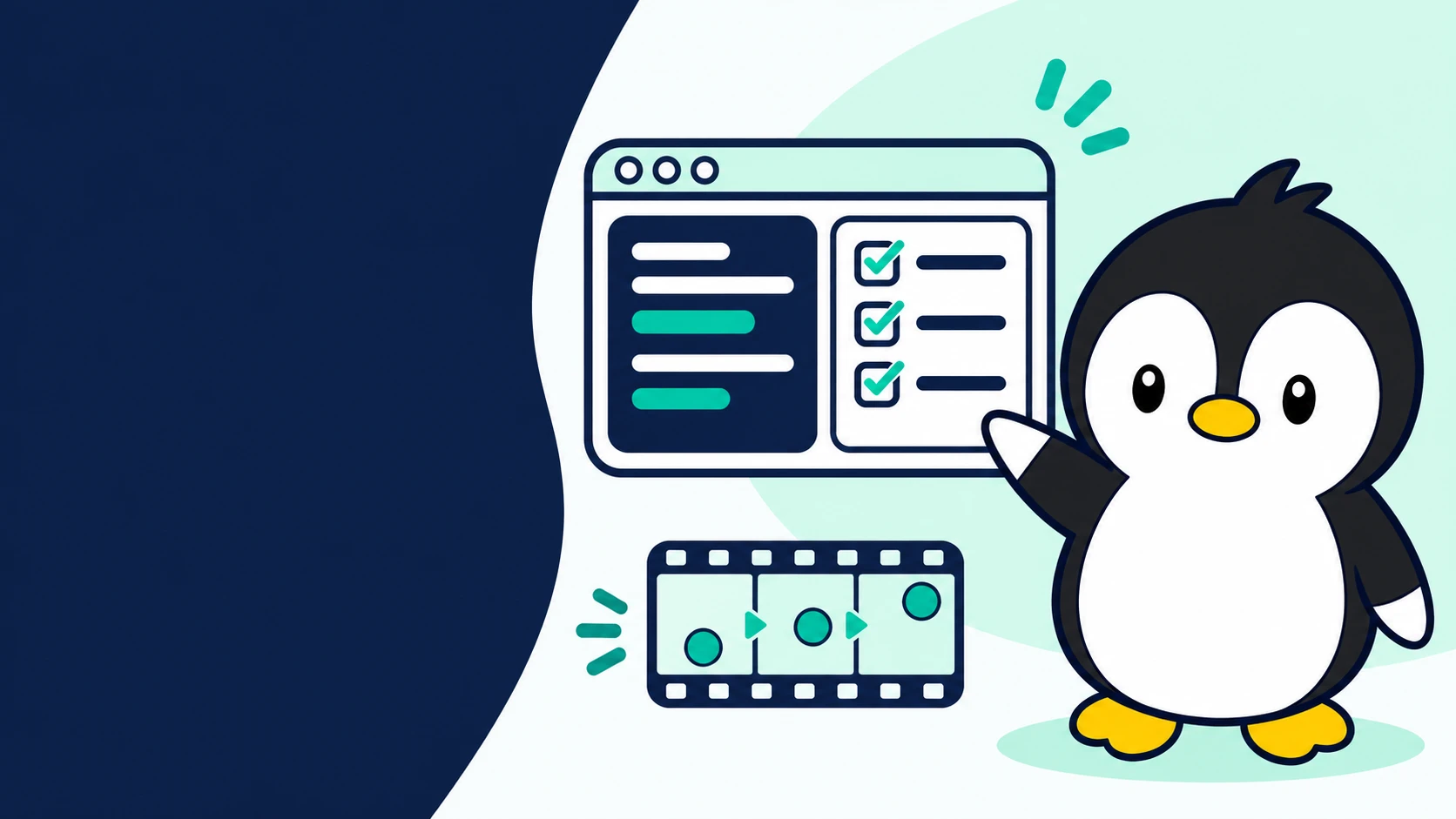
Codex CLIは、PowerShellなどのターミナルで codex と入力して使うCodexです。 ターミナルは、文字でコマンドを入力する画面です。そこからCodexに「このフォルダーのプログラムを調べて」と頼めます。
普段、Codexのデスクトップアプリでチャットしている方は、今回の更新に合わせて設定を変える必要はありません。 OpenAIが11月13日に公開した0.168.0は、ターミナルで使うCLI版の更新です。
モデル提供元を選べるようになった
セッションの「Model providers」から利用する提供元を確認し、新しいチャットの既定値を選べます。既に開いているチャットや再開したチャットは、既定値を変えても保存済みの提供元を使うよう修正されました。ここでいうAIモデルの提供元は、どの接続先で処理するかという設定です。業務データの送信先や契約条件に関わるため、提供元の変更前に組織の設定と利用権限を確認してください。選べる提供元や料金がすべてのアカウントで同じだとは、リリース本文からは判断できません。
作業画面を分け、音声やGIFも扱う
features.tui_workspaceを有効にすると、ターミナルの主チャットの横にサイド会話を表示できます。区切りをドラッグして幅を変え、leader zで注目中の領域を拡大できます。たとえば、片方でサイトの修正を進めながら、もう片方で設定の意味を確認できます。
音声に対応したモデルを使う場合は録音を添付できます。また、features.image_generation_animationを有効にすると、フレーム数やタイミングを指定してアニメーションGIFを生成・編集できます。GIFは、複数の絵を順に表示する動く画像です。たとえば、アイペンちゃんが手を振る短いGIFを作れます。画像制作で使う場合は、実際に選択したモデルの対応状況、生成結果、ファイルの再生と容量を確認してください。
Windowsとセッション再開の修正
Windowsでは、PC上で動く待機中の連携ツール(ローカルMCPサーバー)がCodexの他のファイル入出力を妨げないよう修正されました。ローカルの履歴・再開候補は、サインイン中のChatGPTアカウントで作られた新しいチャットに絞られます。実行中のチャットへの追加指示が届くタイミングも改善されています。これらは該当する環境の不具合修正であり、すべての遅延や接続問題の原因が解消したことを保証するものではありません。
業務で確認したいこと
- CLIとデスクトップアプリの版を別々に確認する。このPCで今回確認したCLIは
0.142.4で、0.168.0の機能はこのPCではまだ動作検証していません。 - モデル提供元を変更する場合は、データの送信先、組織の許可、料金と保存条件を確認する。
- 分割画面とGIFは機能フラグを使う機能として、小さな非機密の作業で試し、成果物を目視確認する。
- WordPress制作やWebアプリ開発では、生成した画像やコードを人が確認してから既存の公開手順へ進む。CLIの更新だけでサイトが自動公開されるわけではありません。
日本からの利用可否、対象プラン、各機能の利用枠・料金は、このリリース本文だけでは確定できません。実際の提供元とモデルは、契約とアカウント設定で確認してください。以前のCLIの変更はCodex CLI 0.164.0の記事で確認できます。Codex SecurityとそのGitHub ActionはCLI本体と別の製品です。