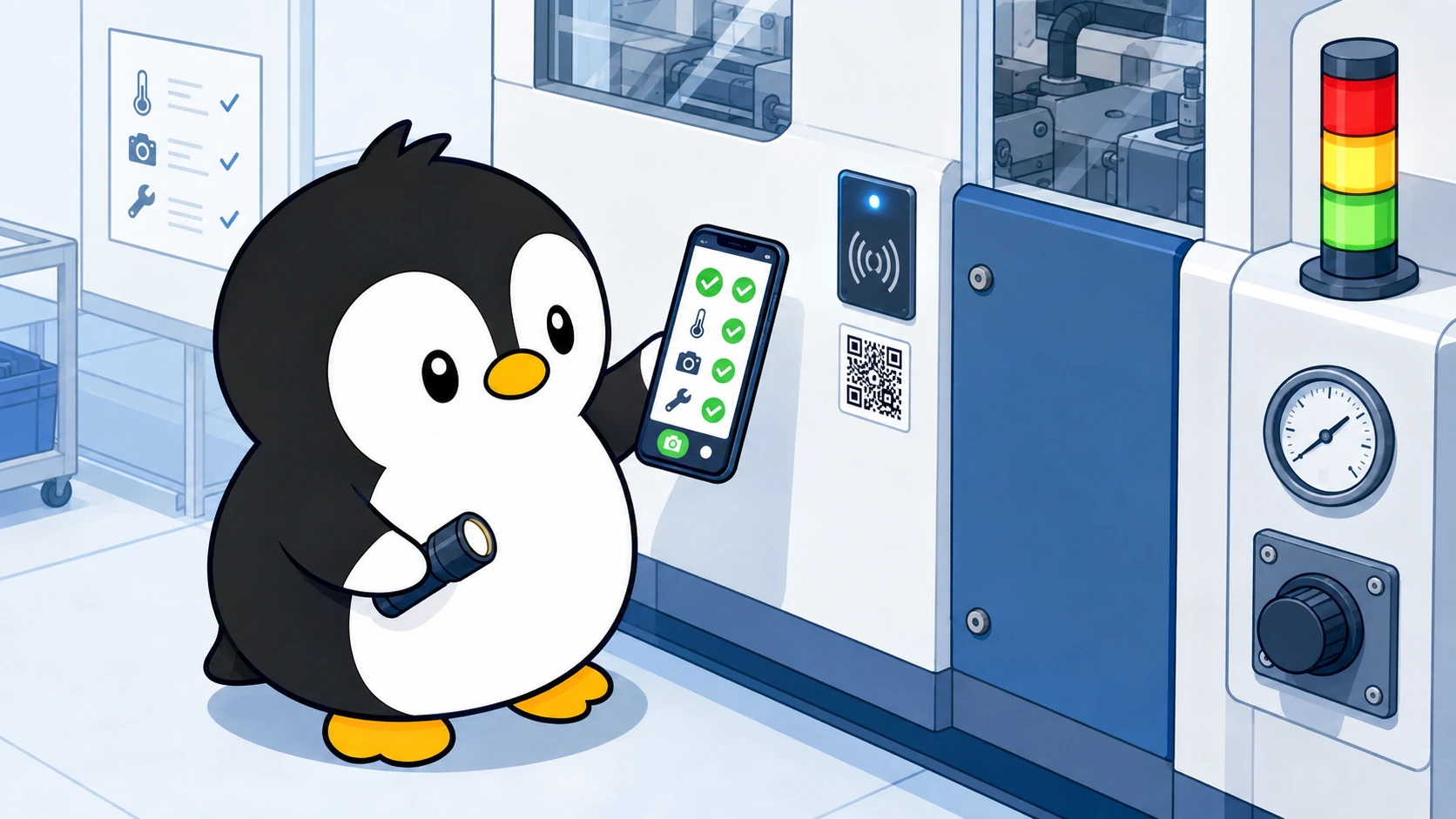
現場で「あとで入力する」「事務所に戻って調べる」ために記録が遅れたり抜けたりする業務を、スマートフォンをかざして対象ごとの画面を開く流れに変えるためのテンプレートです。NFCタグには個人情報や点検結果を保存せず、対象物・場所専用のWebページ、フォーム、手順書を開く鍵として使います。
始業前・終業前の業務チェックリストを、事故防止につながる記録に変える:始業前・終業前の確認、未完了の引継ぎ、異常記録を日次の流れとして整理できます。
使う場面
対象物または作業場所が明確で、同じ確認・記録を繰り返す業務に向きます。まずは1設備・1棚・1車両など、担当者と記録先を決められる小さな範囲で試します。
| 現場・対象 | かざした後に開くもの | 記録・確認すること |
|---|---|---|
| 工場の機械・制御盤 | 設備別点検フォーム/取扱説明書 | 日常点検、異音・写真、修理履歴、消耗品 |
| 建設・設備工事の現場入口 | 現場別の安全確認ページ | 入場時確認、作業前KY、緊急連絡先 |
| ビル・介護施設の設備・居室 | 巡回・清掃フォーム | 実施時刻、異常、引継ぎ事項 |
| 車両・営業車 | 車両別始業点検フォーム | 走行距離、給油、傷・故障の報告 |
| 倉庫の棚・小売の商品棚 | 棚別在庫ページ/補充依頼 | 在庫数、欠品、補充依頼 |
| 飲食店の冷蔵庫・厨房設備 | 温度・清掃記録フォーム | 温度、清掃完了、異常時の連絡 |
| ホテルの客室 | 客室別清掃完了フォーム | 清掃状況、備品不足、修繕依頼 |
| 農業のハウス・区画 | 区画別作業記録フォーム | 水やり、施肥、収穫、病害虫の写真 |
| PC・複合機・NAS | 機器管理ページ/故障連絡 | 資産番号、利用手順、保守履歴、連絡先 |
最初に決める入力項目
- 対象の識別名・設置場所・管理責任者
- タッチ後に開くURL(設備別・場所別に一意にする)
- 実施者、実施日時、正常/異常、数値、写真、引継ぎ事項
- 異常時の連絡先と、作業を止める判断をする責任者
- 記録の保管先、閲覧権限、保存期間、URL変更時の更新担当
NFCタグを利用するのに必要なもの
| 必要なもの | 選び方・役割 | 参考価格・注意 |
|---|---|---|
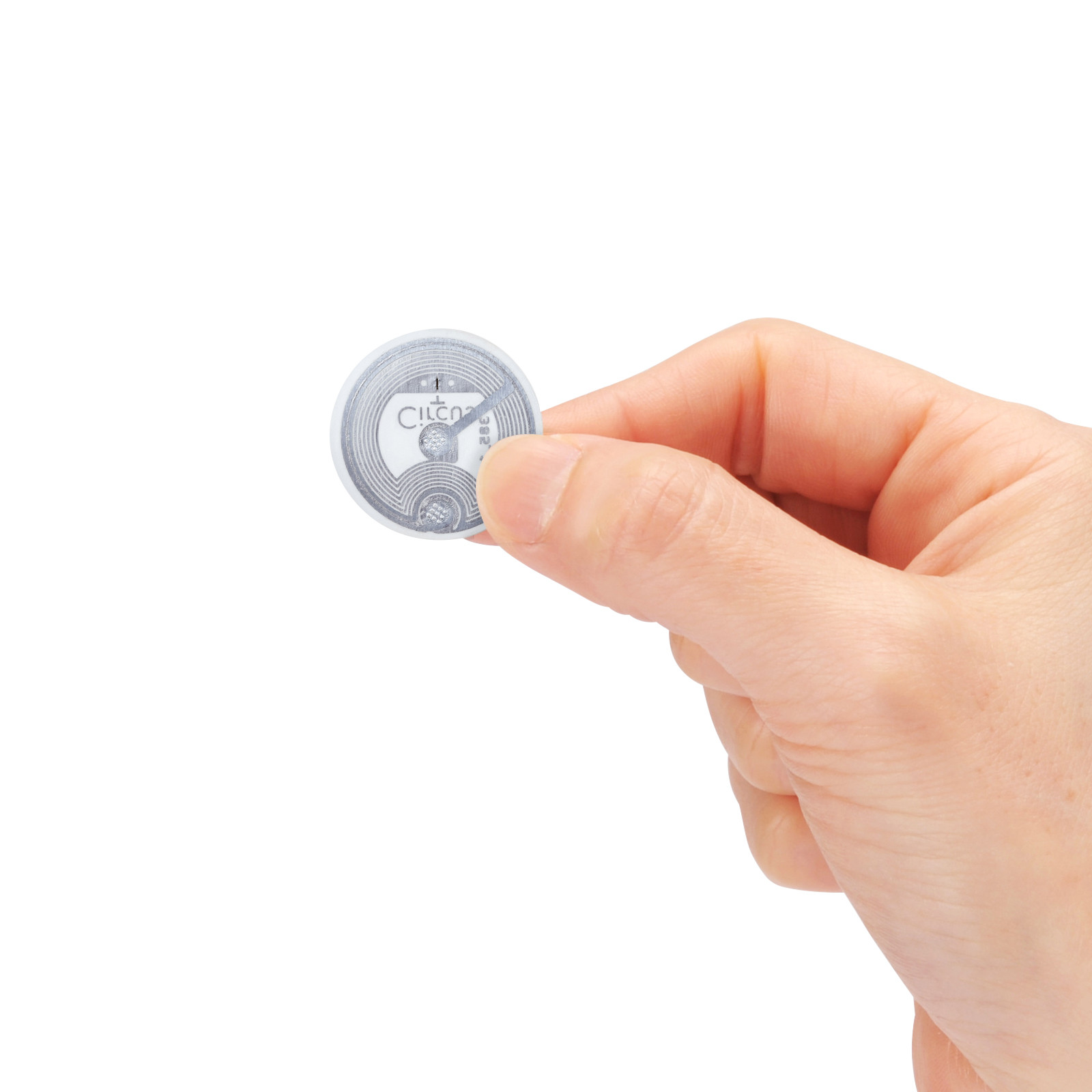
| NFCタグ | 最初はNDEF形式にURLを書き込める一般的なタグ。金属面には「オンメタル」対応、屋外・水回りには防水・耐候性のある台紙やケースを選ぶ。 | サンワサプライMM-NFCTは10枚2,100円(税抜)の参考例。価格は販売時点・仕様で変わる。URLだけなら大容量タグは通常不要。 |
| NFC対応スマートフォン | 利用者の端末で読み取りテストをする。AndroidはNFC設定がオンであることを確認する。 | 既存端末を使えるかを先に確認。非対応端末向けにQRコードを併設する。 |
| 記録先 | スマホで開きやすいフォーム、業務システム、または対象別Webページ。ログインが必要なら現場で再ログインしない設計を検討する。 | フォーム/業務システムの利用料・通信費は別途。URLは推測されにくいだけで認可を省略しない。 |
| 書き込み・検証手段 | NDEF URLを書き込めるアプリまたは管理用端末。書き込み後、iPhoneとAndroidの実機で読み取り、意図した画面だけが開くか確認する。 | 運用担当者を決め、タグ一覧と書込み内容を台帳で保管する。 |
| 表示ラベル | 「ここにスマホをかざす」「対象名」「QRでも開けます」を表示。現場でタグの位置が分かるようにする。 | ラベル印刷・耐候カバーなどは設置環境に応じて追加する。 |
価格確認日:2026年8月15日。製品仕様と価格の確認先:サンワサプライ「NFCタグ」案内。NFC対応の確認先:Google Pixel ヘルプ、Apple Developer Core NFC。
NFC対応スマートフォンと読み取り機
現場でURLを開いて記録するだけなら、原則としてNFC対応スマートフォンが読み取り機になります。Androidは設定で「NFC」を検索してオンにできることを確認します。iPhoneはNFCタグをかざして読み取れる機種がありますが、端末・OS・画面状態によって動作が異なるため、導入予定の実機でタグとURLを必ず試します。端末の機種名だけで「全員が使える」とは判定しません。
| 利用形態 | 向く場面 | 確認すること | 参考価格 |
|---|---|---|---|
| NFC対応スマートフォン | 巡回点検、車両、倉庫、清掃など、担当者が移動しながら対象の画面を開く。 | 各利用者の端末でNFCをオンにできるか、ケース装着時も読めるか、画面ロック・通信状態でも業務を完了できるかを確認する。 | 既存端末を活用できる場合がある。業務用端末の導入費・通信費は別途。 |
| USB NFCリーダーライター | PCでタグをまとめて書き込む、受付・事務所の固定席でカード/タグを読む、スマートフォンを使えない担当者の補助手段。 | 利用するタグ規格、OS、業務システムとの接続方式、ドライバー、PC/SC対応を事前に確認する。単にUSBへ接続しただけでは、記録システムと連動しない。 | 例:ACS ACR1252Uは国内販売例で税込9,900円。価格・在庫は購入前に確認する。 |
| 据置リーダーを使う専用受付 | 入退場や貸出台帳など、決まった場所で毎回同じ読み取りを行う。 | 本人確認が必要なら、タグIDだけで完結させず、認証・権限・管理者確認を業務ルールに組み込む。 | リーダー本体に加え、PC・画面・システム連携・設置費が必要になり得る。 |
USBリーダーの仕様確認先:ACS Japan ACR1252U。価格は2026年8月15日に確認した国内販売例であり、紹介目的で特定製品の購入を推奨するものではありません。
NFCタグへの書き込み方法
業務用途では、タグへ設備名、担当者名、点検履歴、パスワードなどを詰め込まず、対象別のURLまたは管理IDだけを書き込みます。実際の情報と権限はWebシステムまたはデータベース側で管理します。例えば https://example.jp/nfc/AC-001 を書き込み、読み取り後に「2階会議室エアコン」の点検、故障報告、履歴、説明書を開く構成です。
スマートフォンで書き込む基本手順
- NFC対応スマートフォン、書込み可能なNDEF対応タグ、タグに対応したNFC書込みアプリを用意する。
- アプリで「URL」を選び、対象別URLを入力する。設備IDだけを使う場合も、読み取り後に目的画面を開けるURLにする。
- 書込みを実行し、スマートフォンをタグへ近づけたまま完了表示を待つ。
- 同じ端末で読み直し、意図した対象の画面だけが開くことを確認する。
- iPhoneとAndroidを各1台以上、さらにQRコードでも確認し、URL、対象名、ログイン後の権限、入力・送信までを実地テストする。
- 台帳に、タグ番号、対象名、書込みURL、書込み日、書込み者、テスト結果、設置場所を記録する。
AndroidではNDEF形式が一般的な読書き形式です。書込み中にタグが離れる、書込み不可、容量不足の場合は失敗し得るため、完了表示だけで済ませず読み直します。Android DevelopersはNDEFをタグの主要な読書き形式として説明しており、Appleも書込み可能なNDEFタグへの書込みAPIを提供しています。
何を買うか:タグ容量と設置環境
| タグの例 | ユーザー領域 | このテンプレートでの目安 |
|---|---|---|
| NTAG213 | 144バイト | 短いURLだけを書き込む小規模な検証に向く。 |
| NTAG215 | 504バイト | URL運用では通常十分。既存の選定例と同じく、情報はサーバー側へ置く。 |
| NTAG216 | 888バイト | URL以外のNDEF情報も必要な場合だけ検討する。 |
NTAG213/215/216のユーザー領域は、それぞれ144/504/888バイトです。容量ではなく、NDEF対応、金属面への設置可否、耐水・耐候性、実機での読取りを優先して選びます。金属製の機械・制御盤・車両には通常のシールタグでは読取りにくいことがあるため、オンメタル対応タグと実地テストが必要です。NXPの仕様を購入前の確認先とします。
PC+USBリーダーライターで一括発行する手順
数十枚以上を発行する、タグ台帳をCSV/Excelで管理する、固定席で書き込む場合は、Windows PCと書込み対応USB NFCリーダーライターを使うと管理しやすくなります。機器を選ぶ際は「読み取り専用」ではなく、使用予定タグへのNDEF書込み、Windows 11、USB、PC/SC、SDK/APIの対応を確認します。
- CSVまたはExcelに、管理ID、対象名、設置場所、発行URL、タグ番号、発行状態を登録する。
- 管理IDから対象別URLを作成する。例:
AC-001 → https://example.jp/nfc/AC-001。 - PCの書込みソフトまたは社内アプリでURLをタグへ書き込む。
- 直後にリーダーとスマートフォンで読取り、対象名・画面・権限を照合する。
- 書込み済みを台帳に記録し、QRコードを同じURLで生成してラベルへ併記する。
- 現場に貼付後、実際の通信環境と作業者の端末で最終確認する。
将来は「設備登録 → 管理ID発行 → NFC書込み・QR生成 → ラベル印刷 → 設置・検収」という発行フローに統合できます。ただし、SDK/APIがあっても、既存の設備台帳・認可・ラベルプリンターとの接続要件を確認してから開発します。
書込み後のロックと変更管理
書込み保護は、勝手な変更を抑える手段になりますが、読み取り専用化するロックは将来の書込みを防ぎます。まず書込み、複数端末での読取り、実業務、設置後の確認を済ませ、URL変更や機器交換の運用を決めてから必要なタグだけロックします。URLを安易に変更せず、サーバー側で対象情報を更新できる構成にすると、設備交換時の再発行を減らせます。ロック状態・解除可否はタグ製品ごとに異なるため、購入した製品の取扱説明書で確認します。
使用方法:設備点検で始める例
- 対象を1つに絞る。例:コンプレッサーA。現状の点検用紙、記録保管先、異常時の連絡先を確認する。
- 対象専用の画面を作る。「本日の点検」「異常を報告」「過去の修理履歴」「取扱説明書」「担当業者への連絡」を1画面に集める。点検フォームには設備名を固定値で入れ、利用者に選ばせない。
- タグへURLだけを書き込む。機種名、担当者名、故障内容、パスワードはタグに書かない。書込み後は変更を防ぐためのロックではなく、まず運用台帳と実機テストで管理する。
- 設備の読取りやすい位置に貼り、QRも併設する。金属面ではオンメタル対応タグを使い、電波の届き方と保護カバーを実地確認する。
- 現場で試す。担当者がスマホをかざし、正常/異常、数値、写真を入力して送信する。Wi-Fi・モバイル回線が弱い場所、手袋・汚れ・暗所でも使えるかを確認する。
- 管理者が記録を確認する。異常報告は通知だけで完了とせず、担当者が対応期限・処置・復旧確認を記録する。
QRコードとの使い分け
NFCは、対象へ近づいたときに素早く開きやすく、暗い場所でもカメラの焦点合わせが不要な場合があります。一方、NFC非対応端末、端末設定、金属面・タグ破損の影響があります。QRコードは印刷だけで用意しやすく、利用者に意図を伝えやすい手段です。現場では同じURLをNFCとQRの両方に設定し、どちらでも同じ記録画面へ到達できるようにします。
導入前チェックリスト
- 対象・目的・管理責任者・異常時の連絡先が決まっている。
- タグごとの対象名、URL、設置場所、書込み日、確認者を台帳に残した。
- URLの画面にアクセス権限があり、タグを読んだだけで個人情報・機密情報を見られない。
- iPhone、Android、NFC非対応端末(QR)で目的の画面を開けることを確認した。
- 金属面・屋外・水回り・高温部では、設置方法と耐久性を実地確認した。
- 通信できない場合、タグが読めない場合、スマホを使えない場合の紙または口頭の代替手段がある。
- URL変更・設備入替・廃棄時に、タグと台帳を更新する担当者が決まっている。
例外・責任者
NFCタグは本人確認や改ざん防止を自動で保証しません。点検完了や入退場を重要な証跡にする場合は、利用者認証、時刻・対象の記録、管理者確認、必要に応じた別の証跡を業務ルールとして設計します。人命・安全・法令対応に関わる最終判断は、現場責任者が行います。AIで自由記述や写真を要約・傾向分析する場合も、誤判定・情報漏えいを前提に、入力データ、閲覧権限、確認者、未使用時の代替手順を決めてから導入します。
使用後の確認
- タッチから記録完了までの時間、記録漏れ、紙への二重記入がどれだけ減ったかを、導入前後で比較する。
- 異常報告から初動までの時間、未対応件数、タグ・QRの利用回数を月次で確認する。
- 使われないタグは、設置場所、画面の入力量、通信、教育、業務ルールのどれが原因かを現場に聞いて直す。
- 対象の変更・撤去時は、古いURLとタグ台帳を無効化または更新し、誤った画面を開かないことを確認する。