通信速度は、回線契約だけで決まりません。回線、ルーター、ハブ、LANケーブル、PC、Wi-Fiの中で最も遅い部分が、実際の速度を抑えます。
10Gbpsの光回線が選べるようになりました。一方で、1Gbpsの契約でも、Web会議、メール、文書共有、通常のクラウド利用で直ちに困るとは限りません。まず、何の作業で待ち時間が発生しているかを確認します。
通信速度の単位を先に確認する
通信速度は、通常bps(ビット毎秒)で表します。1Gbpsは1秒間に1ギガビット、10Gbpsはその10倍のデータを送れる規格上の最大値です。100Mbpsは1Gbpsの10分の1です。
バイトとビットの注意
ファイル容量は通常、MB(メガバイト)やGB(ギガバイト)で表します。通信速度はMbpsやGbpsのように、bit(ビット)毎秒で表します。1Byte(バイト)は8bit(ビット)です。 たとえば1Gbpsは、単純計算では毎秒125MB(メガバイト)です。「1GBのファイルを1Gbpsで1秒で送れる」とは限りません。
ここでいう数字は、実際に常に出る速度ではありません。回線の混雑、接続先のサーバー、時間帯、建物内の配線、使う機器によって変わります。契約が10Gbpsでも、PCやルーターの接続口が1Gbpsなら、PC1台では1Gbpsを超えて通信できません。
速度は一番遅い部分に合わせられる
水道管の途中に細い管があれば、太い管を増やしても流れる水の量は増えません。ネットワークも同じです。
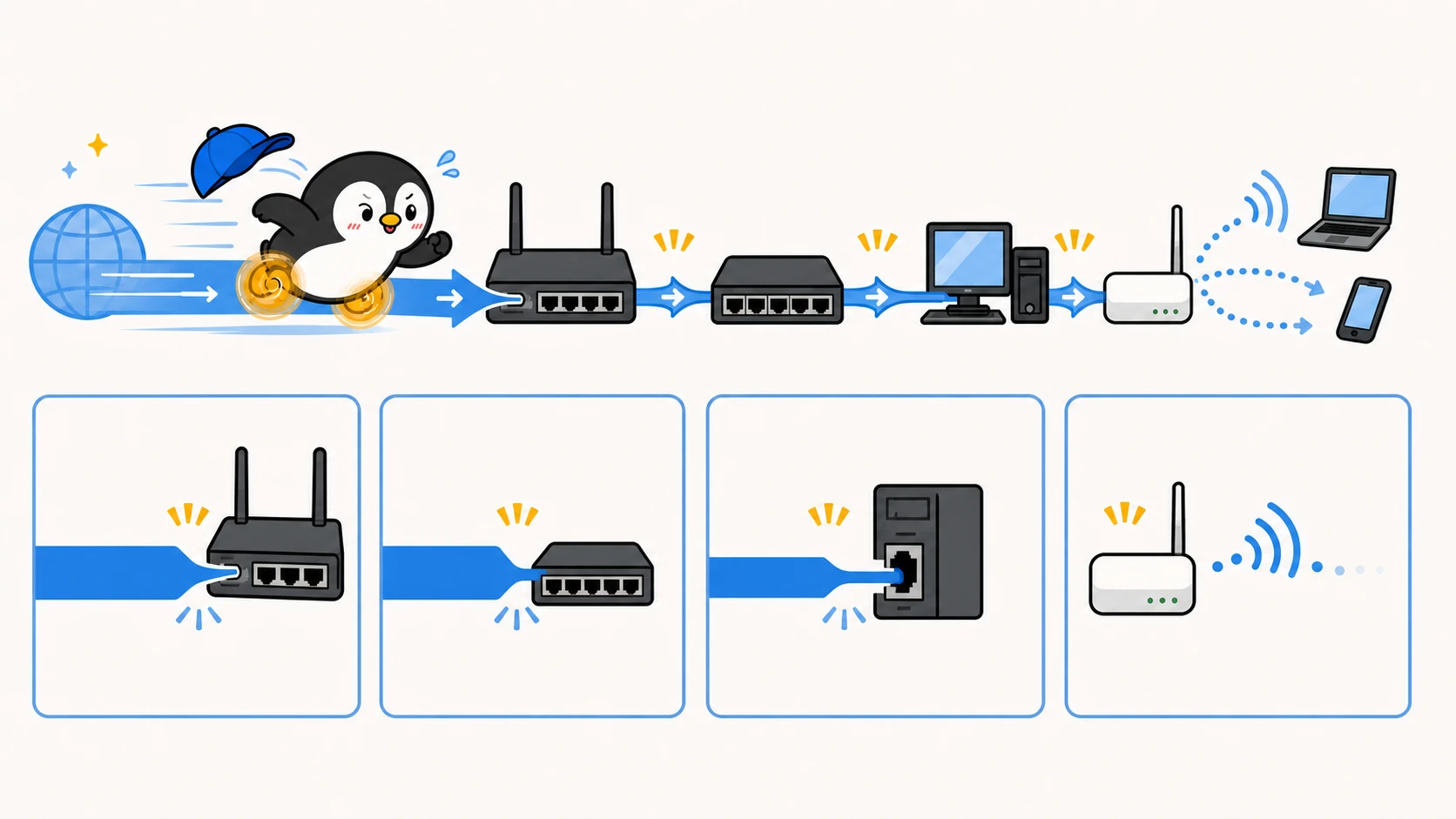
- 回線契約が10Gbpsでも、ルーターのLANポートが1Gbps
- ルーターが10Gbpsでも、途中のハブが1Gbps
- ハブまで10Gbpsでも、PCのLAN端子が1Gbps
- 有線が高速でも、Wi-Fiの電波状況が悪い
このどこか一つでも遅ければ、その機器を通る通信は遅い方に合わせられます。速度を上げる前に、回線からPCまでの経路を順番に書き出すことが必要です。
ファイルの容量と、送受信にかかる時間の目安
ファイルの大きさによって、必要な通信速度は変わります。WordやExcelのように文字が中心のファイルは小さいことが多い一方、画像を貼り付けると容量が増えます。画像や動画は、画素数、圧縮形式、撮影時間で大きく変わります。
下の時間は、回線・ルーター・ハブ・PCが同じ速度に対応し、混雑やサーバー側の制限がないとした場合の概算です。実際には、送信側のアップロード速度、Wi-Fi、接続先の処理速度によって長くなることがあります。
| 種類 | 容量の目安 | 100Mbps | 1Gbps | 10Gbps |
|---|---|---|---|---|
| 文字中心のWord・Excel | 約1MB | 約0.1秒 | 約0.01秒 | ほぼ一瞬 |
| 画像を含む資料・PDF | 約10MB | 約0.8秒 | 約0.08秒 | ほぼ一瞬 |
| スマートフォン写真1枚 | 約5MB | 約0.4秒 | 約0.04秒 | ほぼ一瞬 |
| 高解像度の画像・複数写真 | 約50MB | 約4秒 | 約0.4秒 | 約0.04秒 |
| フルHD動画 1分 | 約300MB | 約24秒 | 約2.4秒 | 約0.24秒 |
| 4K動画 10分 | 約5GB | 約6分40秒 | 約40秒 | 約4秒 |
この表では、1Gbpsを毎秒125MB、100Mbpsを毎秒12.5MB、10Gbpsを毎秒1,250MBとして計算しています。テキスト中心の書類を少人数でやり取りするだけなら、通信速度を10Gbpsへ上げても体感差は小さい場合があります。
写真、動画、設計データ、バックアップのように数百MBから数GBのファイルを頻繁に扱う場合は、1Gbpsと10Gbpsの差が作業時間に表れやすくなります。ただし、送る側または受け取る側が1Gbpsまでなら、10Gbps回線だけを契約しても、そのやり取りは1Gbpsまでです。
ルーター、ハブ、PCで確認する場所
ルーターは、インターネット回線と社内LANをつなぐ機器です。10Gbps契約を使うなら、回線側だけでなく、LAN側にも10Gbps対応ポートが必要です。機種によっては、10Gbps対応ポートが1つだけで、他は1Gbpsという場合があります。
ハブは、LANケーブルを複数の機器へ分ける機器です。古い100Mbpsハブが残っていると、その先につながるPCは100Mbpsまでになります。1Gbps対応は「1000BASE-T」と表示されることがあります。10Gbpsを使う場所では、10GBASE-T対応かも確認します。
LANケーブルも途中の速度を決める
LANケーブルのカテゴリも確認します。カテゴリ5(CAT5)は100Mbpsまでの製品があります。カテゴリ5e(CAT5e)は、1Gbpsで使える規格です。 そのため、カテゴリ5eであるだけで極端に遅くなるとは限りません。
10Gbpsを使う場合は、カテゴリ6A(CAT6A)を基準に確認します。カテゴリ6Aは10GBASE-Tで最長100mまで対応する目安です。カテゴリ6で10Gbpsを使える距離は条件によって約55mまでです。カテゴリ7も10Gbps対応の製品がありますが、10Gbpsのためにカテゴリ7が必須というわけではありません。
古いケーブル、傷んだケーブル、長すぎる配線、途中の延長コネクタも通信を不安定にすることがあります。10Gbpsへ変えるときは、回線・ルーター・ハブ・PCだけでなく、ケーブルのカテゴリ、長さ、接続部もまとめて確認します。
10Gbps対応機器の消費電力と発熱
10Gbps対応のルーター、スイッチングハブ、LANアダプターは、1Gbps対応機器より消費電力や発熱が増える場合があります。ポート数、通信量、PoE給電の有無、冷却ファンの有無で差が大きいため、消費電力を一律には決められません。
機器を選ぶときは、最大消費電力、動作温度、冷却ファンの有無、設置に必要な放熱空間を仕様書で確認します。棚や壁際に機器を密集させる、通気孔をふさぐ、暑い場所に置くと、熱がこもりやすくなります。
ファン付きの機器は冷却しやすい一方、設置場所によっては動作音が気になります。ファンレス機器は静かですが、周囲温度や放熱できる場所を確認します。PoEでアクセスポイントやカメラへ給電するスイッチは、通信だけを行うハブより消費電力と発熱が増えるため、PoEの給電容量も確認します。
高温になると、機器によっては通信速度を下げたり、通信を停止したりすることがあります。10Gbps対応機器を配線盤や棚にまとめる場合は、夏場も含めて温度を確認し、必要なら設置場所、換気、機器の間隔を見直します。
PC本体にもLAN端子や無線LANの上限があります。ノートPCは有線LAN端子がなく、USB接続のLANアダプターを使う場合があります。このアダプターが1Gbpsまでなら、回線やルーターを10Gbpsにしても有線接続は1Gbpsまでです。
ネットワークカメラを使う場合の通信と記録
ネットワークカメラは、映像をLAN経由でレコーダー、クラウド、または確認用端末へ送ります。カメラ台数、画質、録画時間、常時録画か動作時だけ録画するかによって、必要な通信量と保存容量が変わります。
カメラを増やす場合は、カメラから録画先までの経路、ハブの空きポートと給電容量、録画先の保存日数を先に確認します。 PoE給電対応のカメラはLANケーブルで給電できますが、スイッチ側のPoE給電容量を超えると必要な台数を動かせません。
ネットワークカメラを使うだけで10Gbps契約が必要になるわけではありません。個々のカメラの映像設定、同時に確認する人数、録画先、他の業務通信を確認して判断します。映像を外部から見る場合は、事業所側のアップロード速度と、閲覧権限の管理も確認します。
人を識別できる映像を扱う場合は、撮影目的、保存期間、閲覧できる担当者を決めます。ネットワークカメラの用語集で、機器、運用例、プライバシーと安全管理の確認点を説明しています。
Wi-Fiは契約速度と別に考える
Wi-Fiは電波で通信します。壁、床、距離、電子レンジなどの電波干渉、同時接続する端末数によって速度が変わります。同じWi-Fiルーターでも、近くの席と離れた会議室では結果が異なります。
Wi-Fi 6やWi-Fi 7対応と書かれていても、PCやスマートフォン側も対応していなければ、その規格の速度ではつながりません。遅い原因がWi-Fiなら、回線契約を上げる前に、有線接続で速度を測ると切り分けやすくなります。
Wi-Fiの規格と、親機・端末の組み合わせ
Wi-Fi 5、Wi-Fi 6、Wi-Fi 6E、Wi-Fi 7は、無線LANの世代を表す呼び方です。新しい規格の親機を置いても、PCやスマートフォン側が対応していなければ、その端末は対応している範囲の規格で接続します。
Wi-Fi 6以降は、複数端末が同時に通信する環境を考慮した規格です。Wi-Fi 6Eは6GHz帯も使える機器があります。Wi-Fi 7対応の機器も出ていますが、規格名だけで速度や安定性を判断せず、親機・端末・設置場所・同時接続台数をセットで確認します。
ビジネスでは有線を基本にする考え方
固定席のPCで使う基幹業務、会計、POS、Web会議、NASへの大容量ファイル転送、バックアップなど、止まると業務に影響する通信は、現段階では有線LANを基本にする方が原因を切り分けやすく、通信品質も予測しやすいと考えます。
Wi-Fiは、会議室、移動するノートPC、スマートフォン、タブレット、来訪者用ネットワークなど、有線が難しい場所や移動性が必要な用途に向いています。有線かWi-Fiかを一律に決めるのではなく、止められない業務は有線、移動する業務はWi-Fiとして分けると運用しやすくなります。
Wi-Fiを業務で使う場合は、社内用と来訪者用を分け、アクセスポイントの設置場所、利用する部屋、同時接続台数を確認します。通信が不安定な場所では、アクセスポイントの追加、有線LANの増設、利用場所の変更を検討します。
10Gbpsへ変える前に確認すること
- 遅いと感じる作業を決めます。大容量ファイルの送受信、クラウドバックアップ、複数人のWeb会議などです。
- 有線LANで速度を測り、Wi-Fiだけの問題ではないかを確認します。
- 回線、ルーター、ハブ、LANケーブル、PCのLAN端子を一覧にします。
- どの区間が100Mbps、1Gbps、10Gbpsなのかを確認します。
- 機器の更新費用、設置作業、障害時の担当者も含めて判断します。
10Gbpsは、大容量データを頻繁に扱う、複数人が同時にクラウドを使う、バックアップ時間を短くしたいといった場合に検討する価値があります。通常の事務作業が中心なら、1Gbps契約のままでも、Wi-Fiの設置場所、古いハブ、PCの接続方式を見直すだけで改善することがあります。
情報の確認先
- NTT東日本「フレッツ 光クロス/ネクスト オフィスタイプ」:最大概ね10Gbpsの光回線の提供内容を確認しました(2026-08-12)。
- NTT東日本「提供条件」:10Gbps利用時のLANポートとLANケーブルの条件を確認しました(2026-08-12)。
- バッファロー「LAN端子」:1000BASE-Tが最大1Gbpsの規格であることを確認しました(2026-08-12)。
- NTT東日本「光回線での快適な通信にはケーブル選びが重要!」:カテゴリ6A以上が10Gbpsの目安であることを確認しました(2026-08-12)。
- NTT東日本「ギガらくWi-Fi」:Wi-Fi 7対応の業務用Wi-Fiと、同時接続台数・設置環境が通信に影響することを確認しました(2026-08-12)。
- バッファロー「LXW-10G5/N」:10Gbps対応ハブの冷却ファン、動作温度、未使用ポートの電力制御などの仕様を確認しました(2026-08-12)。
- Intel「Ethernet adapter thermal monitoring」:高温時にEthernetアダプターが通信速度を下げたり、通信を停止したりする場合があることを確認しました(2026-08-12)。
- IPA「ネットワークカメラシステム チェックリスト」:設計・構築、運用、保守、廃棄の段階で確認するセキュリティ対策を確認しました(2026-08-12)。
- 個人情報保護委員会「個人情報保護法ガイドラインQ&A」:カメラ画像を扱う場合の利用目的、本人が認識できる措置、安全管理の考え方を確認しました(2026-08-12)。