同じキャラクターで正面、横向き、挨拶、背景のある場面を作るときは、毎回説明を書き直す代わりに、Excelで条件を管理し、設定画と一緒にChatGPTへ渡す方法があります。
今回試した結果、私の結論は、大量作成にはChatGPTよりCodexやWorkを使った方がよい、というものです。ChatGPTでは指示どおりに動いてくれないことがあり、1枚ずつ生成するのが確実だと私は思います。
この記事では、実際に使ったExcelと定型指示文を基に、準備から生成、保存、途中停止後の再開までを順番に説明します。複数枚生成の指示文も試行内容として残していますが、現在の私の運用方針は1枚ずつ生成して確認することです。記事や案内資料などで、同じキャラクターの画像を繰り返し制作する担当者向けです。
流れは次の6段階です。
- Excelとキャラクター設定画を用意する
- Excelに固定設定と生成する画像を登録する
- 2つのファイルを添付し、定型指示文を送る
- 対象IDと条件を確認して生成する
- 画像を保存し、Excelの状態を更新する
- 次の画像へ進む。失敗した画像はIDを指定してやり直す
今回のProプランのブラウザ版では制作が問題なく進みました。未ログインのブラウザ版では3シーンが1枚になる失敗があり、無料版での再試行でも一部が三面図になって停止しました。実例は手順の後に掲載しています。
注意:無料版では、少ない枚数でもすぐに利用制限に達する可能性があります。
試しに生成したり、修正・再生成を繰り返したりする途中で、続けられなくなることがあります。無料版で、この記事の5件すべてを一度に試せるとは限りません。 最初は1枚だけ生成し、結果を確認してください。制限が表示された場合は、画面に案内される再開可能時刻や条件を確認し、作成済みの画像と未処理IDを保存して再開を待ちます。
画像生成の利用可否や上限はプラン・利用環境によって異なります。「最大10枚」という今回の運用上の説明は、無料版で10枚作れることを保証するものではありません。公式案内:画像生成
手順1 Excelとキャラクター設定画を用意する
準備するものは、設定Excel、キャラクター設定画、画像生成を利用できるChatGPTの環境です。Excelを編集するには、xlsx形式を扱える表計算ソフトも用意します。
Excelには、頭身、髪型、制服の配色など、変えたくない条件を文章で記録します。設定画は、それらの見た目を示す基準です。今回の設定画には、正面・左右の向き・背面、表情の違い、服装や小物、色の参考がまとめられています。
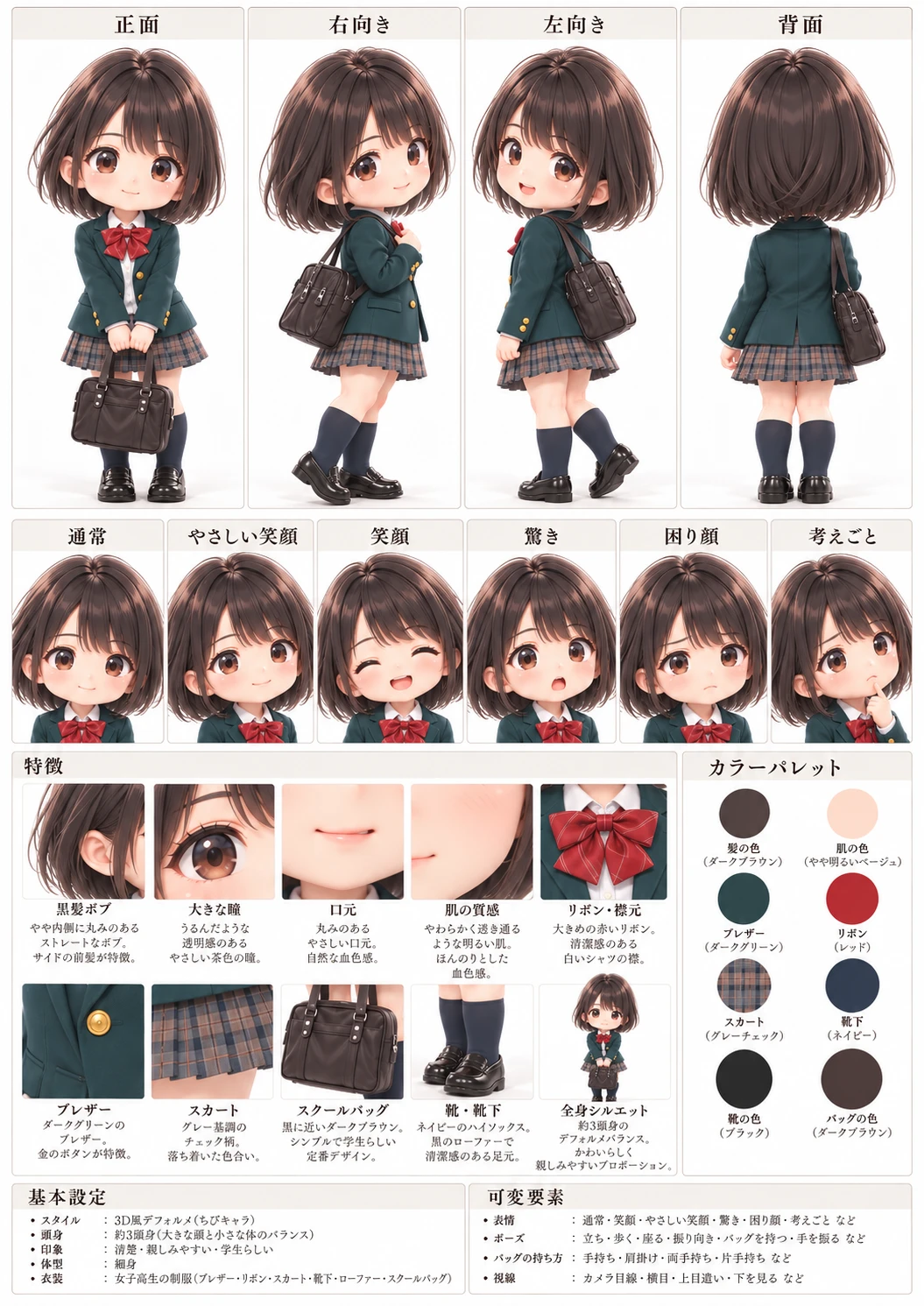
設定画は複数の図をまとめた資料ですが、生成する画像まで同じレイアウトにするわけではありません。「外見の参考」と「完成画像の構成」を分けて伝えます。
なお、ここで作るのは立体的に見える3D風の画像です。回転やポーズ変更を行える3Dモデルデータを制作する方法ではありません。
コピペ用:キャラクターシートを作るプロンプト
設定画がまだない場合は、次のプロンプトを出発点にして作れます。掲載した設定画と同じような構成を指定するために、この記事用に整理した例です。実際に使った元の指示文をそのまま再掲したものではありません。髪型や服装などは、作りたいキャラクターに合わせて変更してください。
オリジナルキャラクターの外見を統一するための、キャラクター設定シートを1枚の画像で作成してください。

【目的】
このシートを、後で別の表情・ポーズ・背景の画像を作る際の外見の基準として使います。シート内の人物は、すべて同じキャラクターです。

【キャラクターの固定設定】
・画風:立体感のある3D風のデフォルメイラスト。約3頭身のちびキャラクター。
・人物:親しみやすく、学生らしい雰囲気の女子高校生。
・髪:ダークブラウンのあご付近までのボブ。自然な前髪と、やや内側に丸みのある毛先。
・顔:大きな茶色の瞳、丸みのある輪郭、明るい肌色、自然な血色。
・服装:ダークグリーンのブレザー、金色のボタン、白い襟付きシャツ、大きな赤いリボン、グレーを基調としたチェックのプリーツスカート。
・足元:ネイビーのハイソックス、黒いローファー。
・小物:ダークブラウンの長方形のスクールバッグ。

【1枚のシートの構成】
上段:正面・右向き・左向き・背面の全身図を4点、横に並べてください。左右の向きはキャラクター本人の向きを基準にし、横向きは真横から見た姿にしてください。頭から靴まで切らず、頭身・体格・髪の長さ・制服・バッグの形と色をそろえてください。
中段:通常、やさしい笑顔、目を閉じた明るい笑顔、驚き、困り顔、考えごとの6種類の表情を、顔が比較しやすい大きさで並べてください。
下段:髪、瞳、リボン、ブレザー、スカート、バッグ、靴と靴下の特徴が分かる部分図と、主要な色のカラーパレットを配置してください。

【仕上げ】
・縦長の1枚の設定シートに、各要素を整理して配置してください。
・背景は白。比較しやすい、均一で柔らかな照明にしてください。
・各図の間に十分な余白を取り、重ねないでください。
・表情や向きが変わっても、別人に見えるほど顔立ちや衣装を変えないでください。
・見出しやラベルを付ける場合は、短く読みやすい日本語にしてください。
・この依頼では複数の図をまとめた設定シート1枚を作ります。別々のシーン画像を生成する依頼ではありません。
完成したら、各方向で髪型・制服・小物の形や色がそろっているかを確認します。食い違う部分は修正し、採用する設定画とExcelの記述を合わせてから、手順2へ進みます。この段階では複数の図を1枚にまとめますが、後のシーン生成では「1画像に1シーン」と指定します。
使用するExcelをダウンロードする
この記事で使用した、6シート構成のExcelファイルです。教室で笑顔の挨拶・図書室で考えごと・秋の公園で驚く・白背景での挨拶・登校中の5件の生成リストが入っています。先頭3件は、背景・表情・ポーズの違いが分かりやすいシーンに差し替えた配布版です。
3Dデフォルメキャラクター_背景設定追加版.xlsxをダウンロード(Excel形式)
ダウンロードしたファイルを開き、設定内容を確認してから使ってください。キャラクター設定画はExcelとは別にChatGPTへ添付します。Excel内の状態は5件とも「未生成」です。画像を作成・確認した後に更新してください。
手順2 Excelに固定設定と生成する画像を登録する
| シート | 管理する内容 |
|---|---|
| 基本設定 | キャラクターID、画風、約3頭身の体型、顔、髪型、禁止事項など |
| 制服・色 | ブレザー、シャツ、リボン、スカート、靴、小物の形や参考色 |
| 表情・ポーズ | EX01などの表情コード、PO01などのポーズコードと説明 |
| 生成リスト | 画像ごとのID、シーン、条件、出力ファイル名、状態、修正メモ |
| 背景プリセット | 背景IDごとの場所、時間帯、季節、照明、色調、配置するものなど |
| 背景設定の使い方 | 背景IDや個別指示を使う手順と留意点 |
配布版の生成リストは、次の5件です。最初の3件の基本画像は外し、背景・表情・ポーズを変えました。
| ID | シーン・背景 | 表情 | ポーズ | 比率 |
|---|---|---|---|---|
| 001 | 明るい教室 | 満面の笑顔 | 片手を振る | 4:5 |
| 002 | 図書室 | 考えごと | 椅子に座り、片手をあごに添える | 4:5 |
| 003 | 秋の公園 | 驚き | 立って両手を胸の前に上げる | 4:5 |
| 004 | 白背景での挨拶 | 満面の笑顔 | 片手を振る | 1:1 |
| 005 | 通学路で登校中 | やさしい笑顔 | バッグを持って歩く | 4:5 |
「表情・ポーズ」には、PO07「座って考える」とPO08「立って驚く」を追加しています。
背景は、生成リストのM列「背景ID」で指定します。例えば005はBG02の通学路を参照し、N列「背景個別指示」に「春の朝、明るい緑と歩道」が入っています。F列の「背景」は簡易名称として残されています。
コードだけを渡しても、その意味が正しく伝わるとは限りません。ChatGPTには、表情・ポーズや背景プリセットの該当する説明まで読み合わせてもらいます。
このExcelは画像生成を自動実行するプログラムではありません。設定を整理し、ChatGPTに渡すための管理表です。
編集する順番は、「基本設定」と「制服・色」で変えない条件を決め、「表情・ポーズ」と「背景プリセット」を確認し、最後に「生成リスト」へ作りたい画像を1行ずつ登録します。
生成リストでは、少なくとも次の項目を確認してください。
| 確認する項目 | 入力・確認の例 |
|---|---|
| IDとシーン | 001:教室で笑顔の挨拶。1行を独立した画像1枚として扱う |
| 表情・ポーズ | C列とD列のコードが「表情・ポーズ」に存在するか |
| 背景 | M列の背景IDとN列の個別指示。F列の簡易名称とも整合させる |
| 構図・小物 | 全身か、バッグを持つか、正面か真横か |
| 出力条件 | J列の希望ファイル名、S列の比率、T列の背景透過 |
| 進捗 | K列「状態」を未生成にし、L列「修正メモ」で修正点を管理する |
今回の資料では、基本設定にスタジオ照明、屋外の背景プリセットに自然光が記載されています。屋外シーンではどちらを適用するかを補足するなど、矛盾する条件は生成前に解消します。
手順3 Excelと設定画を添付し、定型指示文を送る
ChatGPTのブラウザ版で、設定Excelとキャラクター設定画を同じチャットに添付します。Excelの「基本設定」に書かれたcharacter_master.pngという名前だけでは画像は参照できません。実際に添付した画像が基準であることを伝えます。
次の定型指示文をコピーして送ります。これは今回提供された実行用定型指示文を、最初は1件だけ生成する形に調整したものです。各実験で同じ文面を使用したかは確認できていないため、この文面による結果と断定はしません。添付ファイル名が異なる場合は、冒頭の名前を実際のものに合わせてください。
最初は、以下のプロンプトで1件だけ生成します。指示どおりの画像ができたことを確認してから、必要に応じて2件、3件と少しずつ増やして試してください。件数を増やすときは、3番の対象件数と11番の停止する件数を同じ数に変更します。途中で指示が守られなくなったら、1件ずつの生成に戻します。
一度に依頼する枚数と上限
今回の運用では、ChatGPTで一度に作れるのは最大10枚までという制約があるとの報告を踏まえ、10枚を超えるリストは複数回に分けて処理します。ただし、2026年10月18日に確認した公式資料では、この「10枚」がブラウザ版のすべてのプラン・モデルに共通する上限かどうかまでは確認できませんでした。利用環境での表示や制限も確認してください。
また、上限内でも指定した枚数を最後まで作り切れるとは限りません。今回の試行では3枚ずつの処理も試しましたが、現在の私の方針は、1枚ずつ生成し、完了IDを照合してから次へ進むことです。「一度に最大何枚作れるか」と「指示どおりに安定して何枚作れるか」は分けて考えます。
コピペ用:連続生成の実行プロンプト
添付した「3Dデフォルメキャラクター_背景設定追加版.xlsx」とキャラクター設定シート画像を参照し、画像を順番に生成してください。

【準備・参照】
1. Excelの6シート(基本設定/制服・色/表情・ポーズ/生成リスト/背景プリセット/背景設定の使い方)を読み、参照画像を確認してください。読めないシート・画像・コードがあれば生成前に報告し、推測して進めないでください。
2. キャラクターの顔立ち、髪型、約3頭身の比率、3Dデフォルメ画風、標準制服の構成・配色は固定してください。人物設定画像を視覚的な基準とします。
3. 生成リストのK列「状態」が「未生成」の行をID順に処理します。今回は先頭1件を対象とします。

【各行の指示の解決】
4. C列の表情コード、D列のポーズコードを「表情・ポーズ」から参照してください。
5. M列の背景IDに一致する「背景プリセット」の場所、屋内外、時間帯、季節、天候、照明、色調、精細度、被写界深度、背景要素、避けるもの、共通背景プロンプトを採用してください。N列の背景個別指示を追加してください。F列「背景」と矛盾がある場合はM列の背景IDを優先し、矛盾を報告してください。
6. E列の衣装、G列の構図、H列の小物、I列の追加プロンプト、O〜T列の背景優先度・カメラ角度・画角・人物配置・出力比率・背景透過を適用してください。固定設定と矛盾する変更指示がある場合、勝手に変更せず確認してください。
7. 参照画像の既存文字・ロゴ・写真背景などは画像生成対象に含めません。指定がない限り文字やロゴを描かないでください。

【実行】
8. 1行につき独立した画像1枚を生成してください。複数シーンを1枚のコラージュにまとめないでください。
9. 生成した画像が対応するID、J列の希望ファイル名、実際の保存名(利用可能なら)を示してください。J列のファイル名は自動付与が保証されないため、付与できない場合はその旨を明記してください。
10. 各画像の人物・衣装・背景・構図を確認し、「生成成功」「要修正」「未生成/失敗」のいずれかで結果を報告してください。画像が見えない、または生成できなかった行を生成済みとして扱わないでください。
11. 1件を処理したら停止し、ID別の実行結果・修正点・次の未処理IDを表で報告し、私の次の指示を待ってください。

【途中停止・再開】
12. 途中で画像生成が止まった場合、処理済みと未処理を区別し、再開対象のIDを報告してください。次回、私が更新したExcelを再アップロードした場合は、そのファイルの状態を優先してください。

まず対象となるIDと各行の表情・ポーズ・背景プリセットを簡潔に確認してから、可能な範囲で生成を開始してください。
設定画のような複数パネルへ変わってしまう場合は、送信前に次の一文を追加する方法もあります。こちらは本記事で補った対処案です。
設定画は人物の外見だけを参照してください。
設定画のレイアウトは再現せず、各IDで指定された1つの向き・1つのシーンだけを、独立した画像1枚に描いてください。
三面図、分割画面、一覧シートにはしないでください。
手順4 対象IDと読み取った条件を確認する
ChatGPTが示す対象ID、表情、ポーズ、背景がExcelと合っているかを確認します。定型指示文のまま送ると、条件を示した後、そのまま生成へ進む場合があります。条件を自分で確認してから生成したい場合は、末尾の一文を次に置き換えます。
まず対象IDと各行に適用する条件だけを表で示してください。
まだ画像を生成せず、私が「生成してください」と伝えるまで待ってください。
条件に誤りがあれば、IDと修正点を伝えます。合っていれば「確認した条件で生成してください」と送ります。画像が出たら、次を確認してください。
- 1行につき独立した画像1枚になっているか
- 顔、髪型、頭身、制服の配色が基準と合っているか
- 指定した向き、表情、背景、小物が反映されているか
- 余分な文字や、指定していない別の向きが入っていないか
AIの「生成成功」という報告だけで完了にせず、表示された画像を自分でも確認します。
手順5 画像を保存し、Excelの状態を更新する
採用する画像をダウンロードし、生成リストのJ列を参考に名前を付けます。例えば配布版のID001ならCH001_001_classroom_hello.pngです。希望ファイル名が自動で付くとは限らないため、保存名とIDの対応を確認してください。
保存後は実際の画像サイズや縦横比も確認します。白背景と背景透過は異なるため、透過を指定した場合は保存したファイルで確認します。
確認を終えた行はK列「状態」を「生成済」などの運用上決めた値に変更し、やり直す行は「要修正」、L列には具体的な修正点を書きます。定型指示文の処理対象は「未生成」なので、「要修正」の行をやり直す場合は対象IDを別途指定します。
画像が生成できたことと、Excelへ完了が保存されたことは別です。今回提供されたExcelも、5件の状態はすべて「未生成」のままでした。担当者が状態を更新し、保存したことを確認してください。
手順6 次の画像へ進む・失敗した画像を再生成する
状態を更新したExcelを再添付し、次の指示を送ります。初期設定は次の1件です。成功を確認して件数を増やす場合は、「次の1件」を「次の2件」「次の3件」などに変更します。
コピペ用:次の1件へ進む
添付し直したExcelを最新版として使用してください。
先ほどの固定設定と参照画像を維持し、状態が「未生成」の行からID順に次の1件を処理してください。
対象IDを先に示し、1行につき独立した画像1枚を生成してください。
生成済みのIDは再生成せず、処理後はID別の結果と残りの未処理IDを報告して停止してください。
指定外の三面図やコラージュになった場合は、画像の切り分けで済ませず、必要なIDを1件に絞って再生成を依頼します。次は配布版のID002「図書室で考えごと」をやり直す例です。
コピペ用:指定外の三面図をやり直す
ID002だけを再生成してください。
図書室で椅子に座り、片手をあごに添えて考えている場面を、独立した画像1枚として出力してください。
もう片手は机上の開いた本に添え、視線は斜め下へ向けてください。三面図や複数パネルにせず、別の向きを並べないでください。
ほかの固定設定、制服、背景、小物、出力比率はExcelのID002に従ってください。
ほかのIDは生成せず、この1件の結果を示して停止してください。
途中で停止した場合は、保存済みの画像とIDを照合します。再開指示には、確認できた完了IDと再開対象IDを具体的に書きます。
コピペ用:途中停止から再開する
途中で生成が停止しました。
保存済みの完了IDは【ここに記入】、再開するIDは【ここに記入】です。
添付した最新版Excelと照合し、まず処理済み・未処理・要修正を整理してください。
再開対象の先頭1件だけを、独立した画像1枚として生成してください。
生成できない場合は完了扱いにせず、確認できる範囲で状況を報告してください。
この追加の対処用プロンプトは提案であり、今回の停止を解消した実績ではありません。新しいチャットで再開する場合は、Excel、設定画、定型指示文を再度添付・送信します。
実際の結果:Proでの成功例と無料環境での失敗例
Proプランで制作できた5枚
今回、Proプランのブラウザ版では制作が問題なく進み、以下の5枚を成功例として保存できました。これらは差し替え前の生成リストによる実験画像です。配布版の先頭3件は新しいシーンに変更しており、その3シーンの生成結果はまだ掲載していません。
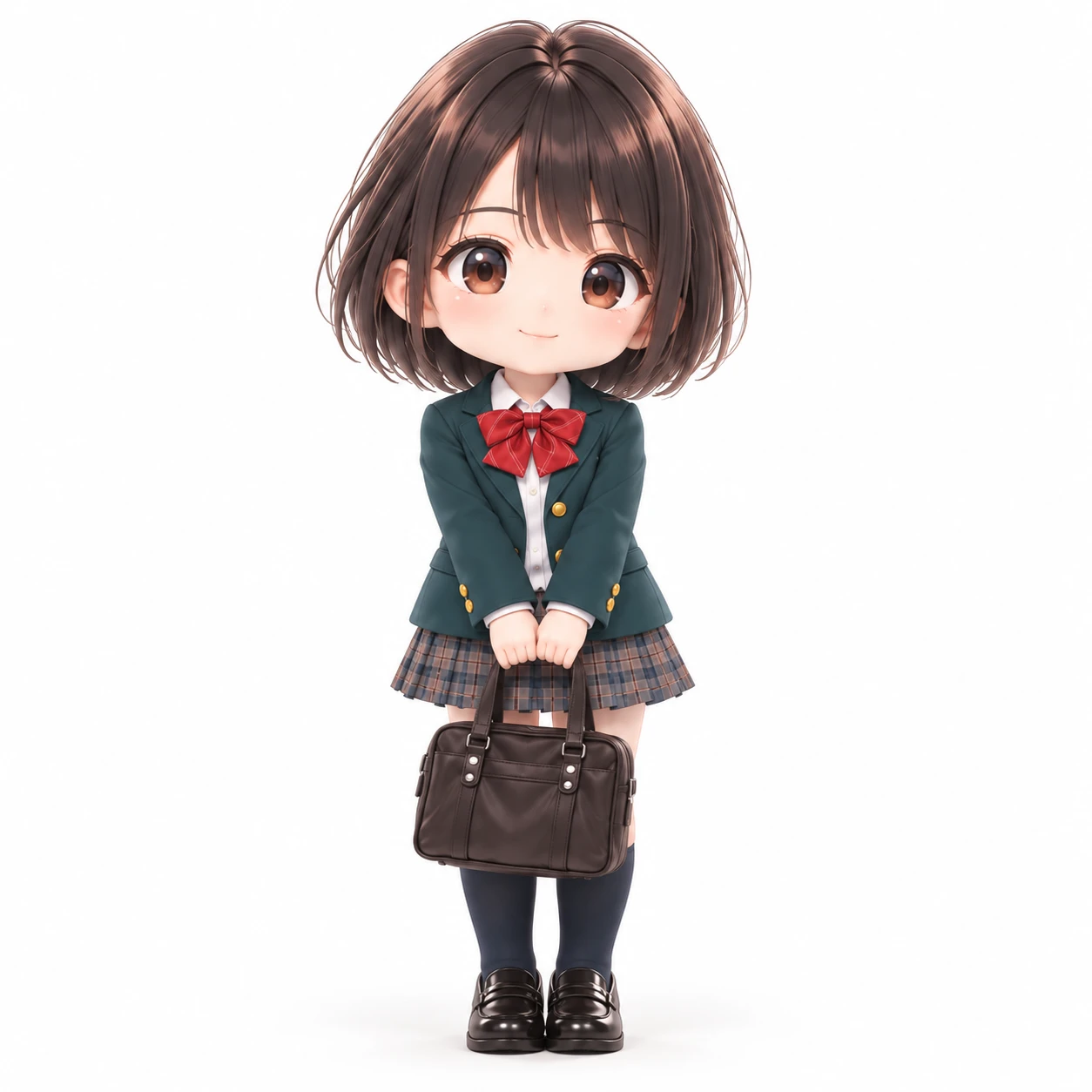
正面の画像です。顔、制服、バッグ、靴まで確認する基準になります。
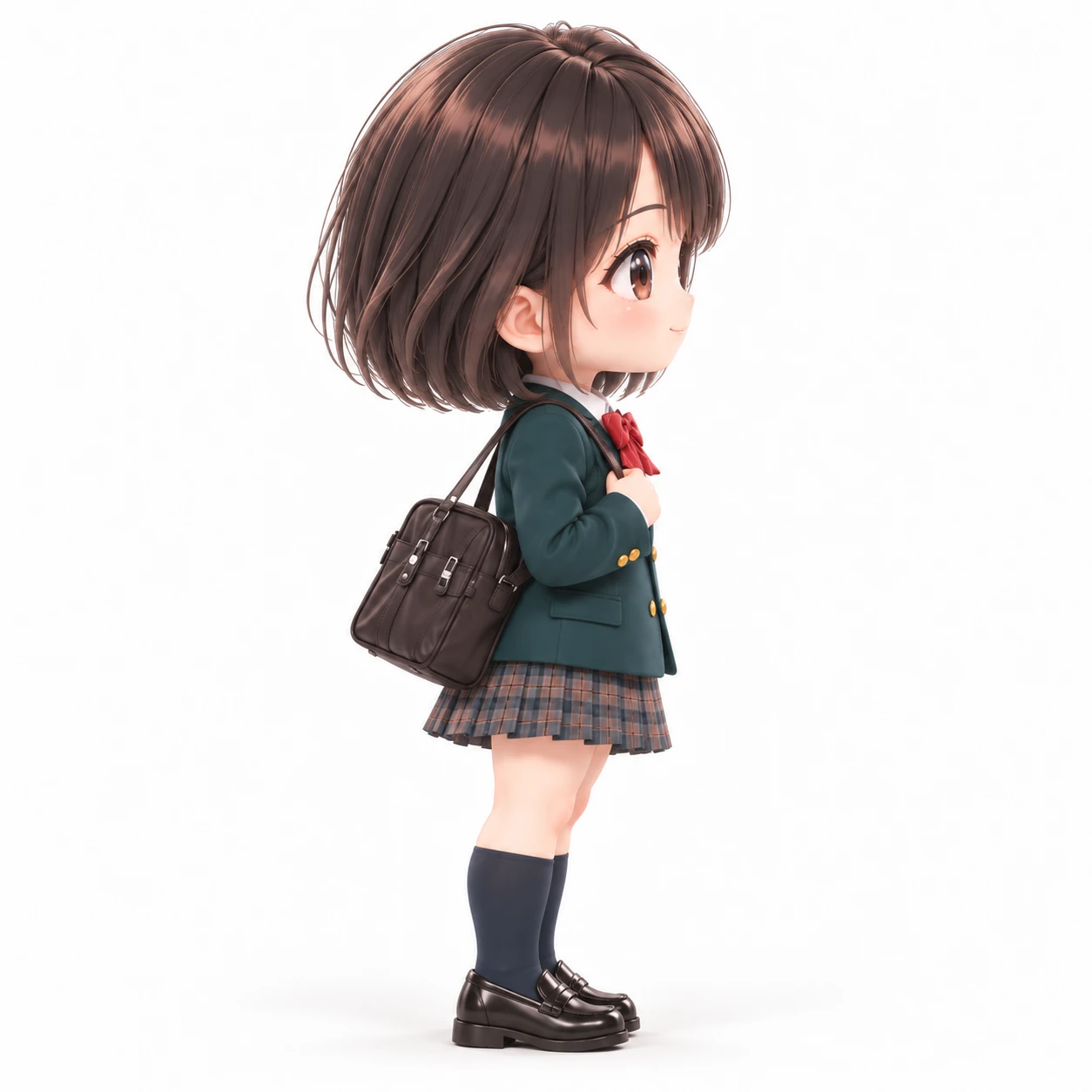
右側面の画像です。設定画の向きだけをまねるのではなく、生成リストの「顔だけカメラに振り返らず、横顔を示す」という指示も確認します。
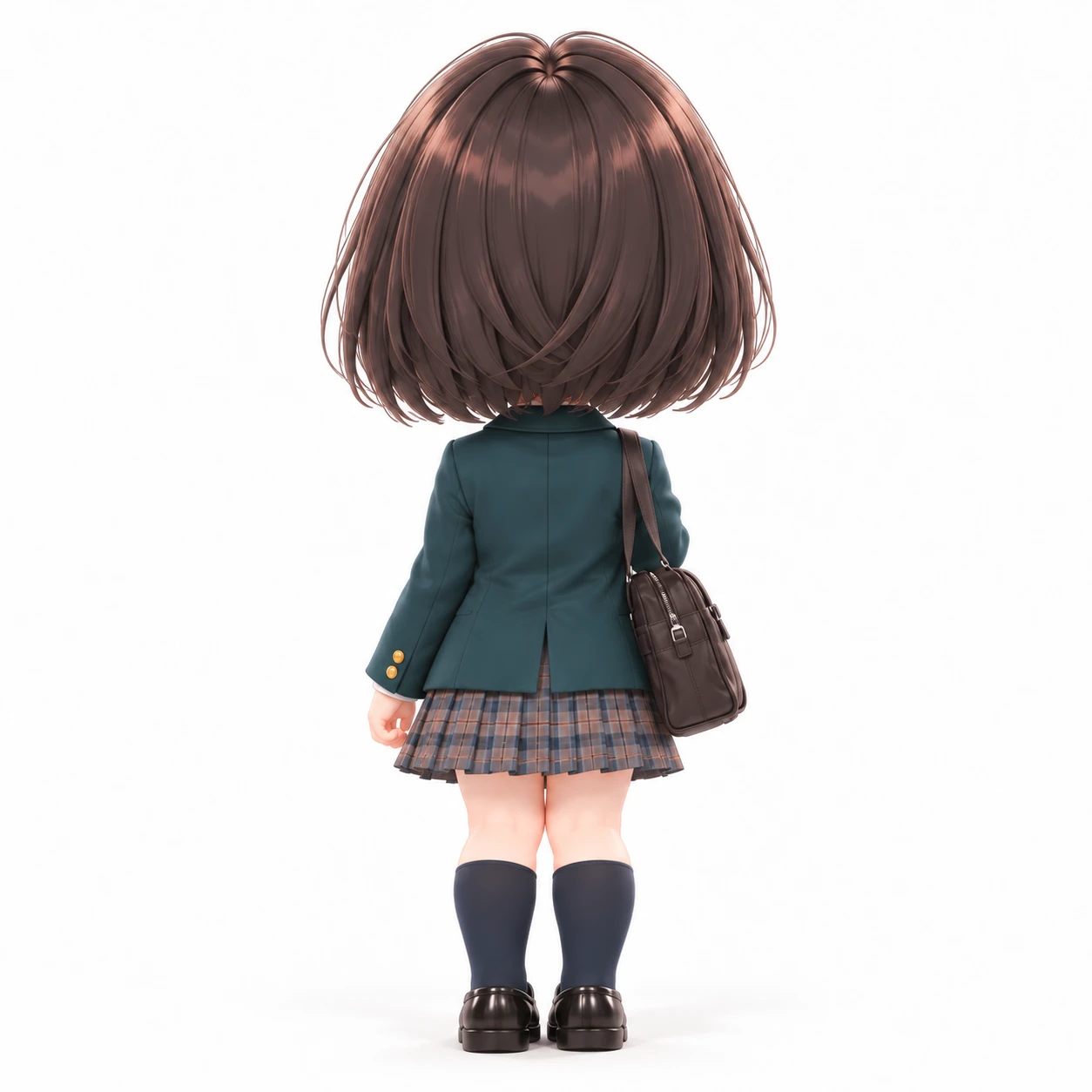
背面の画像です。顔を見せず、髪と制服の背面が描かれています。
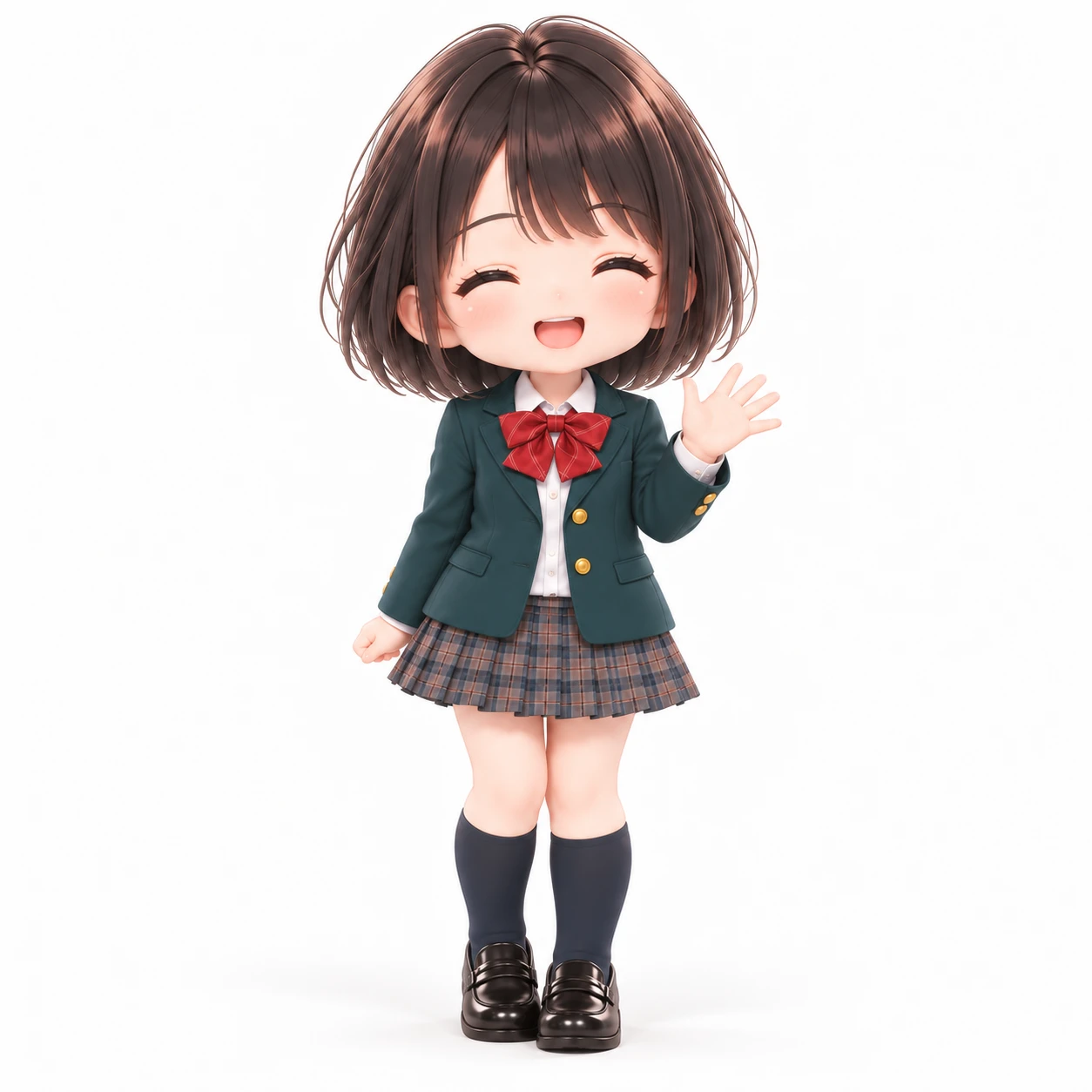
挨拶の画像です。制服や髪型を維持しながら、表情とポーズを変えています。
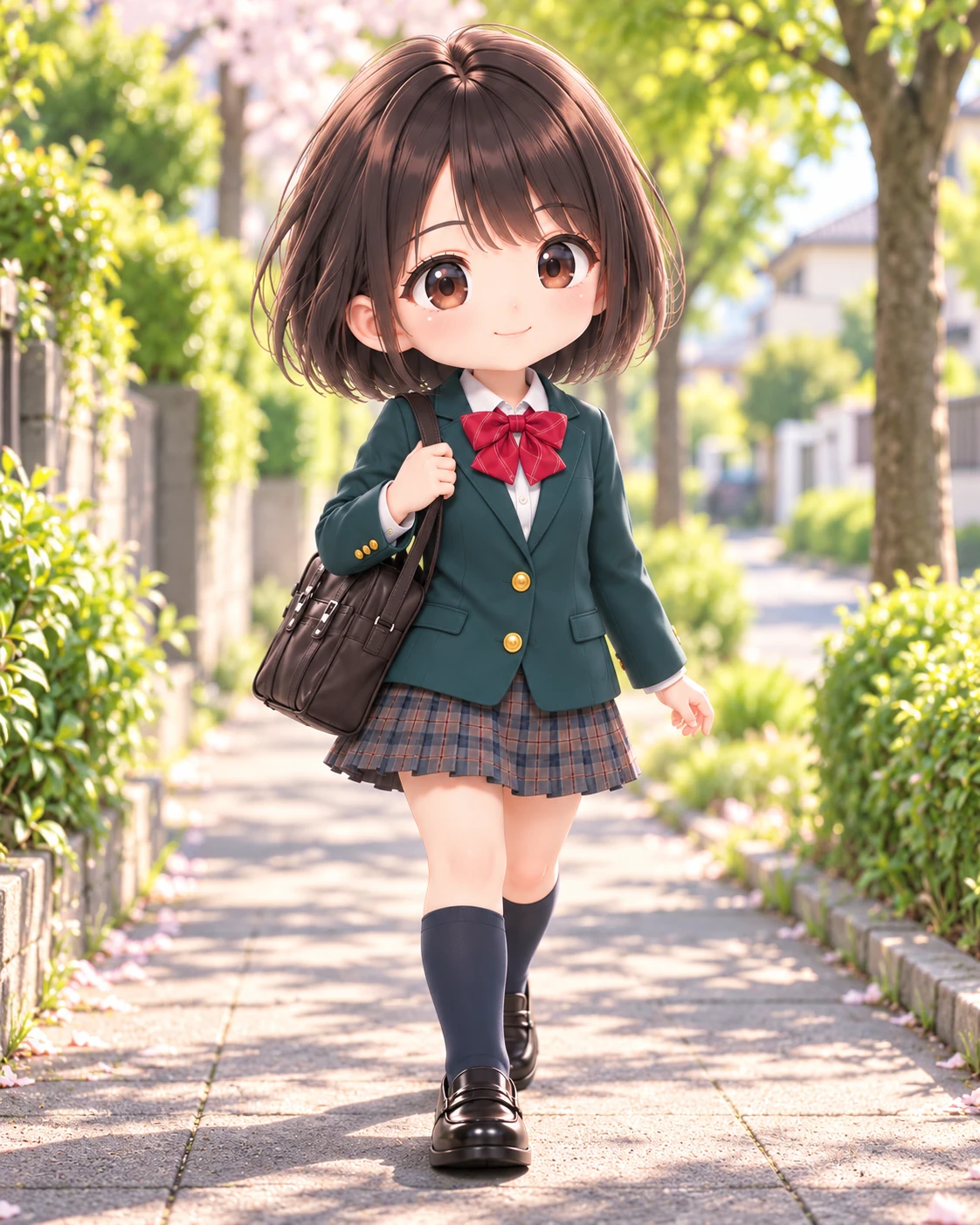
背景のある登校中の画像です。白背景の基準画像から、場面を変えた例になります。
ここでの成功は、今回の制作目的に沿う結果が得られたという意味です。全画像の色や細部が完全に一致することや、今後も同じ結果になることまで保証するものではありません。
未ログインのブラウザ版では、3枚が1枚にまとまった
ログインしていないブラウザ版、今回無料で利用した環境では、3枚の画像を求めたところ、3シーンが1枚にまとまって出力されました。以下の2枚が、その失敗例です。
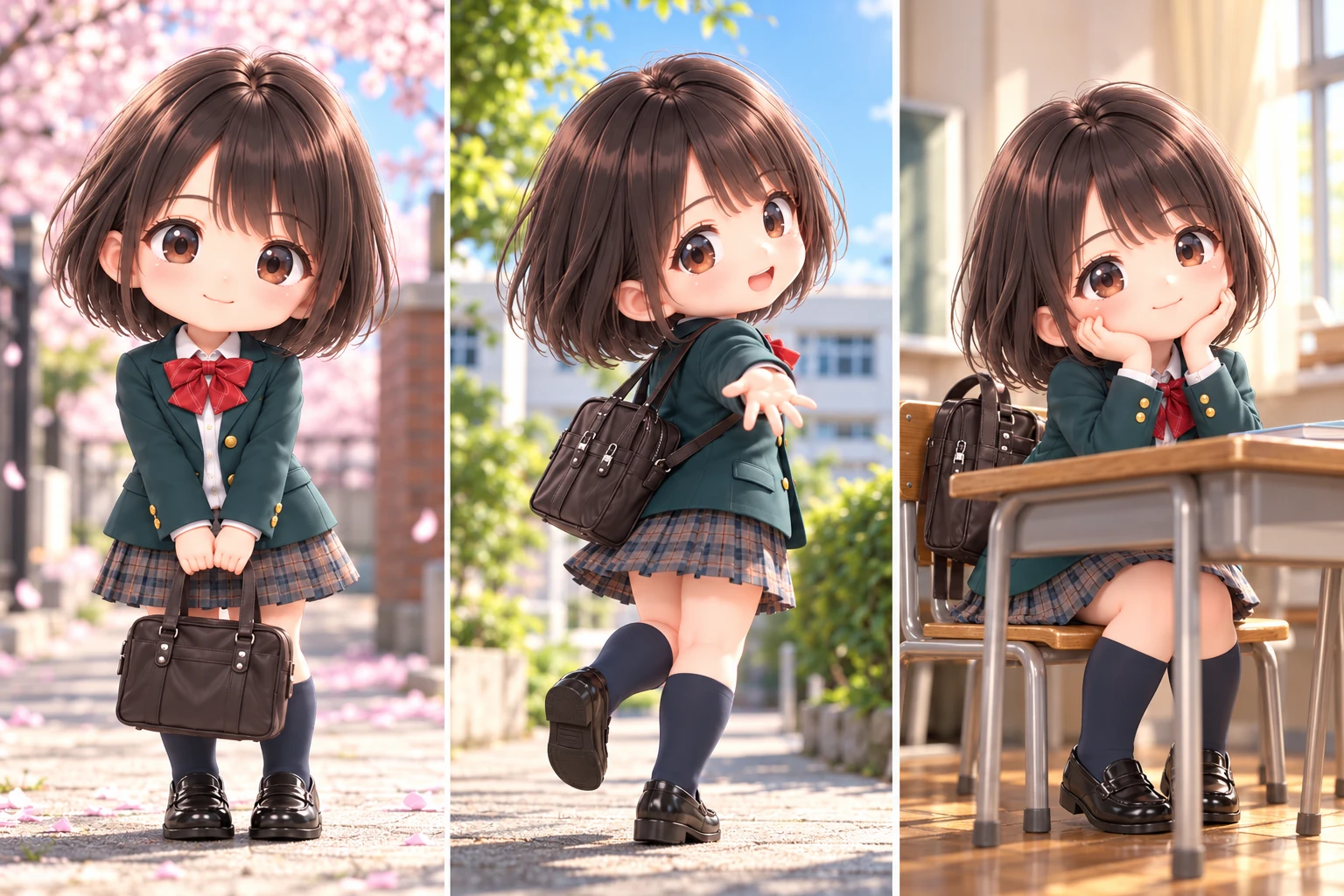
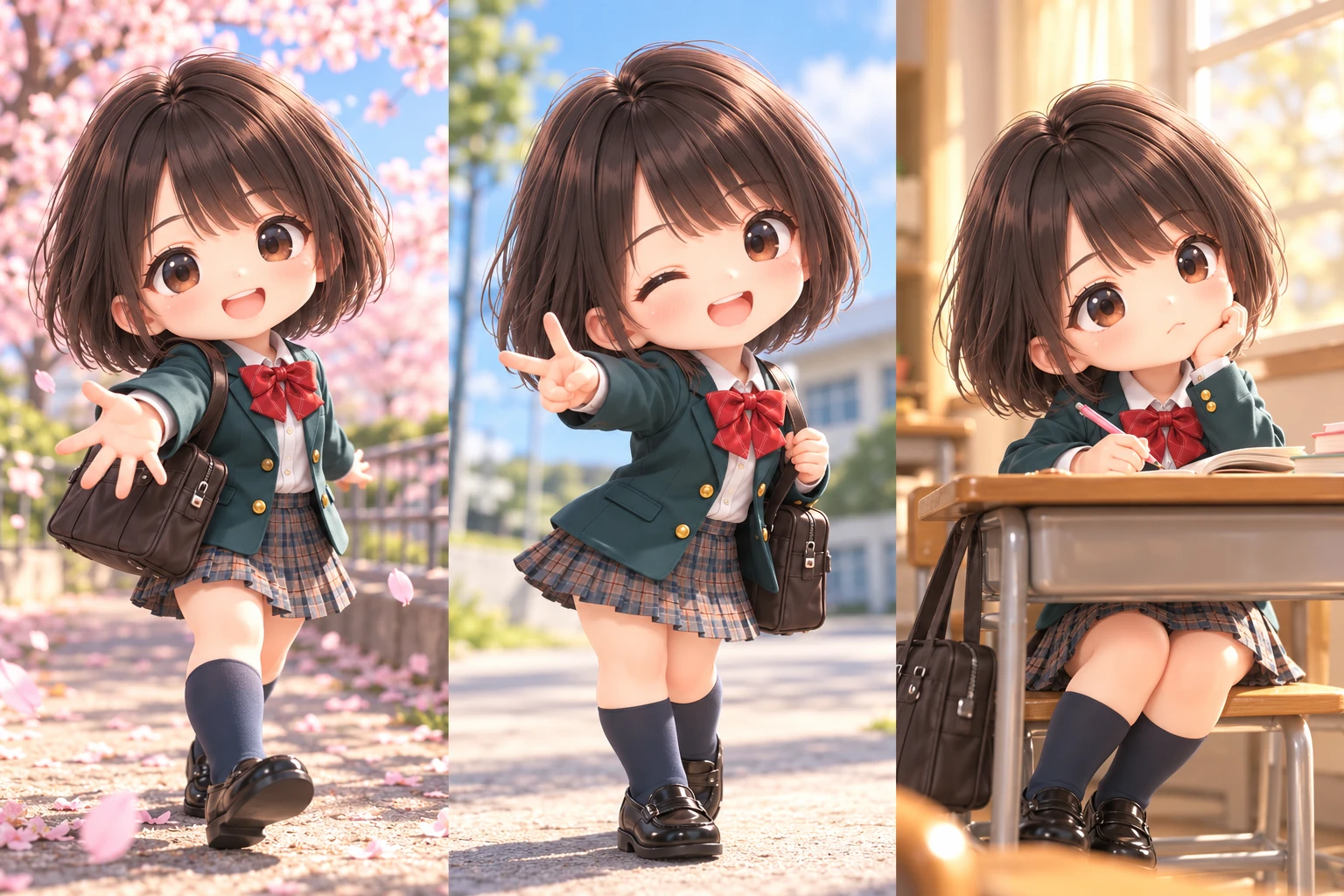
絵として成立していても、シーンごとに独立したファイルが必要な仕事では、この出力形式は目的に合いません。「3シーンを描く」と「独立した画像を3枚作る」は、納品物が異なります。
失敗理由を尋ねると、ChatGPTは次のように回答しました。
結論から言うと、今回の失敗は画像生成モデルの性能だけが原因ではありません。主な原因は、私がExcelの設定を画像生成の指示へ正確に反映できていなかったことです。
これはChatGPT自身による説明です。内部で何が起きたかを検証した結果ではないため、原因が確定したとは扱えません。
今回確認できた事実は、Pro環境では制作が進み、未ログイン環境では出力の分け方が要求と異なったことです。プランだけを変えた厳密な比較ではなく、実際に画像生成へ渡された指示や利用モデルも確認できていないため、「無料ではできない」「Proなら必ずできる」とは結論づけられません。
無料版での再試行では、一部成功したが三面図への変更と停止が起きた
その後、無料版で生成をやり直しました。1枚目と3枚目は指示どおりにできていましたが、2枚目は指定していない三面図となり、その後停止していました。
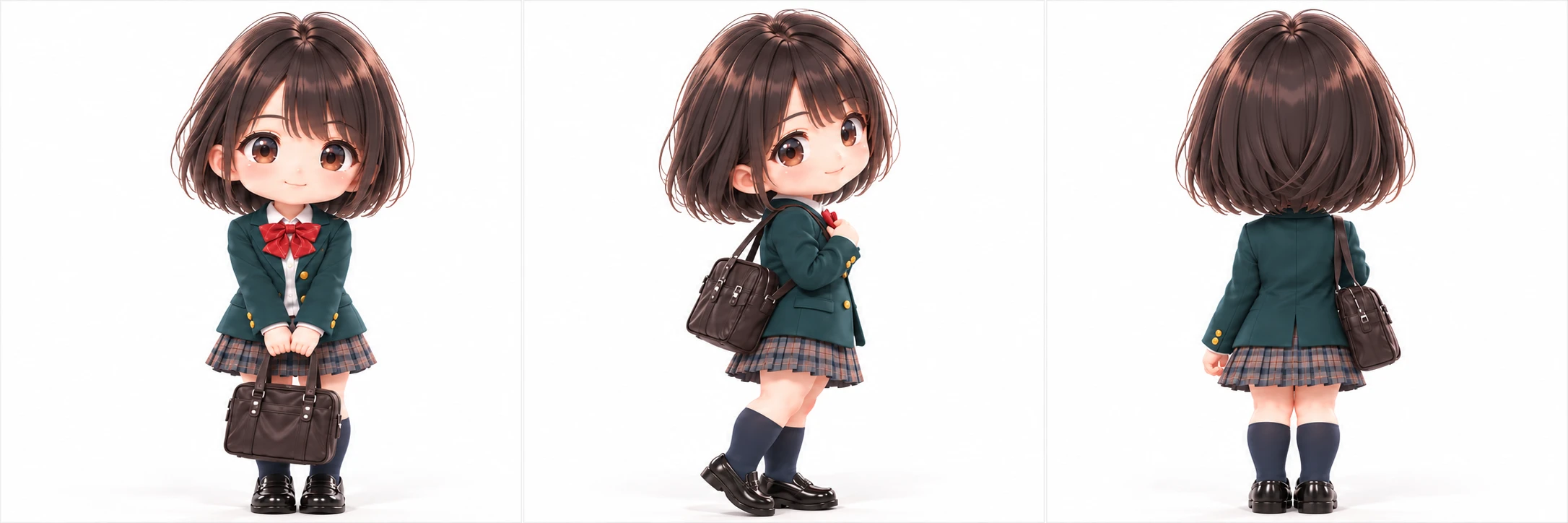
添付画像では、正面、斜め向き、背面の3つの姿が1枚にまとめられています。今回求めた2枚目の出力としては、指示と異なる結果です。
この再試行から、無料版でも指示に沿った画像が得られる場合がある一方、途中の画像だけ構成が変わり、処理が止まる場合もあったことが分かります。1枚の見た目がよいことと、指定した画像を順番に作り終えることは分けて確認する必要があります。
停止の理由は確認できていません。生成制限、機能の違い、指示の解釈など、どれが原因だったかは、この結果だけでは判断できません。また、再試行時のログイン状態と指示全文はここでは確認していないため、初回と完全に同じ条件での再現試験とは扱いません。
途中で構成が変わった場合は、対象IDを1件に絞り、「この向きだけを1枚に描く」「他の向きを並べない」と指定してやり直す方法を試します。停止した場合も、完了済みの画像と対象IDを照合し、残りを明示して再開します。これらは次回に向けた対処案であり、今回の停止を解消した実績ではありません。
指示が徹底しなくなることもあった――Lost in the Middleとの関係
今回の制作では、指示を渡していても、その内容が徹底されなくなることがありました。別々の画像を求めているのに複数シーンが1枚になったり、指定していない三面図が作られたりしたのが具体例です。
関連する現象として、Lost in the Middle(ロスト・イン・ザ・ミドル)があります。長い入力の中で、必要な情報が冒頭や末尾にある場合に比べ、中ほどにある場合に、その情報をうまく使えず性能が下がる現象が報告されています。原論文:Lost in the Middle: How Language Models Use Long Contexts
ただし、この研究は長い文章からの質問応答や情報検索を調べたもので、今回の画像生成で起きた指示違反の原因を直接示すものではありません。今回、指示の位置を変えて比較する検証もしていないため、「Lost in the Middleが原因だった」とは断定できません。指示の解釈や参照画像の構成など、別の要因も考えられます。
運用では、長い会話の最初に書いた指示だけに頼らず、次の生成を依頼するときに、対象IDと「1行につき独立した画像1枚」「三面図にしない」「固定する外見」を短く再掲します。条件が崩れたら対象を1件に戻し、その行で使う条件を確認してからやり直します。これらは指示漏れを確認しやすくする対処案で、現象の解消を保証するものではありません。
続けて使うときの保管と判断の目安
この方法は、同じキャラクターで複数の画像を制作し、後から条件を確認したい仕事に向いています。1枚だけの制作なら、文章と参考画像を直接渡す方が準備は少なく済みます。
費用は利用するChatGPTの契約条件と、Excelを編集する環境によって変わります。今回の結果だけを理由にPro契約を必須とはしません。まず、使う予定の環境で少数の画像を試し、必要な出力が得られるかを確認します。
比較するときは、生成を待つ時間だけでなく、指示を直す時間、画像を確認する時間、保存・改名・Excel更新の時間も含めます。採用できた枚数と修正回数を記録すると、従来の作り方と比べやすくなります。今回、所要時間や成功率の数値比較は行っていません。
設定Excelと基準画像は同じ保管場所で版をそろえ、採用画像と修正候補を区別します。生成条件の整理はChatGPTに任せられますが、採用、保存状態の確認、公開前の品質や権利の確認は担当者が行います。
Excelに条件を書いておくことと、その条件が画像へ反映されることは別です。まず1行を独立した1枚として出力し、必要な条件が守られているか確認する。この小さな単位から始めると、失敗したときも直す場所を見つけやすくなります。
私の結論:ChatGPTでは1枚ずつ。大量作成はCodexやWorkで
今回試した結果、大量作成はChatGPTではなく、CodexやWorkでやった方がよい、というのが私の結論です。ChatGPTでは、指示を渡していても、そのとおりに動いてくれませんでした。
Proプランでは問題なく進んだケースもあります。それでも、今回のように複数シーンを1枚にまとめたり、指定していない三面図を作ったり、途中で止まったりすると、何ができていて、どこからやり直すのかを確認する手間が増えます。
ですので、ChatGPTでは1枚ずつ生成し、その都度確認するのが確実だと私は思います。1枚ごとの条件を詳しく指定して作りたい場合は、プロンプトメーカー(画像)でプロンプトを組み立ててみてください。Excelと設定画はその場合にも使えます。まとめて任せるためだけでなく、1枚ごとの条件をそろえるための資料として使う、という考え方です。
CodexやWorkについては、本記事で同じ条件による比較結果を示しているわけではありません。ここで述べているのは、今回の経験を踏まえた私の使い分けの判断です。
私の見解では、複数枚を生成するという複雑な指示を実行していくうちに、指示の扱いが曖昧になってしまったのではないかと思っています。ただし、これが正しいかどうかは分かりません。指示がどのように扱われたかを確認できたわけではなく、今回の結果から考えた仮説です。
それでも、こうした実証実験は、今後のプロンプト作りや環境作りにいい経験になったと思っています。どこで意図と違う結果になったかを確認することで、指示の書き方だけでなく、一度に任せる範囲や、途中で確認する手順も考え直せました。
指示した、プロンプトを書いたからといって、そのとおりに動くとは限らない。 今回の実験で、私が学んだのはこの点です。
ChatGPTでの大量生成が得意な方、教えてください。どのような環境や指示で、別々の画像を指定どおりに続けて作れているのか、知りたいです。