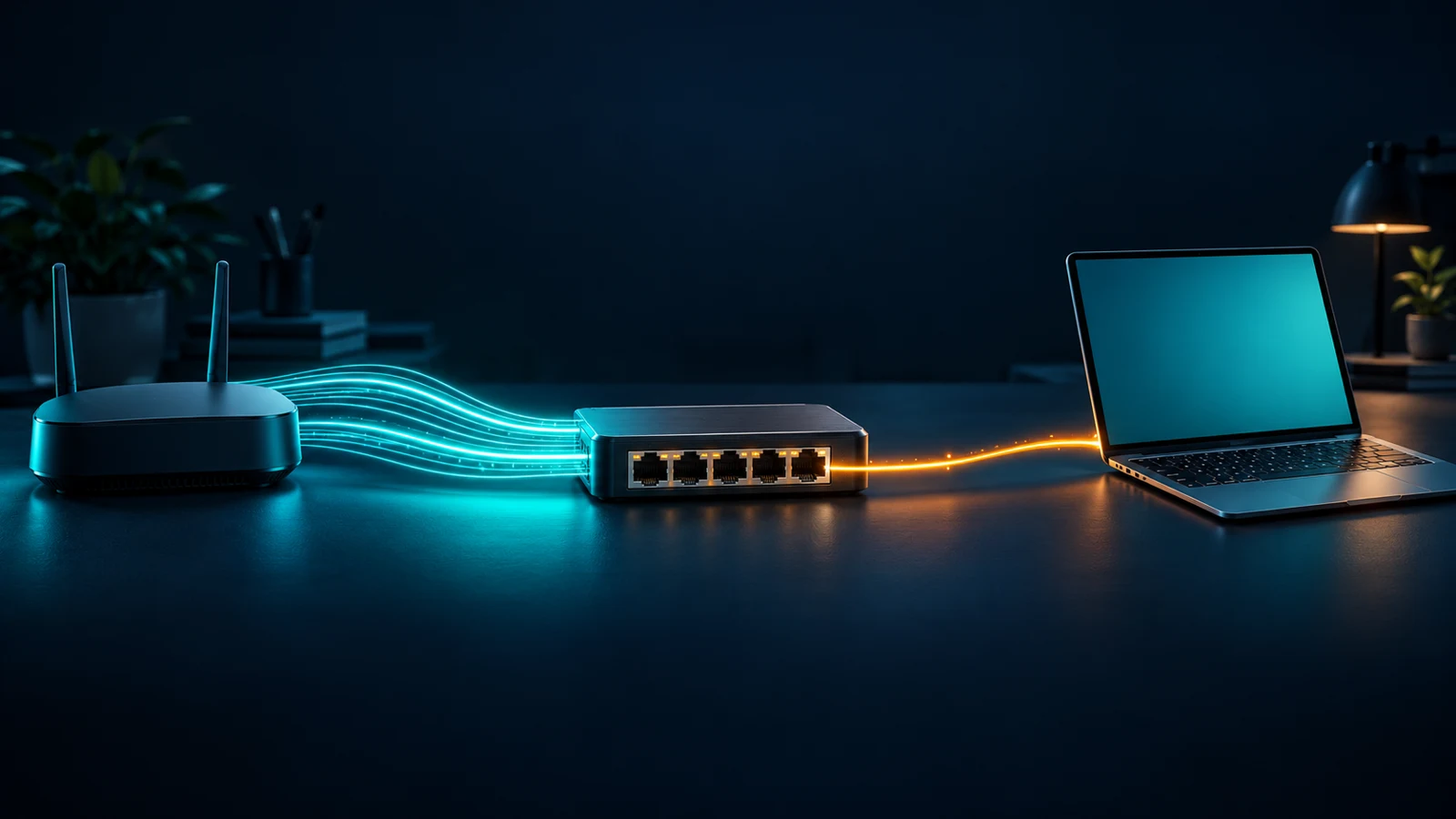
既存のコラムを、短い解説動画にも使えないか。今回は、専用の動画生成モデルを使わず、Codexへの簡単な指示でどこまで制作できるか検証しました。記事の選定から依頼し、画像と音声の差し替え、ズーム・パン、ショート動画用の縦画面化へと進めています。
この記事では、初稿、第2版、第3版、ショート版の4本をMP4で掲載します。実際に入力した指示文と、それによって動画がどう変わったかを比較できます。
今回作った動画と制作方法
制作したのは、既存コラムの要点を伝える約80秒の解説動画です。新しく撮影する代わりに、図解や生成画像へ動きを付け、ナレーションと字幕を合わせました。
| 工程 | 今回の進め方 |
|---|---|
| 題材選定・台本 | Codexが既存コラムを選び、中心となる論点を6場面に整理 |
| 画像 | 初稿は線画の図解。第2版からは画像生成ツールで制作した素材を使用 |
| 音声 | 初稿はWindowsの音声合成。第2版からは利用者が用意したElevenLabsのMP3に変更 |
| 編集・出力 | CodexがPythonとFFmpegを使い、画像・音声・字幕をMP4に合成 |
| 修正・確認 | 指示に応じて見た目、画像の動き、字幕時刻、画面比率を変更 |
| 公開 | 制作時はローカル保存まで。その後、本記事にMP4を掲載。YouTubeへの投稿は行っていません |
静止画に動きを付け、音声と字幕を組み合わせて動画にする方法です。
今回使った環境と素材
今回は、ローカルファイルを扱えるWindows上のCodex環境を使いました。
| 用途 | 今回使ったもの |
|---|---|
| 元の記事・台本 | 既存のコラムを基に、Codexで台本を作成 |
| 画像 | 初稿の線画による図解と、第2版からの生成画像 |
| 音声 | 初稿はWindows標準の音声合成。第2版からはElevenLabsで用意したMP3 |
| 動画の組み立て | PythonとFFmpegで画像・音声・字幕を合成し、MP4を出力 |
初回は、PCで利用できる日本語音声を確認し、FFmpeg同梱ライブラリを作業用フォルダに追加しました。画像生成や音声合成の利用可否は環境によって異なります。今回の制作費用は集計していません。
動画にしたコラムと、6場面へのまとめ方
題材は、「通信速度は契約だけでは決まらない――ルーター、PC、Wi-Fiまで確認する」です。
このコラムには、回線とルーターを速くしても、途中に古いハブが残っていれば、その先のPCとの通信は制限される、という説明があります。原因を図の形や流れで示しやすいため、最初の動画に選びました。
記事の全項目を約80秒に詰め込むのではなく、「契約変更の前に、通信が通る経路を確認する」という論点に絞っています。流れは、①速い回線に変えても遅い、②途中のハブが制限する、③水道管の例え、④Wi-Fiの切り分け、⑤作業による必要性の違い、⑥経路の確認、の6場面です。
初稿からショート版まで、4本の動画を比較する
以下の引用は、このチャットで実際に入力した指示文です。動画内の「試作・未公開」は制作時点の表示です。本記事では当時のMP4をそのまま掲載しています。再現用に整えた指示文は、後の節で分けて掲載します。
初稿:まずは60〜90秒の動画を作る
最初は、題材の選定も含めて依頼しました。
では、動画にしやすい既存のコラムを1本選んで、まずは60〜90秒の解説動画を試作してください。公開はまだしなくていいです。
(Composer Predictionsの提案通り)
Composer Predictionsは、会話内容を基に次の指示文を予測し、入力欄に提案する機能です。詳しくは、「Codexが大好きな私が、最近気づいた便利な新機能」で紹介しています。
線画による図解に、Windows標準の音声合成と字幕を組み合わせました。まずは、記事の内容を短い動画にまとめられるかを確かめています。
構成はできましたが、見た目は説明資料に近いものでした。次は、用意した音声を使い、画像の見栄えも変えることにしました。
第2版:用意した音声と、生成画像を使う
ElevenLabsで用意したMP3を添付し、次のように確認しました。
音声はこれを使用することができますか?
その後、画像について追加で依頼しています。
更に images2.5で画像を制作できますか? もしくは、もう少し見栄えがする感じにしたいです
第2版では、この音声に差し替え、ルーター・ハブ・PC、水道管、Wi-Fi、文書と大容量データを表す画像を制作しました。紺・青緑・オレンジで配色をそろえ、見出しと字幕を配置しています。動画は約79.6秒になりました。
指示文には「images2.5」とありますが、この制作で使った画像生成ツールは実モデル名を公開していません。そのため、特定のモデルを指定して生成できた事例としては扱いません。
画像の印象は変わった一方で、次の修正点は、画像そのものの動きと音声・字幕のタイミングでした。
第3版:ズーム・パンを付け、字幕を合わせる
画像にズームやパンなどの動きをつけて、もう少し動画らしくできますか? 音声と字幕のタイミングも合わせてください。公開はまだしなくていいです。
(Composer Predictionsの提案通り)
画像にゆっくりしたズーム・パンと短いフェードを付けました。見出しや字幕は固定し、音声に合わせて字幕と場面の切替を調整しています。
ショート版:縦画面に合わせて配置し直す
youtubeのショート動画用の縦動画にできますか?
最後に、1080×1920・9:16の縦動画へ組み直しました。横動画の左右を切り取るだけでは、機器や文字が欠けてしまいます。そこで、上段に見出し、中央に画像、下段に字幕を置く構成に変更しました。
第3版の音声と34字幕の時刻、ズーム・パンは引き継いでいます。字幕の文字サイズと改行は縦画面向けに変更し、右端と最下部にも余白を設けました。YouTubeへのアップロードや、実際のアプリ上での表示確認はまだ行っていません。
実際に作ってみた感想
生成された動画では、多少見出しのずれなどもありましたが、今回は「(簡単な指示だけで)どこまでできるのか」を検証するため、あえて修正しませんでした。
音声はWindowsに標準で搭載されている音声読み上げがちょっとひどすぎたので、ElevenLabsに台本部分を渡してナレーションのMP3を生成して、Codexに渡しています。
今後は、6枚のスライド資料があれば、それぞれを動画にして、最後につないで1本にする。そんな使い方が、簡単な指示でできるようになればと思っています。
なるべく自分で編集ソフトを操作せず、スマホなどの端末でも動画を作れるようになってほしい、という希望もあります。
動画編集は、やり始めるとキリがないうえ、確認や修正にも時間がかかります。そこを自分で細かくやりたくない、というのもあります。
今はこの程度ですが、近い将来、音声読み上げも含めてCodexだけで動画生成ができることを期待しています。
自分の記事で試すときの指示文
今回のやり取りを、再利用しやすい指示文にまとめました。
次の記事を基に、60〜90秒の解説動画を試作してください。
対象記事:[本文、URL、またはファイル]
対象読者:[誰に、何を理解してほしいか]
記事の主張や条件を変えず、中心となる論点を絞って台本にしてください。
画像・図解・日本語音声・字幕を組み合わせ、MP4で保存してください。
添付した音声がある場合は、その内容と長さを確認して使ってください。
画像には説明に合うズーム・パンを付け、文字は読みやすく保ってください。
字幕と場面切替は、実際の音声の発話時刻に合わせてください。
まず利用できるツールと、不足している準備を確認してください。
作成する比率は[横16:9/縦9:16]です。
動画、台本、字幕、使用素材、再編集に必要なファイルを保存してください。
確認済みのことと、確認していないことを分けて報告してください。
公開・アップロードはしないでください。
試作で確認したこと・公開前に確認すること
4本とも、動画ファイルを最後まで正常に読み込めることを確認しました。第3版とショート版では、音声の時間ずれ、字幕時刻の重複、文字の収まりも確認しています。音声の認識はPC内で行い、完成動画の音声を元の音声と照合しました。
ただし、ファイルや時刻の確認だけでは、説明や読み上げ、字幕の自然さまでは判断できません。公開前には、次の点を全編で確認する必要があります。
- 短縮によって、元の記事の意味や条件が変わっていないか。
- 読み間違いがなく、字幕と場面切替のタイミングが自然か。
- 文字や画像が欠けていないか。図中の光や水道管などの模式表現が、実測値と誤解されないか。
- 使用する記事・画像・音声の公開利用条件を満たしているか。