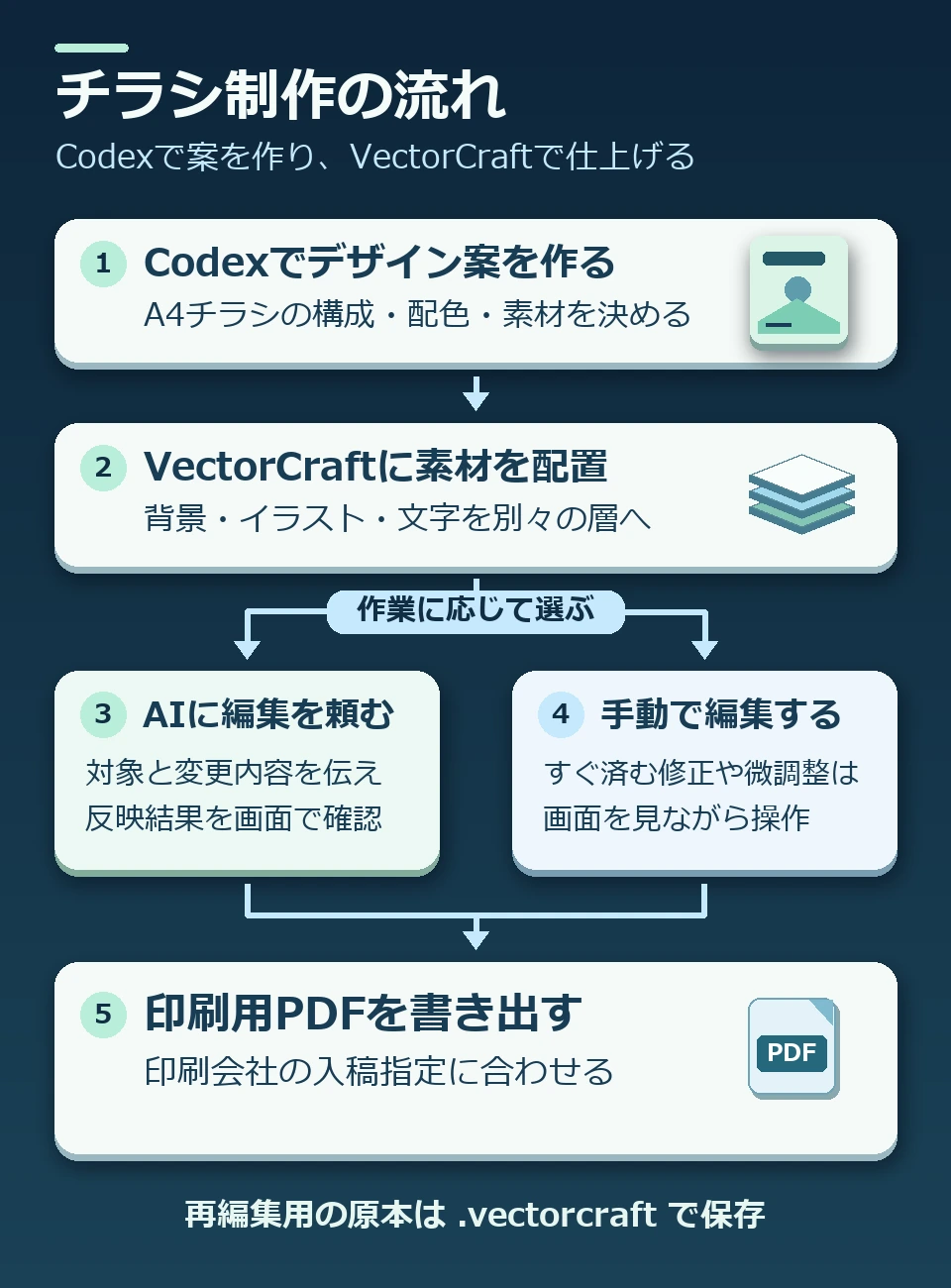
このガイドでは、Codexにチラシの素材づくりをまとめて依頼し、VectorCraftでレイヤーに分けて組み立てます。条件が決まっている編集はAIに頼み、画面で見ながら調整した方が早い箇所は手動で編集します。仕上げは、印刷会社の入稿条件に合うPDFの書き出しです。
VectorCraftをまだインストールしていない方は、VectorCraftの導入ガイドで、Windowsでのダウンロードとインストールの手順を確認できます。
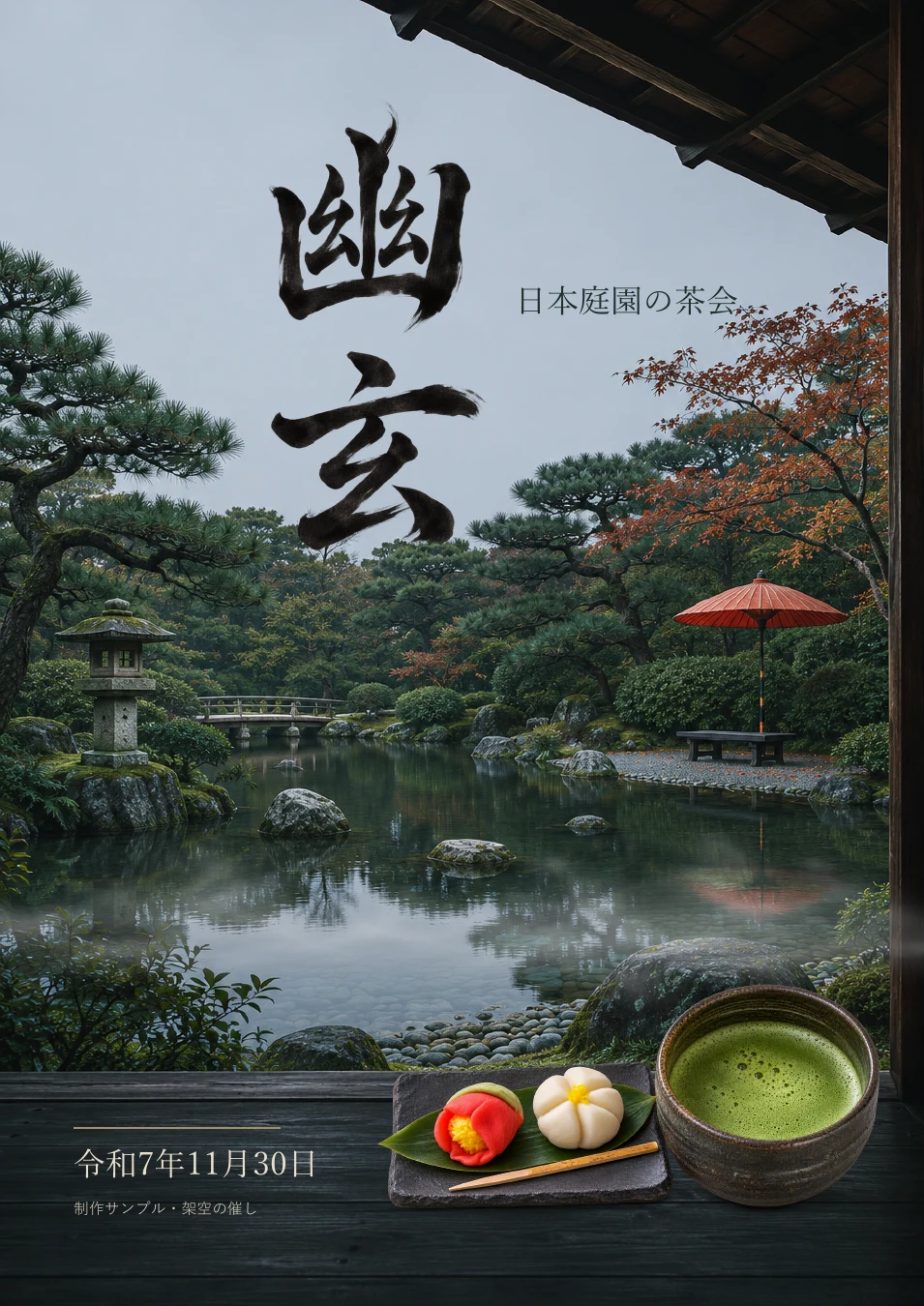
今回のサンプルは、架空の日本庭園で開くお茶会「幽玄」のA4縦チラシです。開催日は令和7年11月30日。庭園にかかる霧を独立したレイヤーにしているので、組み立てたあとも池や野点傘の見え方を調整できます。
1.Codexに「幽玄」のデザインと素材づくりをまとめて依頼する
「幽玄」の制作では、池のある庭園・赤い野点傘・書・抹茶とお茶菓子の4点を参考画像としてCodexへの依頼に添付し、チラシの構成と素材の条件を一度に伝えました。背景、霧、抹茶とお茶菓子、題字は、それぞれVectorCraftで扱えるように別ファイルにしました。
ChatGPTでもチラシの素材は作れます。今回は、パーツごとに作成・保存する手間がかかったため、素材づくりをまとめて依頼できるCodexを使いました。ChatGPT(Work)で、この記事と同じ手順を実行できるかは確認していません。
以下は、このチラシを作るときに最初にCodexへ渡したプロンプトの原文です。
架空の日本庭園で 茶道のお茶会を開くという設定で サンプルを作ります。
・アップロードした画像を参考にして背景画像を作ってください 幽玄なので霧がかかっているようにします。
霧は別レイヤーにします。
・タイトルは「幽玄」アップした画像を参考にしてタイトルを作ってください
・開催日時は令和7年11月30日 と過去のものにします
・手前に お茶菓子などを配置してください
Codexで画像生成を使い、4点の素材を用意してから組み立てました。題字の字形と、霧・抹茶とお茶菓子・題字の背景が透過していることを確認しています。霧が独立しているため、後から庭園の画像を差し替えたり、霧だけを薄くしたりできます。
2.Codexで素材を配置し、レイヤーに分ける
利用者が行ったのは、参考画像を添えて、仕上がりと素材の条件をプロンプトで伝えるところまでです。Codexは画像4点を作業フォルダーの assets に用意し、A4縦(210×297 mm)のSVGに組み立てました。画像はSVGに埋め込み、副題と開催日は文字として入れ、どのパーツをどのレイヤーに置くかを指定しました。
CodexはこのSVGをVectorCraft CLIで読み込み、編集用原本 yugen.vectorcraft に保存しました。
原本を開くときも、利用者はCodexに「実際にベクタークラフトで開いてください」と指示しました。Codexが yugen.vectorcraft をVectorCraftで開き、続く指示でチラシ全体とレイヤーパネルを表示しました。
完成した原本をVectorCraftで開くと、レイヤーパネルの上から下に次の6層が並びます。上にあるレイヤーほど紙面の手前に表示されます。
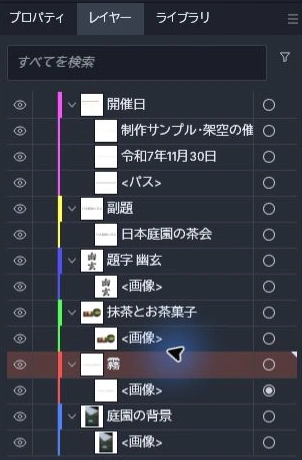
| レイヤー | 紙面上の位置 | 配置したもの |
|---|---|---|
| 開催日 | 左下 | 「令和7年11月30日」と制作サンプルの注記を編集できる文字で配置。上に細い飾り線。 |
| 副題 | 題字の右側、空の余白 | 「日本庭園の茶会」を編集できる文字で配置。 |
| 題字 幽玄 | 上部、中央よりやや左 | 筆文字「幽玄」の透過PNG(04-yugen-calligraphy.png)を縦に配置。 |
| 抹茶とお茶菓子 | 右下、手前の縁側 | 抹茶とお茶菓子の透過PNG(03-tea-and-wagashi.png)を配置。霧より手前に置く。 |
| 霧 | 池の水面に沿って左右に | 透過PNG(02-mist.png)を庭園の上に重ねる。位置や濃さを個別に調整できる。 |
| 庭園の背景 | A4の紙面全体 | 庭園画像(01-garden.png)を一番下に敷く。 |
例えば、庭園だけを晴天の画像に差し替えるときは「庭園の背景」、池の霧だけを広げるときは「霧」を指定できます。抹茶とお茶菓子は霧より手前のレイヤーにあるので、霧を濃くしてもお茶菓子に霧は重なりません。
3.AIにVectorCraftの編集を指示する
ローカルのAI実行環境をVectorCraftに接続し、原本のコピーを開きます。保存ファイルを編集するCLI方式と、起動中の文書を編集する制御ブリッジ方式の設定は、前の記事で実機検証と合わせて説明しています。 AIで作ったチラシをVectorCraftで編集する構築・選定ガイド
AIに頼むときは、レイヤー名と変更する値を指定します。「幽玄」で霧を薄くした案を比べるなら、例えば次のように伝えます。
「霧」レイヤーの中にある画像を選び、不透明度を52%から35%にしてください。庭園、お茶菓子、題字、文字の位置はそのままにし、変更後のプレビューを表示してください。編集結果は別名で保存してください。
追加素材も同じ要領です。例えば別に作った椿の枝の透過PNGを assets に置き、置く場所、大きさ、追加先のレイヤーを伝えます。追加した素材を後から動かしたいときは、名前を付けた別のオブジェクトとして配置します。
庭園の背景だけを晴天に差し替える
「幽玄」では、元の庭園画像を参照して晴天の背景を生成し、VectorCraft CLIで晴天版を別ファイルに保存しました。AIに指示するときは、差し替えるレイヤーと、位置や大きさを保つことを伝えます。
「庭園の背景」レイヤーの画像だけを、晴天の庭園画像に差し替えてください。背景の位置と大きさを保ち、晴天版を別名で保存してください。
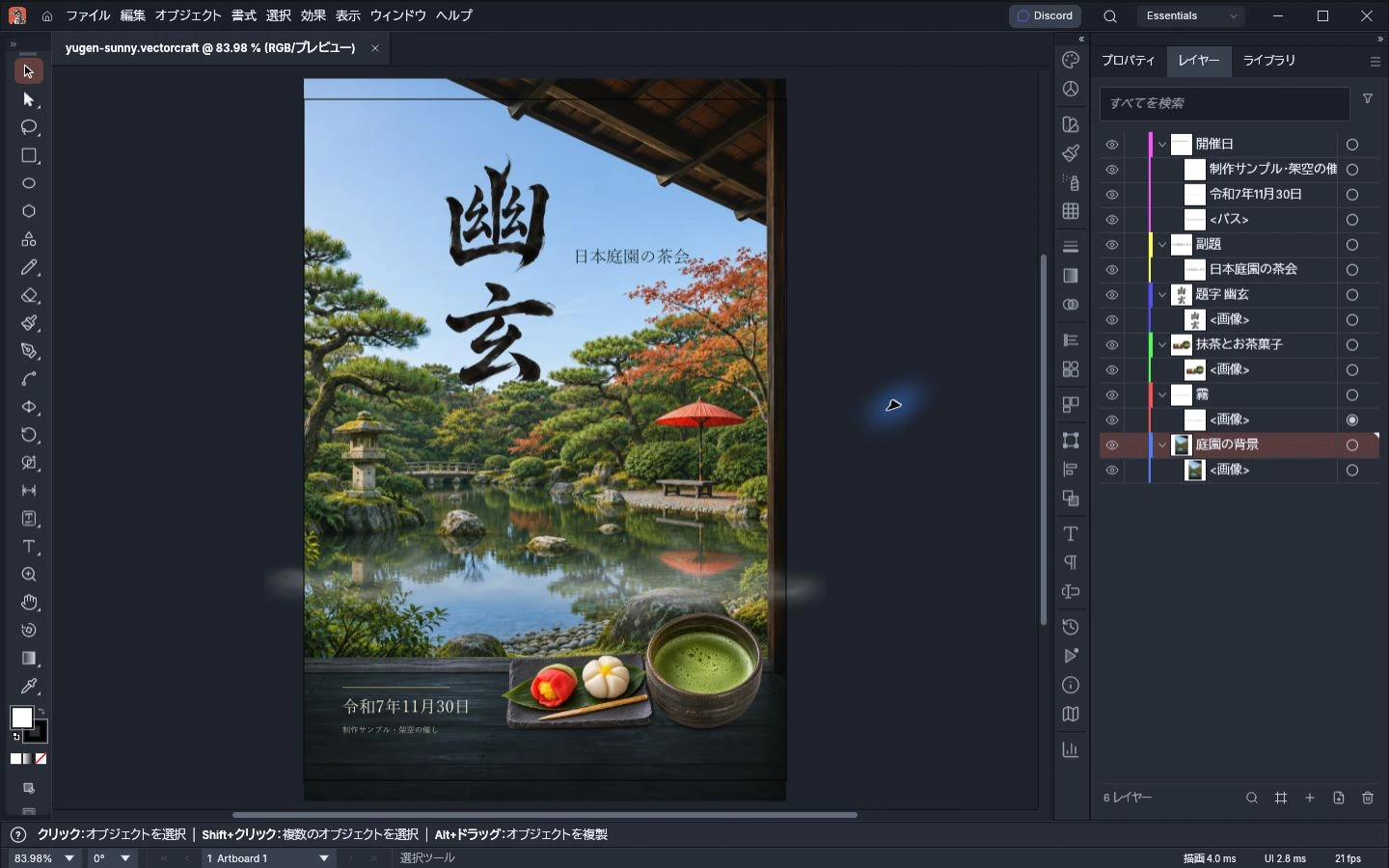
4.霧の濃さを見ながら手動で調整する
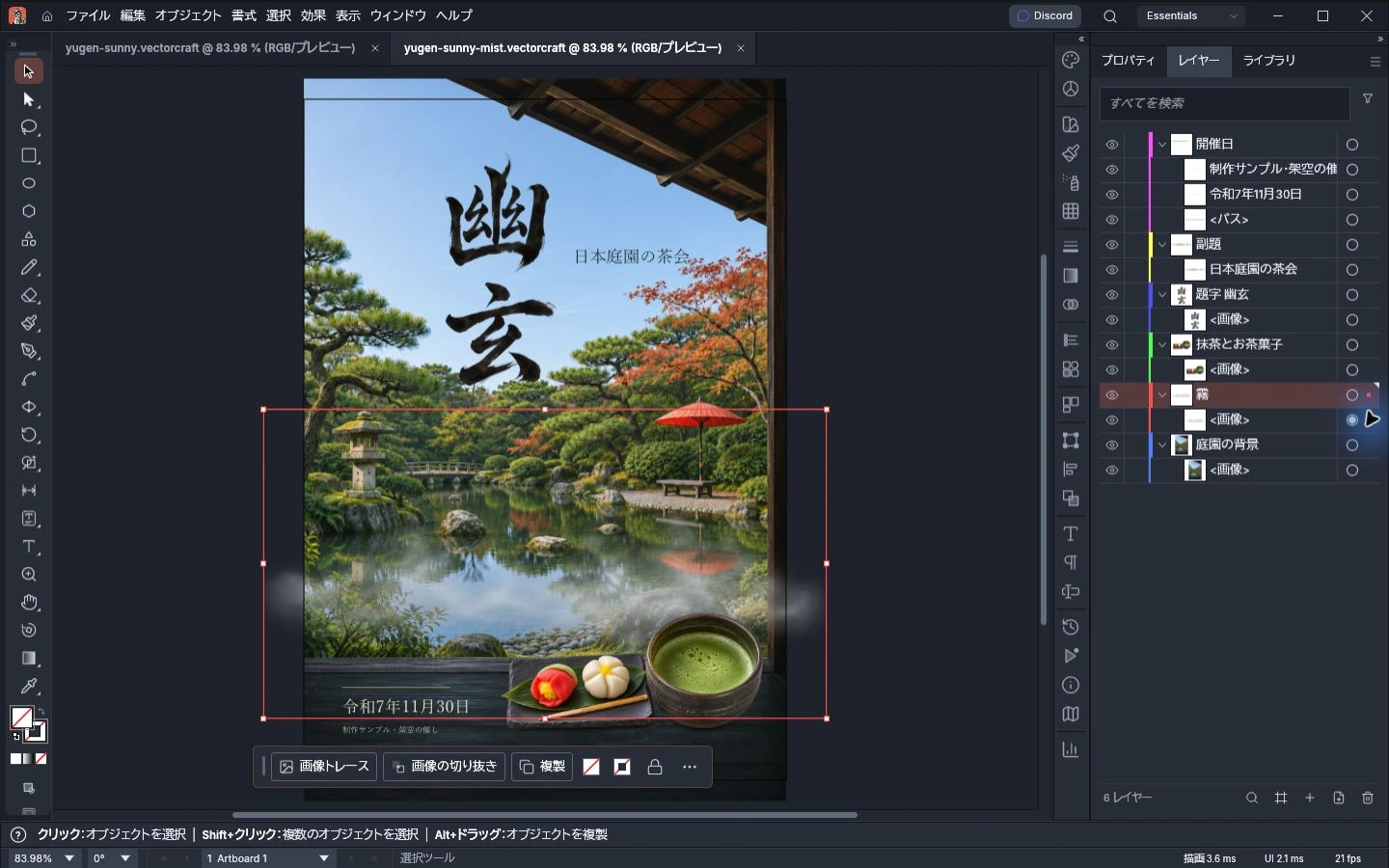
- [Layers]で「霧」レイヤーの目のアイコンを切り替え、水面や石灯籠の見え方を比べます。
- 「霧」レイヤーを開き、その中の画像オブジェクトだけを選びます。選択枠の上辺または下辺の中央ハンドルを縦にドラッグして、横幅を変えずに霧を広げます。次に[Window → Transparency]の[Opacity]で濃さを調整します。画面の例では高さを元の165%、不透明度を78%にしています。
- 池に霧がかかりながら、水面の反射や石灯籠も見えるところで止めます。必要なら霧の画像だけを上下に動かします。副題が木の枝と重なる場合も、文字ツールや選択ツールで画面を見ながら直せます。
VectorCraft CLIで、晴天版の横幅を保ったまま霧画像の高さと不透明度が変わり、ほかのレイヤーが同じ状態であることを確認しました。 VectorCraft公式ドキュメント「Set opacity and blending」
画像の一部の色を変えたいときは
色数が少なく輪郭がはっきりした装飾素材なら、画像トレースで色の領域をパスに変換し、必要な部分だけ塗り色を変えられます。写真調のお茶菓子や半透明の霧は、トレースで質感が変わりやすいので、「幽玄」では元の画像素材を使っています。
- 元のPNGを残し、VectorCraftに配置した素材を選びます。[Window → Image Trace]で[Auto Color]などのカラープリセットを選び、プレビューを確認します。
- [Expand](拡張)で編集できるパスに変換します。ダイレクト選択ツールで目的のパスを選び、塗り色を変更します。同じ色でつながる部分は、一つのパスになることがあります。
VectorCraft公式ドキュメント「Trace an image」
5.「幽玄」をPDFに書き出す
完成した yugen.vectorcraft からVectorCraft CLIで yugen-a4-proof.pdf を書き出し、A4縦・1ページであることと、題字・霧・開催日・お茶菓子の表示を確認しました。このPDFは仕上がり確認用です。
印刷会社へ入稿する場合は、同社の入稿ガイドで仕上がりサイズ、PDF規格、塗り足し、トンボ、色と画像解像度、フォントの条件を確認します。塗り足しは、裁断が少しずれても白い縁が出ないように、背景を仕上がり線の外まで延ばす部分です。
- 編集用原本を保存し、[File → Save as PDF]を開いて「幽玄」のアートボードを選びます。
- 指定されたPDF規格を[Preset]または[Standard]で設定します。[Marks and Bleeds]で塗り足しとトンボ、[Output]で色の設定を確認します。「幽玄」のように背景が用紙の端まであるデザインで塗り足しが必要なら、原稿の庭園画像も塗り足しの外端まで延ばします。
- [Summary]で設定と警告を確認して保存し、PDFを開き直します。仕上がりサイズ、文字化け、画像抜け、日付、霧の見え方を確認します。印刷会社に入稿チェック機能があれば、その結果も確認します。
VectorCraft公式ドキュメント「Save PDF files for print and sharing」
関連リンクは本文中の用語リンクを参照してください。