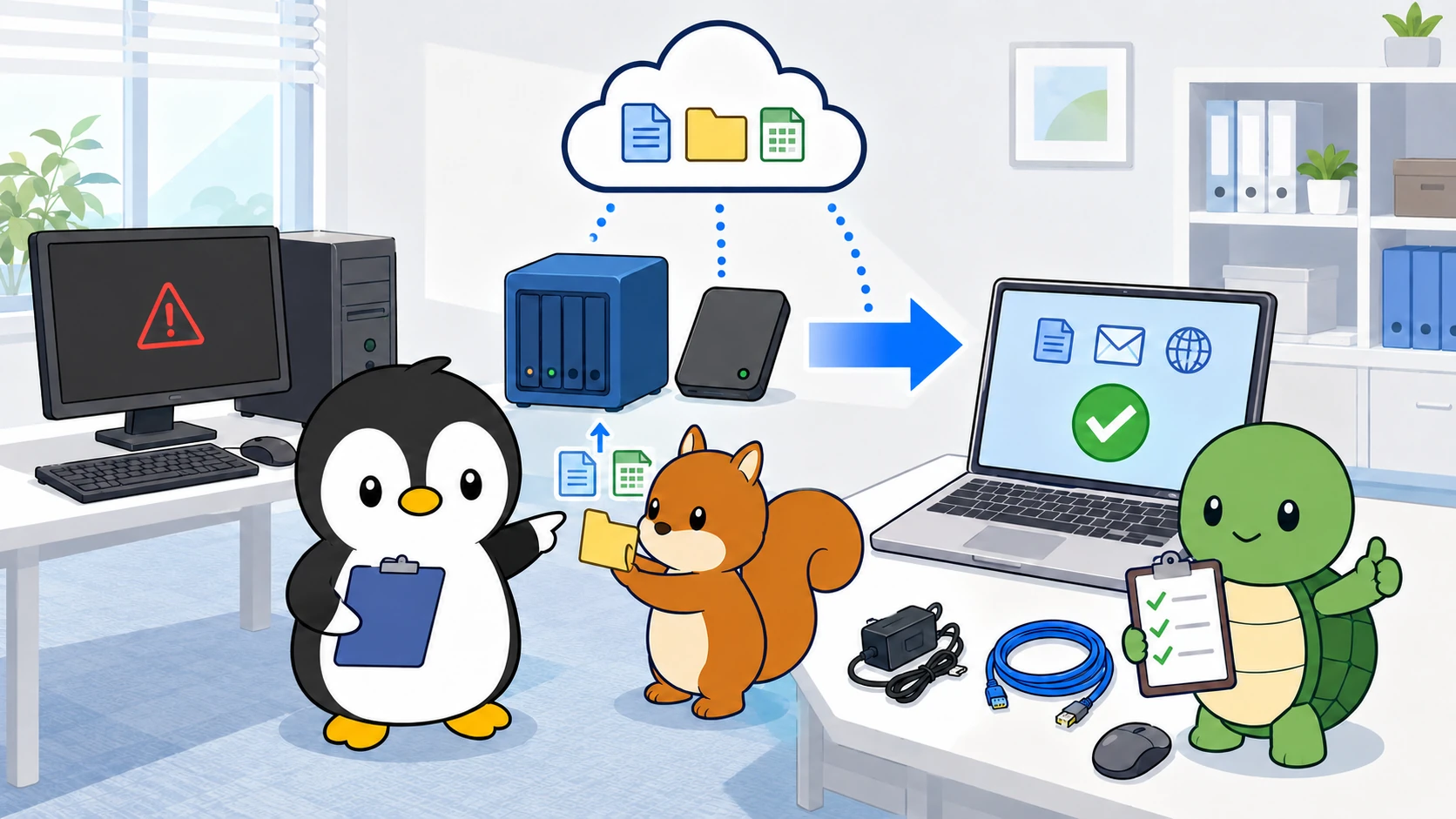
PCはいずれ壊れる
業務で毎日のように使用しているPCも、いつかは故障します。電源が入らない、Windowsが起動しない、ストレージを認識しないなど、突然使えなくなることもあります。専用の業務ソフト、顧客情報、見積書・請求書、制作データ、メール保存データ、電子証明書やログイン情報が特定のPCにしかないと、修理が終わるまで業務が止まる可能性があります。必要なのは、故障しないようにすることだけではなく、故障しても業務を続けられる状態を準備しておくことです。
1.サブ機を用意する
メインPCが故障したときにサブ機へ切り替えられれば、業務停止の時間を短くできます。サブ機は同じ性能でなくても、メール、顧客・取引先への連絡、見積書や請求書の作成、業務システムへの接続、必要なファイルの確認と更新、オンライン会議、ウェブサイトやサーバーの管理ができる状態にします。動画編集、CAD、3D制作などでは、サブ機にも必要な性能を確保します。
2.サブ機を「すぐ使える状態」にしておく
サブ機を持っているだけでは十分ではありません。月に1回程度は起動し、Windows、インターネット、メール、必要な業務ソフト、クラウドデータ、プリンター・スキャナー、VPN、アカウントへのログイン、ライセンス認証を確認します。更新が滞ったり、必要なアカウントへログインできなかったりすると、緊急時に使えません。
3.データをバックアップする
関連リンク
サブ機があっても、必要なデータがメインPCだけにあれば業務は再開できません。ここでいうバックアップは、業務データと設定を別の保存先へ複製し、障害時に復旧できる状態にすることです。外付けSSDやNASへ定期保存し、自動バックアップで保存忘れを減らします。外付けSSDを常時接続するとランサムウェアや誤操作の影響を受けるため、取り外す運用や世代を分ける方法も検討します。
予備機で使うデータの保存先を理解するには、クラウド、NASを参照してください。
クラウドストレージによる同期
OneDrive、Google Drive、Dropboxなどを使うと、メインPCとサブ機で同じファイルを利用できます。ただし、データ同期とバックアップは同じではありません。同期中のファイルを誤って削除するとほかのPCからも削除される場合があるため、履歴・復元機能と別のバックアップを用意します。
4.バックアップは複数の場所に保存する
メインPC、外付けSSDまたはNAS、クラウドストレージのように保存先を分けます。同じ事務所内だけでは火災、浸水、盗難、落雷などで一度に失う可能性があります。個人情報や機密情報をクラウドに保存する場合は、アクセス権限、暗号化、多要素認証を確認します。
5.業務ソフトをサブ機でも使えるか確認する
専用ソフトについて、サブ機へインストールできるか、追加費用、同時利用台数、データ保存場所・移行方法、バックアップと復元、提供会社の窓口、新しいWindowsへの対応を確認します。インストーラー、ライセンス番号、設定資料も安全に保管します。
6.ログイン情報と認証手段を整理する
メール、クラウドストレージ、会計・販売管理、WordPress、レンタルサーバー、ドメイン管理、ネットバンキング、VPN、Microsoft・Googleアカウントを新しい環境で使えるようにします。IDとパスワードだけでなく、多要素認証のスマートフォン、認証アプリ、バックアップコードも確認し、パスワード管理ツールなどで安全に管理します。
7.メールの代替手段も確認する
PCが故障しても取引先への連絡は必要です。ウェブメールやスマートフォンで送受信できるようにし、ログインURL、メールアドレス、サーバー設定、過去メールの保存場所、連絡先データを確認します。POP方式では過去メールが特定PCにしかないことがあるため、メールデータもバックアップ対象に含めます。
8.周辺機器の故障にも備える
モニター、キーボード、マウス、ACアダプター、LANケーブル、Wi-Fiルーター、プリンター、外付けストレージも業務停止の原因になります。予備を用意しやすいケーブルやACアダプターは先に備えます。UPSは長時間作業を続けるためではなく、安全にデータを保存してPCやNASを終了する時間を確保するために使います。
9.実際に復旧できるか試す
定期的にサブ機を起動し、クラウドやバックアップ先へ接続して必要なファイルを開き、業務ソフト・メール・プリンターを確認します。問題があれば記録して修正します。バックアップは、保存できているかではなく、実際に復元して使えるかまで確認します。
10.PCの更新時期を決めておく
起動や処理が遅い、突然停止する、ストレージエラー、バッテリー劣化、必要ソフトの動作対象外、OSサポート終了、部品不足、性能不足が増えたら買い替えを検討します。移行後も古いPCが正常なら、初期化せず一定期間サブ機として残す方法があります。セキュリティ更新が終了したOSをインターネットへ接続して使い続けることは避けます。
最低限準備しておきたい構成
メインPC、業務を継続できるサブ機、クラウド同期、外付けSSDやNASへの別バックアップ、業務ソフトのインストーラーとライセンス情報、アカウントと多要素認証の管理、ウェブメールなどの代替連絡手段、定期的な復旧確認を整えます。メインPCが使えない状態を想定し、サブ機だけで最低限の業務を続けられるか確認しておくことが必要です。
PCの故障時にストレージを別のPCへ接続してデータを取り出す場合は、暗号化されたドライブを開くための48桁の回復キーも必要です。BitLockerの回復キーを確認する PC故障時にデータを取り出せない事態を防ぐで、回復キーとバックアップの管理方法を確認してください。