画像編集の手順を聞くところから、加工と保存をAIに依頼するところへ
確認日:2026年10月16日。Windows版PhotoCraft 0.7.0で、CodexからMCPを通じた画像の読み込み、サイズ変更、PNG保存、再読み込みを確認しました。最初は編集画面(GUI)を起動せず、photocraft-cli.exe内のMCPサーバーで処理しました。その後、GUIを起動するブリッジ接続でも、画面を確認しながら同じ流れを検証しました。ChatGPT・dots・Claudeなどの接続手順は公式資料に基づく紹介で、各環境での実機検証は未実施です。
1.今回は、AIに画像加工を依頼する準備をする
序章では、ArtCraftのアプリ群と、AIから操作できる仕組みを紹介しました。導入・基本操作編に続く今回は、その作業をAIに依頼するための準備です。
ホームページへ画像を掲載するときには、画像を開き、サイズを変え、別名で書き出す作業が繰り返し発生します。AIから操作できれば、対象と仕上がりを文章で伝えて処理を進められます。
ただし、「PhotoCraftを使って」と書くだけで、手元のアプリが操作できるわけではありません。AIから操作を呼び出す接続と、対象ファイルを扱う権限が必要です。
本記事では、接続方法、AIへ設定を依頼する方法、画像1枚で確認した結果を紹介します。
2.AIとPhotoCraftをつなぐMCP
MCPは、AIと外部ツールを接続するための共通の仕組みです。PhotoCraftには、コマンドで操作するためのプログラム「photocraft-cli」があり、その中にMCPサーバーが用意されています。
| 方法 | 動き方 | 最初の用途 |
|---|---|---|
| CLI | コマンドを実行する | 読み込みや変換の確認 |
| MCPの画面なし実行 | 編集画面を開かず、内部の処理機能をAIから使う | 画像の加工・保存 |
| MCPのブリッジ接続 | 起動中のPhotoCraftへ接続する | 編集画面の状態を扱う操作 |
今回、画面なし実行とブリッジ接続の両方を確認しました。ブリッジ接続では、処理コマンドの直接呼び出しに加え、画面の「画像」メニューをクリックしてサイズ変更ダイアログへ数値を入力する方法も試しました。メニューからの保存には自動操作上の制限があり、保存は許可フォルダーへ書き出す専用機能で行いました。
3.ChatGPT・dots・Codexでは準備する場所が違う
| 利用する環境 | 接続の考え方 |
|---|---|
| ChatGPTデスクトップ | ローカルMCPを設定し、対応する作業環境から使う |
| ChatGPTのdots | 自分のPCへのアクセスを許可し、ローカル作業を依頼する |
| ローカルのCodex | MCPを設定し、対象フォルダーで作業する |
OpenAIの公式資料では、ChatGPTデスクトップ、Codex CLI、IDE拡張は、同じCodexホストのMCP設定を共有すると説明されています。ブラウザー版ChatGPTがPC内の設定ファイルを自動で読むわけではありません。
dotsにPCを接続する許可は別です。Codexで使えるPCでも、dotsへのアクセス許可は確認する必要があります。
4.共通の準備とAIに設定を依頼する方法
原本と出力先を分ける
公開してよい画像のコピーを1枚使い、作業用フォルダーを用意します。
C:\ArtCraft-AI-Test\
├─ input\
│  └─ sample.jpg
└─ output\
読み込み許可はinput、書き込み許可はoutputに限定します。最初の試験では顧客情報や機密情報を含む画像を使わず、原本を上書きしません。
photocraft-cliの場所を確認する
PhotoCraftのインストール先から、photocraft-cli.exeを探します。配置場所は導入方法で異なるため、パスは実際のファイルから確認します。
場所が分からない場合は、ChatGPTなどへ次のように質問できます。
WindowsにPhotoCraftをインストールしました。AIから操作するため、photocraft-cli.exeの場所を確認したいです。初心者向けに探し方を順番に教えてください。見つからない場合に確認する点も説明してください。
PC内を調べられるChatGPTの作業環境やCodexなどでは、設定まで依頼する方法もあります。
このPCに導入済みのPhotoCraftを、AIから操作できるように設定してください。
まず、インストール情報や実行ファイルの検索からphotocraft-cli.exeの場所と版を確認し、MCPに対応しているか調べてください。パスは推測で決めないでください。
読み込み許可フォルダーはC:\ArtCraft-AI-Test\input、書き込み許可フォルダーはC:\ArtCraft-AI-Test\outputです。
既存のMCP設定を確認し、ほかの設定を残したままPhotoCraftの接続を追加してください。追加後は接続と操作一覧の取得まで確認し、画像の加工はまだ行わないでください。
新しいソフトの導入や更新が必要な場合は、実行前に理由と対象を説明してください。
通常のチャットでは、PC内を直接検索・設定できない場合があります。その場合は案内された手順で場所を調べ、確認できたパスを基に設定例を作ってもらいます。
今回のPCでは、C:\Program Files\PhotoCraft\photocraft-cli.exeを確認できました。版は0.7.0で、MCPと読み書きフォルダーの制限に対応していました。これは今回のPCの結果であり、すべての環境で同じ配置になるとは限りません。
CLIの対応機能を確認する
PowerShellでは次の形で確認できます。実行ファイルのパスは置き換えてください。
& 'C:\実際の配置場所\photocraft-cli.exe' --version
& 'C:\実際の配置場所\photocraft-cli.exe' mcp --help
導入済みの版でmcpと、–automation-read-root、–automation-write-rootに対応しているかを確かめます。ファイル名は、まず許可フォルダーからの相対パスで指定します。
5.ChatGPTから操作する方法
ローカルMCPに対応したChatGPTデスクトップの「設定」から「MCP servers」を開き、「Add server」を選びます。名前をphotocraftなどにし、方式はSTDIO、コマンドはphotocraft-cli.exeの実際のパスを指定します。
引数には次の内容を設定します。
mcp
--automation-read-root
C:\ArtCraft-AI-Test\input
--automation-write-root
C:\ArtCraft-AI-Test\output
保存後は案内に従って再起動します。設定項目が表示されない場合は、アプリ、アカウント、組織の制限を確認してください。
最初は加工せず、次のように依頼します。
PhotoCraftのMCP接続を確認してください。利用できるツールと画像サイズ変更に関係する操作を調べ、まだ画像の変更や保存はしないでください。接続できない場合はエラーを説明してください。
登録できたことと、実際にツールを呼び出せることを分けて確かめます。
Computer Useの操作許可が表示された場合
Computer UseでPhotoCraftを操作する際、「ChatGPTにPhotoCraftの使用を許可しますか?」と確認される場合があります。今回の会話で操作を認める場合は「この会話を許可」を選びます。「常に許可」は継続的に許可する選択なので、表示される対象と範囲を確認して判断してください。
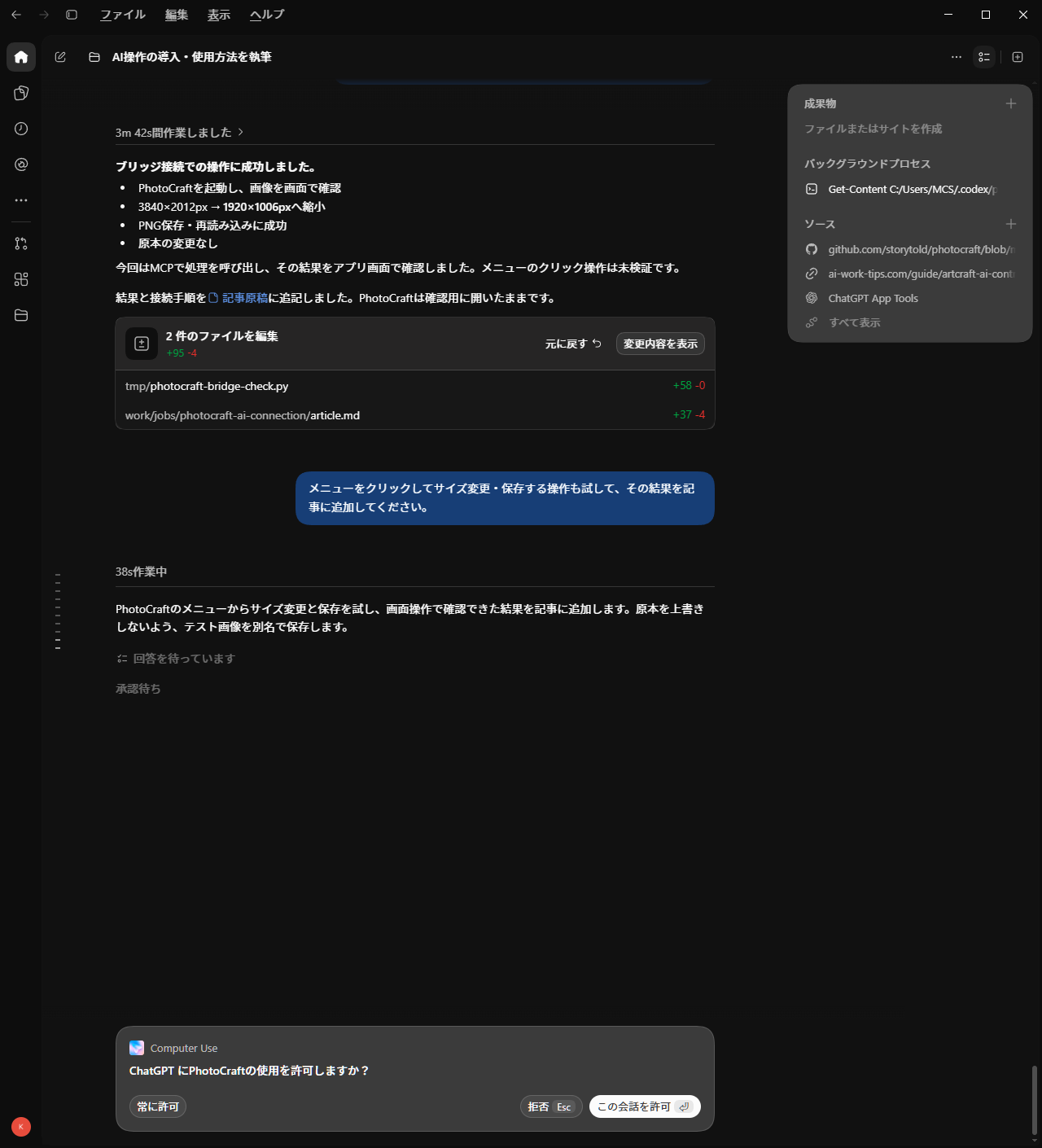
提供された実際の画面です。下部に「常に許可」「拒否」「この会話を許可」が表示されています。この許可はComputer Useによる操作のためのもので、MCP接続の設定や、後述するPhotoCraft側の保存制限とは別です。MCPだけを使う場合に必ず同じ画面が表示される、という意味ではありません。
6.Codexから操作する方法
ローカルのCodex CLIでは、次の形で登録できます。すでに同じホストで設定済みなら、重複登録する前に既存設定を確認します。
codex mcp add photocraft -- "C:\実際の配置場所\photocraft-cli.exe" mcp --automation-read-root "C:\ArtCraft-AI-Test\input" --automation-write-root "C:\ArtCraft-AI-Test\output"
codex mcp list
会話画面では/mcpで接続状態を確認します。クラウドのCodexへ設定を書いても、自分のPCのPhotoCraftがそのまま使えるわけではありません。
接続後の依頼例です。
PhotoCraftのMCPを使い、読み込み許可フォルダーのsample.jpgを開いてください。縦横比を保ち、幅を800pxに縮小してください。800px以下なら拡大しないでください。
切り抜き、色変更、文字追加は行わず、書き込み許可フォルダーへsample-web.pngとして保存してください。同名ファイルがあれば上書きせず停止してください。
保存後に再読み込みし、サイズを確認してください。現在の読み込み許可範囲で出力を開けない場合は、保存ファイルをinputへコピーする方法で確認し、権限は広げないでください。別の画像処理ツールへ切り替えず、実行結果を報告してください。
画像加工はPhotoCraftで行い、再読み込み用のコピーはファイル操作として分けます。
7.ChatGPTのdotsから操作する方法
対象PCのChatGPTアプリでdotのプロフィールを開き、「Computers」の「Your computer」から「Allow access」を選び、確認内容を読んで許可します。ローカル作業中はPCをオンラインにし、ChatGPTアプリを開いておきます。
dotのクラウド上のコンピューターと、自分のPCは別です。次のように、作業する場所を明記します。
接続したWindows PCで、PhotoCraftを使うためのローカル作業を開始してください。対象はC:\ArtCraft-AI-Testです。まずCLIの場所、版、MCP接続を確認し、まだ画像は加工しないでください。クラウド側で画像を作り直す方法には切り替えないでください。
dotsはローカルのWorkやCodexの作業を開始できます。PCの接続だけでPhotoCraftのツールが使えるとは限らないため、ローカル作業側で接続と操作一覧を確かめ、その後に加工を依頼します。アクセスを取り消すときはRevoke accessを使います。
8.Claudeなど、ほかのAIからも操作できる
PhotoCraftのMCPはChatGPTやCodex専用ではありません。次の環境もローカルMCPへの接続に対応しています。AIの名前だけでなく、使うアプリの接続方式を確認します。
| 環境 | 設定する場所・方法 |
|---|---|
| Claude Desktop | Windowsでは%APPDATA%\Claude\claude_desktop_config.json |
| Claude Code | claude mcp addで登録 |
| Cursor | プロジェクトまたはホームフォルダーの.cursor/mcp.json |
| Gemini CLI | settings.jsonのmcpServers |
Claude Desktopの設定例です。既存の設定がある場合は、mcpServers内にphotocraftの項目を追加し、全体を置き換えないでください。
{
  "mcpServers": {
    "photocraft": {
      "command": "C:/実際の配置場所/photocraft-cli.exe",
      "args": [
        "mcp",
        "--automation-read-root", "C:/ArtCraft-AI-Test/input",
        "--automation-write-root", "C:/ArtCraft-AI-Test/output"
      ]
    }
  }
}
保存後はClaude Desktopを完全に終了し、再起動します。
Claude Codeでは、次の形で登録できます。
claude mcp add --transport stdio photocraft -- "C:\実際の配置場所\photocraft-cli.exe" mcp --automation-read-root "C:\ArtCraft-AI-Test\input" --automation-write-root "C:\ArtCraft-AI-Test\output"
claude mcp list
Cursorは上のJSONを基本に、photocraftの項目へ”type”: “stdio”を加えて設定します。Gemini CLIはsettings.json内に同じcommand・argsの構成を追加します。いずれも接続後は操作一覧を取得し、加工前に読み込みを確認します。Gemini CLIの設定をブラウザー版Geminiへそのまま当てはめることはできません。
参照:MCP公式・Claude Desktopの接続、Claude Code公式、Cursor公式、Gemini CLI公式
9.実際に画像1枚を縮小・保存・再読み込みした結果
今回は、Codexのチャットから接続したPhotoCraft 0.7.0で、テスト用のJPEG画像を1枚処理しました。PhotoCraftの編集画面は起動していません。CLI内のMCPサーバーを使った画面なしの処理です。
| 確認項目 | 結果 |
|---|---|
| 元画像 | JPEG、3840×2012px、1レイヤー |
| サイズ変更 | 960×503pxへ縮小。幅・高さをともに4分の1にして縦横比を維持 |
| 縮小方法 | PhotoCraftのimage.imageSizeを使用。補間はlanczos |
| 保存 | outputへ別名のPNGとして保存。警告なし |
| 再読み込み | 保存PNGをinputへコピーし、PhotoCraftで開き直すことに成功 |
| 再読み込み後 | 960×503px、RGB、8bit、1レイヤー。警告なし |
| 元画像の保持 | 処理前後のSHA-256ハッシュが一致。原本の変更なし |
| コピーの同一性 | 保存したPNGと再読み込み用コピーのSHA-256ハッシュが一致 |
| 見た目 | PhotoCraftで再読み込みした画像のプレビューを目視し、構図と画像全体が保たれていることを確認 |
加工にはimage.imageSize、保存にはdoc_save、再読み込みにはdoc_openを使いました。別の画像処理ツールによる加工への置き換えは行っていません。
読み込み許可はinput、書き込み許可はoutputに分けているため、出力を直接開くために権限を広げず、同一のPNGをinputへコピーしました。このコピーはファイル操作で、縮小・保存・再読み込みはPhotoCraftのMCPで実行しています。
ここまでが、編集画面を起動しない方式での結果です。複雑なレイヤーやPSDの互換性、ほかのAI環境での加工結果まで確認したものではありません。
追加検証:ブリッジ接続で画面を確認しながら操作する
続いてPhotoCraftの編集画面を起動し、認証付きのローカル接続口へMCPからつなぎました。接続先は127.0.0.1:7878に限定し、認証トークンは本人だけがアクセスできる専用フォルダーに保存しています。画像の読み書き許可は、前と同じinput/outputです。既存の画面なしMCP設定は残し、検証用MCPクライアントからブリッジへ接続しました。
ブリッジでは、先にGUIを起動し、次にCLIのMCPサーバーを接続します。設定例は次のとおりです。実行ファイルのパスは自分のPCで確認し、トークン保存先には本人専用のアクセス権を設定してください。トークンの値をチャットや記事に貼り付ける必要はありません。
& 'C:\実際の配置場所\photocraft.exe' --control 7878 --control-token-file 'C:\本人専用フォルダー\control.token' --automation-read-root 'C:\ArtCraft-AI-Test\input' --automation-write-root 'C:\ArtCraft-AI-Test\output'GUIとは別に、MCPクライアントの起動コマンドを次の構成にします。読み書きの許可範囲はGUI側が持ちます。
コマンド:C:\実際の配置場所\photocraft-cli.exe
引数:mcp --bridge 127.0.0.1:7878 --control-token-file C:\本人専用フォルダー\control.token
今回の結果は次のとおりです。
| 確認項目 | ブリッジ接続での結果 |
|---|---|
| 読み込み | 元の3840×2012pxのJPEGが編集画面に表示された |
| サイズ変更 | 1920×1006pxへ縮小。画面右側の寸法表示と実行結果が一致 |
| 画面確認 | 加工前・加工後・再読み込み後のアプリ画面をMCPで取得して目視確認 |
| 保存 | header-bridge-test-1920×1006.pngとして別名保存。警告なし |
| 再読み込み | outputのPNGをinputへコピーし、同じGUIで開き直すことに成功 |
| 再読み込み後 | 1920×1006px、RGB、8bit、1レイヤー |
| 原本とコピー | 元JPEGのハッシュは変更なし。保存PNGと再読み込み用コピーのハッシュが一致 |
この段階ではdoc_open、command_run、doc_saveで起動中のアプリを操作し、ui_screenshotで実際の編集画面を確認しました。次の追加検証では、メニューのクリックとダイアログへの数値入力も試しています。
参照:PhotoCraft公式・ブリッジ起動手順、認証と制御プロトコル
追加検証:メニューをクリックしてサイズを変更する
前の検証で保存した1920×1006pxのPNGを開いた状態から、「画像」→「画像サイズ…」をクリックしました。幅の入力欄に960を入力すると、縦横比の連動により高さも503へ変わりました。「OK」をクリックすると縮小が適用され、画面右側と下部のサイズ表示が960×503pxになりました。
この操作は、PhotoCraftのブリッジが提供するui.clickとui.typeで行っています。加工用のcommand_runを直接呼び出して結果だけを表示したものではなく、表示されたメニューとダイアログを確認しながらクリック・文字入力を進めました。縮小方法はダイアログに表示された既定のバイキュービックで、前のコマンド実行時のlanczosとは異なります。
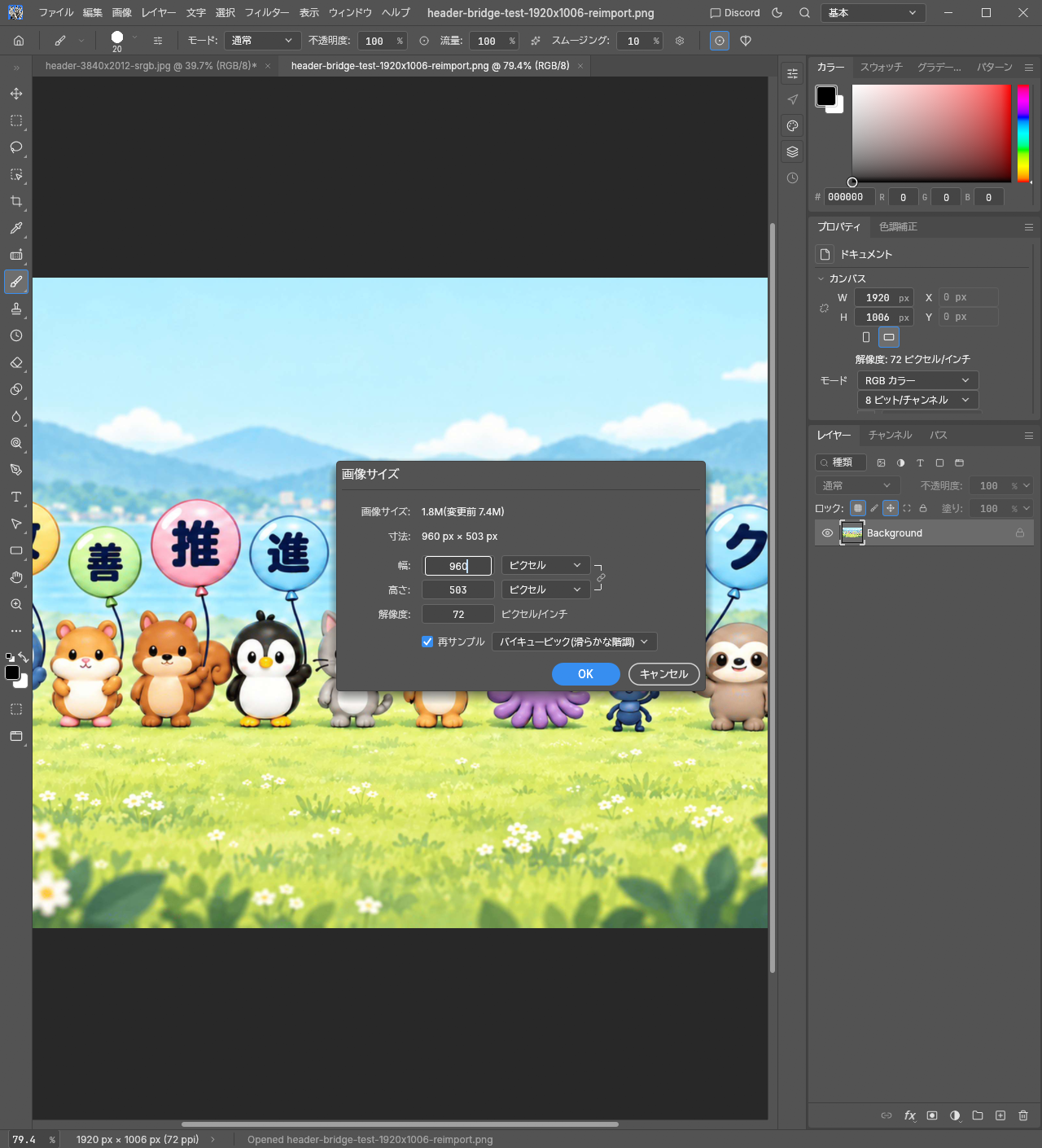
続いて「ファイル」→「名前を付けて保存…」をクリックしましたが、保存ダイアログは開きませんでした。画面下部に、file.saveAsは許可範囲を限定しないファイルパスを扱うため自動操作では無効であり、権限を限定した文書操作を使うよう案内が表示されました。
| 試した操作 | 結果 |
|---|---|
| 「画像」メニューをクリック | 成功 |
| 「画像サイズ…」をクリック | ダイアログが開いた |
| 幅960pxを入力 | 高さ503pxへ連動した |
| 「OK」をクリック | 960×503pxへの縮小が適用された |
| 「ファイル」→「名前を付けて保存…」 | メニュー選択はできたが、自動操作の制限で保存処理は拒否された |
| 保存の代替 | doc_saveで許可済みoutputへheader-menu-test-960×503.pngとして保存。警告なし |
| 原本の保持 | 元JPEGと、今回開いた1920×1006pxのPNGのハッシュは変更なし |
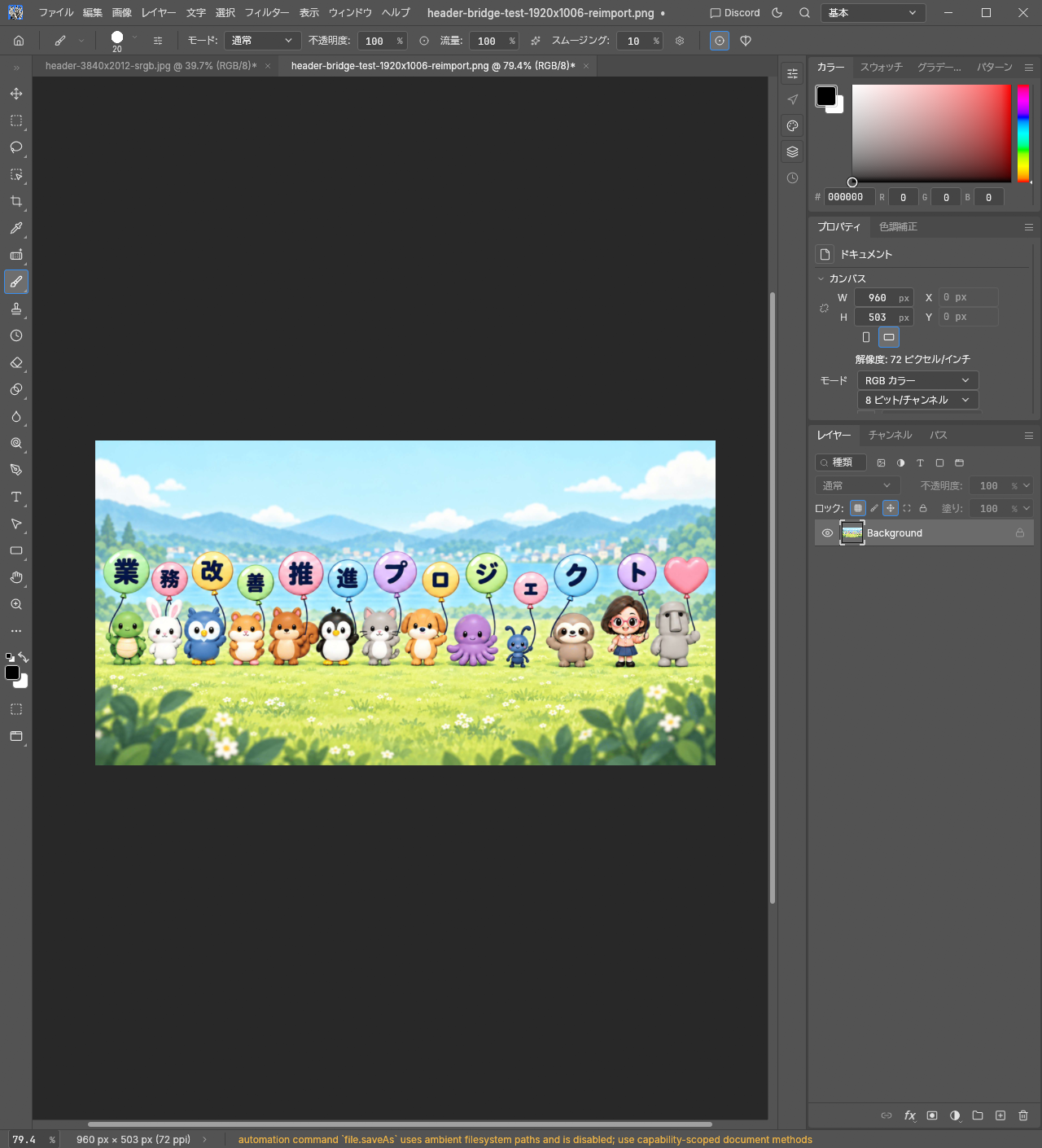
したがって、今回確認できたのは「メニュー操作でサイズ変更できること」と「保存は権限を限定したMCP機能で完了できること」です。メニュー操作だけでサイズ変更から保存まで完了した、とはしていません。この結果はPhotoCraft 0.7.0のブリッジ経由の自動操作に関するもので、人が手動で行う通常の保存が使えないという意味ではありません。
なお、Windows側の画面取得ではタイムアウトし、クリック入力にも画面座標情報を取得できないエラーが出ました。そのため、上記のクリック検証はPhotoCraft自身が提供するブリッジの画面取得・入力機能を使いました。
10.うまく動かないときの確認点
| 症状 | 最初に確認すること |
|---|---|
| MCPを起動できない | CLIのパス、引数、導入済みの版 |
| 登録済みでもツールを使えない | 再起動、接続エラー、実行環境 |
| 画像を開けない | 読み込み許可範囲、相対パス、ファイルの存在 |
| 保存できない | 出力フォルダー、書き込み許可、形式 |
| 保存後の画像を開けない | 出力先が読み込み許可範囲に入っているか。必要ならinputへコピーする |
| 編集画面が動かない | 画面なし実行かブリッジ接続か |
画面の状態を扱うブリッジ接続では、起動中のPhotoCraft、制御用接続口、認証トークンなどの設定が別に必要です。検証が終わり、接続を使わない場合は対象のPhotoCraftを終了すると、そのプロセスの制御用接続口も閉じます。
エラー時にCドライブ全体へ許可を広げず、対象フォルダーとファイル名を確認します。複数の処理をまとめて実行した場合、途中の失敗でそれ以前の処理まで自動的に取り消されるとは限りません。再実行前に状態を確かめます。
11.成果物まで確認して、仕事に使えるかを判断する
AIの「できました」という返答だけでなく、保存先、サイズ、形式、見た目、元画像の保持を確認します。今回のように保存した画像を開き直すところまで進めると、処理途中の状態だけで判断せずに済みます。
業務で使うときは、加工だけでなく、指示、待ち時間、確認、修正まで含めた時間を手作業と比べます。最初は画像1枚、原本を上書きしない、保存後に確認する。その条件で一つの仕事を最後まで進めるところから始めてみてください。
関連リンク
AI接続から利用条件と継続利用の考察へ進める:仕事を続けるために、払い続ける。PhotoCraftから考えるアプリの未来