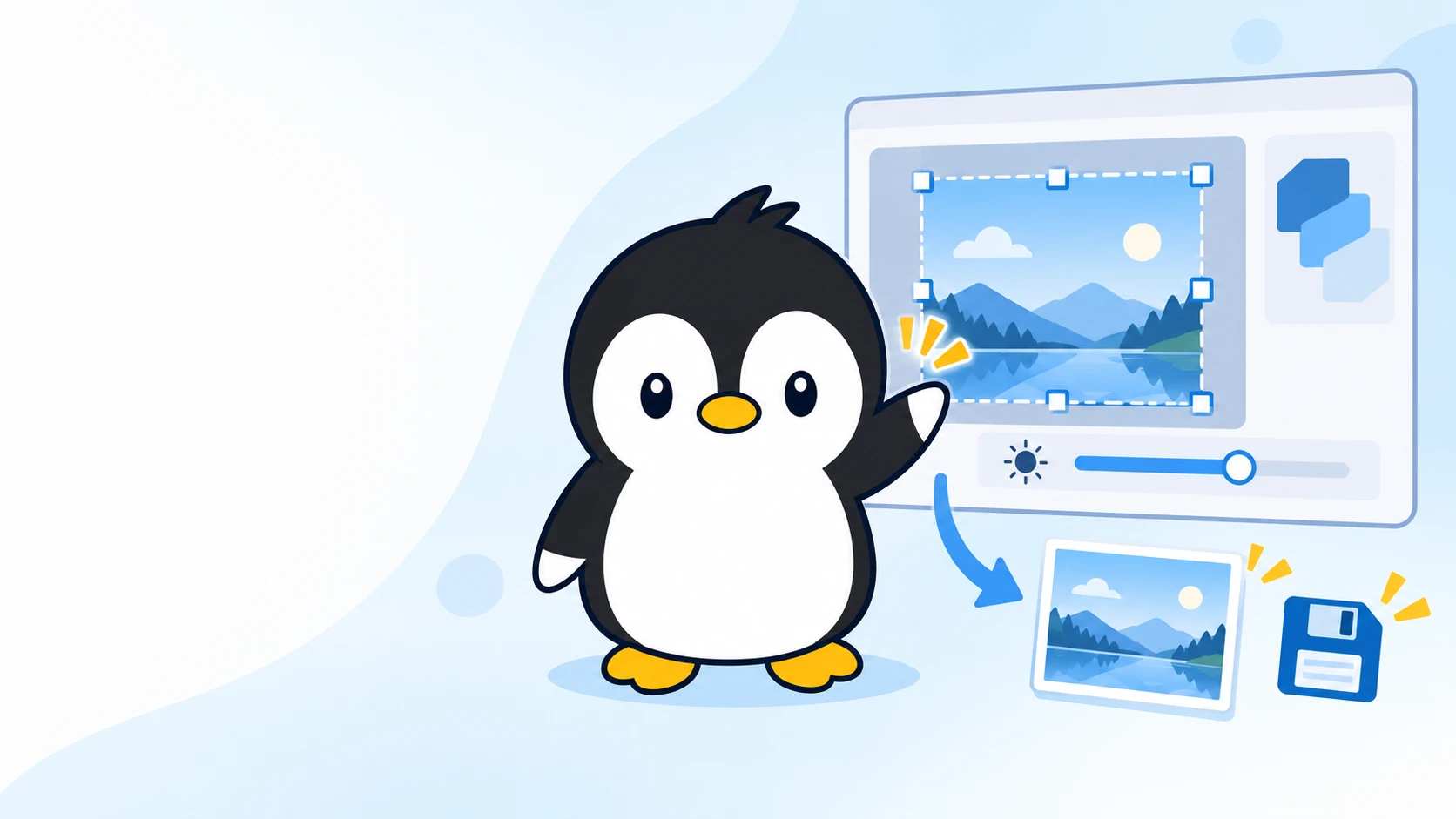
まずは1枚の画像で試してみよう
序章では、ArtCraftが公開する無料13アプリを紹介しました。今回は、画像編集ソフト「PhotoCraft」の導入方法と、基本的な使い方をまとめます。
実際に触ってみた印象では、Photoshopとメニュー構成や操作の感覚がほぼ同じです。Photoshopを使ったことがある人なら、基本操作について細かな説明はいらないのではないかと思います。これは私個人の感想で、すべての機能やファイルの互換性が同じという意味ではありません。
以下では、初めて画像編集ソフトを使う人に向けて、導入から保存までを簡単に紹介します。Photoshopに慣れている人は、導入方法と保存・書き出しの確認点を中心に読んでください。
2026年10月16日時点、Windows版PhotoCraft 0.7.0を対象にしています。開発途中のため、画面や操作は今後変わる可能性があります。今回、インストール済み環境と提供された画面を確認し、加工・保存はPhotoCraftのCLIで検証しました。以下のGUI手順は操作の案内であり、初回インストールからの全手順を実操作で検証したものではありません。
1.PhotoCraftを入手する
まず、PhotoCraftの公式ページを開きます。
ダウンロード方法には、複数のアプリをまとめて管理する「Launcher」と、PhotoCraftだけを使う「Standalone」があります。今回はPhotoCraftを試すため、単体版を選ぶ流れを紹介します。
- ページ内の「Just PhotoCraft? Download it standalone.」まで進みます。
- 「Windows」の「Standalone for Windows」を選びます。
- ダウンロードしたMSIファイルを開き、セットアップ画面の案内に従います。
- 導入後、スタートメニューなどからPhotoCraftを起動します。
通常の64ビットWindows PC向けは「Installer (64-bit)」です。ARM搭載PCなどでは、対応する種類を選んでください。分からない場合は、Windowsの「設定」でシステムの種類を確認します。
今回のPCには0.7.0がすでに入っていたため、再インストールは行っていません。会社のPCでは、ソフトの導入ルールに従ってください。警告が出た場合は、配布元を確認せずに進めないようにします。
2.最初に覚えるのは、三つの場所
PhotoCraftの画面には多くの道具がありますが、まずは次の三つを覚えれば十分です。
| 場所 | 何に使うか |
|---|---|
| 上のメニュー | 画像を開く、サイズを変える、保存する |
| 左のツールバー | 範囲を選ぶ、切り抜く、文字や絵を加える |
| 右のレイヤーパネル | 編集する画像や、重ねた要素を選ぶ |
中央の大きな部分が、画像を編集する場所です。Windows版の画面では、メニューや起動時の案内が日本語で表示されています。Photoshopに慣れている人には、道具やパネルの並びも見慣れたものに感じられると思います。
初めは、使う道具だけを探して操作すれば大丈夫です。
3.画像を1枚開く
練習する画像を、あらかじめ別のフォルダーへコピーしておきます。失敗しても元の画像が残るようにするためです。
- 起動画面中央の「開く…」を選びます。
- 練習用にコピーした画像を選びます。
- 画像が表示されたら、編集を始めます。
画面には「Ctrl+O」のショートカットも案内されています。操作に慣れたら、キーボードから開く方法も使えます。
最初の練習には、個人情報や機密情報を含まないPNG・JPEG画像を使いましょう。
4.必要な部分だけを切り抜く
写真の周囲に余分な部分があるときは、「切り抜き」を使います。
左のツールバーにある切り抜きの道具を選び、残したい範囲を指定して確定する流れです。人物や商品など、見せたいものが範囲に収まっているかを確認します。
切り抜きは、画像全体を小さくする操作とは違います。画像の一部を取り除いて、見せる範囲を変える操作です。
今回の加工確認では、元画像の1672×941ピクセルから、1200×900ピクセルの範囲を切り出せました。
5.画像の大きさと明るさを整える
大きさを変える
Web掲載や資料への貼り付けでは、大きすぎる画像を小さくすると扱いやすくなります。
画像の大きさは、上部の「画像」メニューからサイズ変更の項目を探します。公式の英語表記は「Image Size」です。
幅と高さの比率を保ったまま、必要な大きさに変更します。比率を変えると、人や物が横長・縦長になることがあるので注意してください。
今回は、切り抜いた1200×900の画像を、同じ比率の800×600へ縮小できました。
明るさを変える
暗い画像を少し明るくしたいときは、明るさ・コントラストの調整を使います。右側の色調補正パネルや、上部メニューから該当する項目を探します。
少しずつ値を変え、明るい部分が白くつぶれたり、色が不自然になったりしていないかを見ます。
「調整レイヤー」を使うと、補正内容を画像とは別に残せます。後から直したい場合に便利です。今回は明るさ・コントラストの調整レイヤーを加え、保存後も設定が残ることを確認しました。
6.編集用データを保存する
加工が終わったら、まず編集を続けるためのデータを保存します。
「ファイル」メニューの保存項目から、元画像とは違う名前で保存してください。PhotoCraftの編集用形式は「PCraft」です。PSD形式で保存する方法もあります。
例えば、次のように分けておくと分かりやすくなります。
練習用.png:加工前の画像練習用_編集.pcraft:編集を続けるためのデータ練習用_完成.png:掲載や配布に使う画像
今回、PCraftとPSDの両方で、画像レイヤーと調整レイヤーを残して保存・再読込できました。ただし、Photoshopで同じPSDを開く検証はしていません。
7.PNG・JPEGで書き出す
編集用データを保存したら、使う場所に合わせてPNGやJPEGの画像を作ります。
「ファイル」メニューの書き出し項目から、形式と保存先を指定する流れです。公式では「Export As」で形式や品質などを選ぶ方法が案内されています。
| 形式 | 選ぶときの目安 |
|---|---|
| PNG | 図やイラストを、輪郭を保って使いたいとき |
| JPEG | 写真などを、容量とのバランスを見ながら使いたいとき |
PNGやJPEGに書き出すと、今回のレイヤー構成は1枚の画像にまとまりました。後で補正をやり直せるよう、PCraftなどの編集用データも残しておきます。
最後に、書き出したファイルを開き、大きさと見た目を確認します。保存できたという表示だけで終わらせず、実際に使うファイルを見ることが大切です。
今回の確認では、PNG・JPEGともに800×600で書き出せました。また、PSDを再読込して作ったPNGは、PCraftから作ったPNGと画素が一致しました。
8.まずは、この流れができれば十分
最初の練習は、次の流れで進めます。
画像をコピーする → 開く → 必要な部分を切り抜く → 大きさや明るさを整える → 編集用データを保存する → PNG・JPEGで書き出す → 開いて確認する
いきなり普段のソフトを置き換えるのではなく、やり直せる画像1枚で試してみます。自分の仕事で必要な操作ができ、確認まで含めて無理なく使えるかが、選ぶときの判断材料になります。
次回は、MCPを使ってPhotoCraftをAIから操作する方法を取り上げます。
関連リンク
関連する記事:PhotoCraftをAIから操作するには? ChatGPT・dots・Codexで始める接続と使い方
画像を開く・保存する操作の基本を用語で確認する:ファイル操作