
文章だけではつかみにくい仕組みも、図で見ると関係が分かります。複数の案は表にすると比べやすくなり、数字を変えて試せれば、条件による違いまで確認できます。仕事の説明や改善案の検討でも、この組み合わせは役立ちます。
ChatGPTの「インテリジェントUI」は、回答に文章、図、グラフ、ボタン、入力欄などを組み合わせる機能です。この記事では、特徴、自転車と料理の説明例、請求書処理の改善例、実際に試すための操作手順をまとめます。
インテリジェントUIとは
OpenAIは2026年10月7日、GPT-6を使うChatGPTでインテリジェントUIの提供開始を発表しました。UIは、情報を表示したり利用者が操作したりする画面のことです。質問に合わせて表示形式を選び、会話の中で図を確認したり条件を変更したりできます。文章だけで伝わる質問には、文章で回答します。OpenAI公式発表
特徴は「見る・比べる・試す」
| 特徴 | 説明の形 | 仕事で使う場面 |
|---|---|---|
| 見る | 図で部品や工程のつながりを確認する | 業務の全体像を共有する |
| 比べる | 表で条件や違いを並べる | 改善案の担当・手間・注意点を比較する |
| 試す | 入力値を変更して結果を確認する | 件数や所要時間を変えて効果を試算する |
使う側は「誰に、何を理解してほしいか」と「どの条件を変えたいか」を伝えます。見た目だけを指定するより、説明の目的と材料を先に整理した方が、必要な図や比較項目を考えやすくなります。
自転車の仕組み:部品の役割とつながりを理解する
自転車は、全体図に部品の役割を添えると理解しやすくなります。
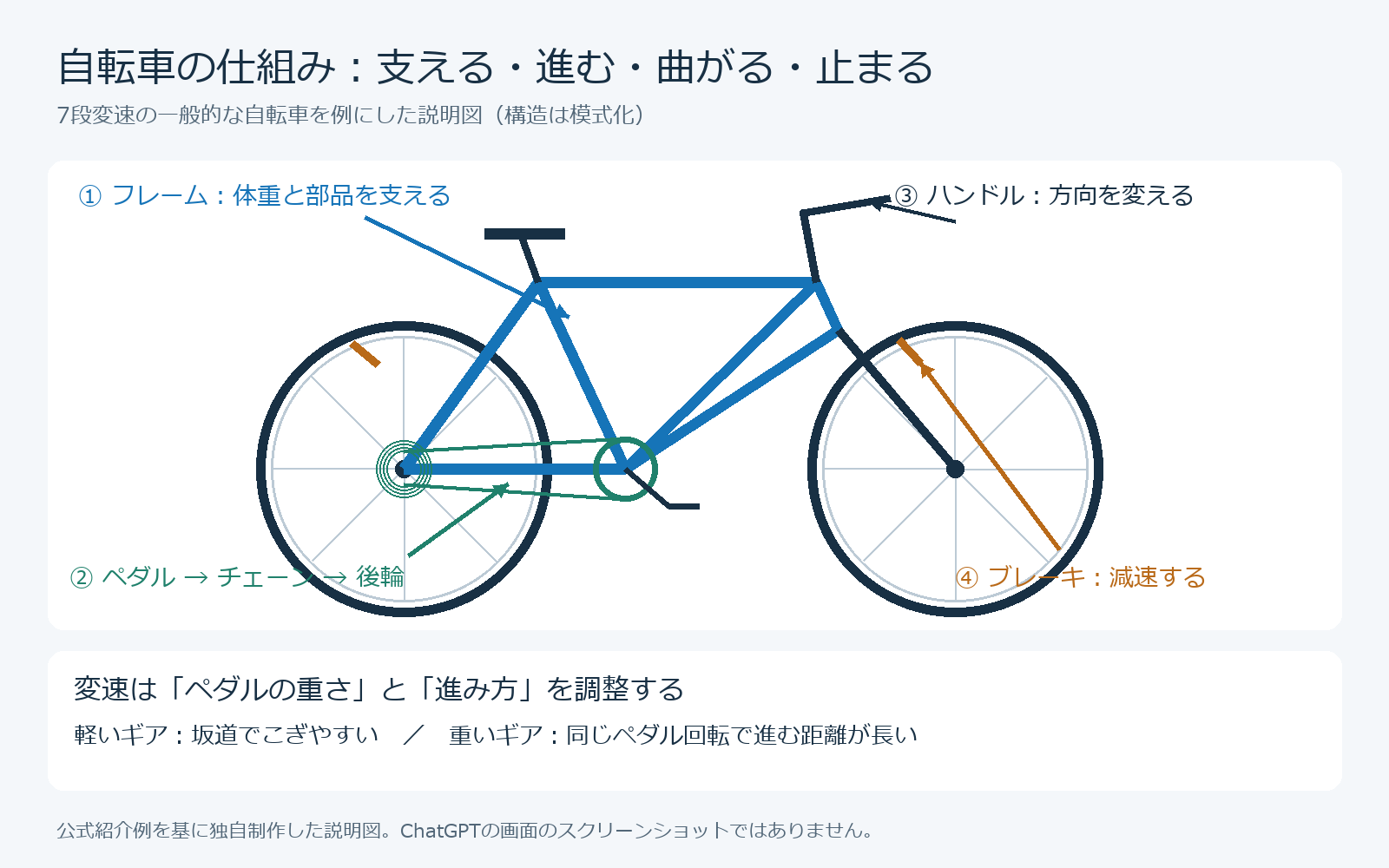
ペダルを踏む力は、チェーンを通じて後輪へ伝わります。フレームは体重と部品を支え、ハンドルは前輪の向きを変えます。ブレーキは車輪の回転を抑えて減速します。
変速は、ペダルをこぐ重さと進み方を調整する仕組みです。軽いギアは坂道でこぎやすく、重いギアは同じペダル回転数で進む距離が長くなります。
公式紹介例では、部品を選ぶボタンと図・説明を組み合わせています。全体を見てから、知りたい部品を選んで確認する構成です。公式の自転車の紹介例
料理の準備:人数・買い物・作業順を一緒に確認する
料理の準備では、レシピのほかに「何人分を用意するか」「どの順序で作業するか」を考えます。
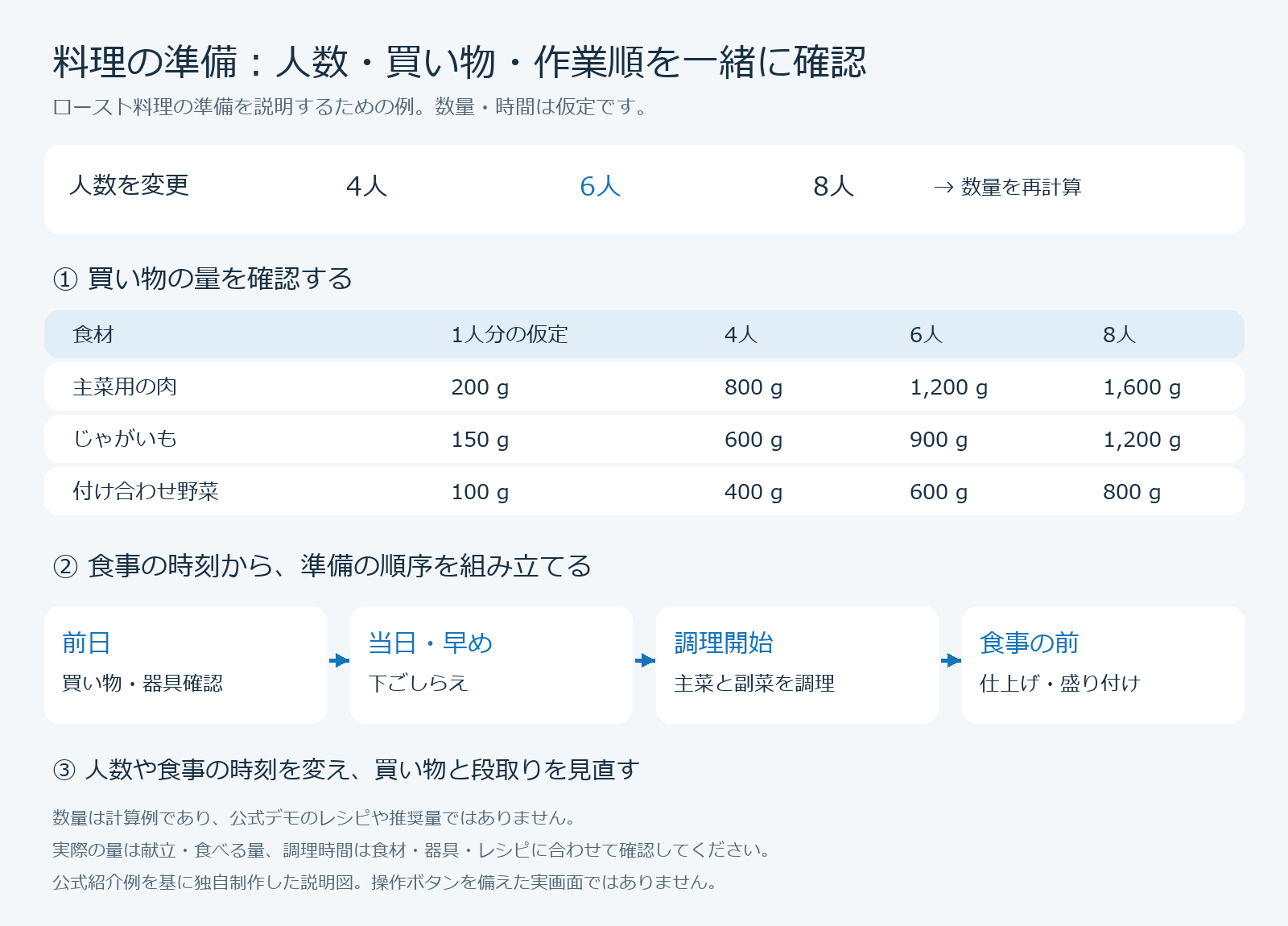
図では、主菜用の肉を1人200gと仮定しています。4人なら800g、6人なら1,200g、8人なら1,600gです。人数が変わったとき、買い物の量がどれくらい変わるかを表で確認できます。この量は公式レシピや推奨量ではなく、計算の説明例です。
作業は「前日に買い物と器具確認」「当日に下ごしらえ」「主菜と副菜を調理」「食事の前に仕上げ・盛り付け」と整理しました。食事の時刻を決めてから、レシピに必要な時間を確認し、開始時刻を逆算します。
公式紹介例には、人数変更のボタン、買い物数量、調理のタイムラインを組み合わせた料理の準備画面があります。公式の料理の紹介例
追加の使用例:ガソリン車と電気自動車を図と比較表で説明する
部品の名前だけを並べるより、位置を図で確認し、役割を表で比べる方が違いをつかみやすくなります。今回は、部品説明図と車の写真を参考画像として添付し、ガソリン車と電気自動車(EV)の説明用画像を制作しました。参考写真は車体の形の参考に使い、特定の車種の内部構造を再現したものではありません。
1.部品の位置と動力の流れを図で見る
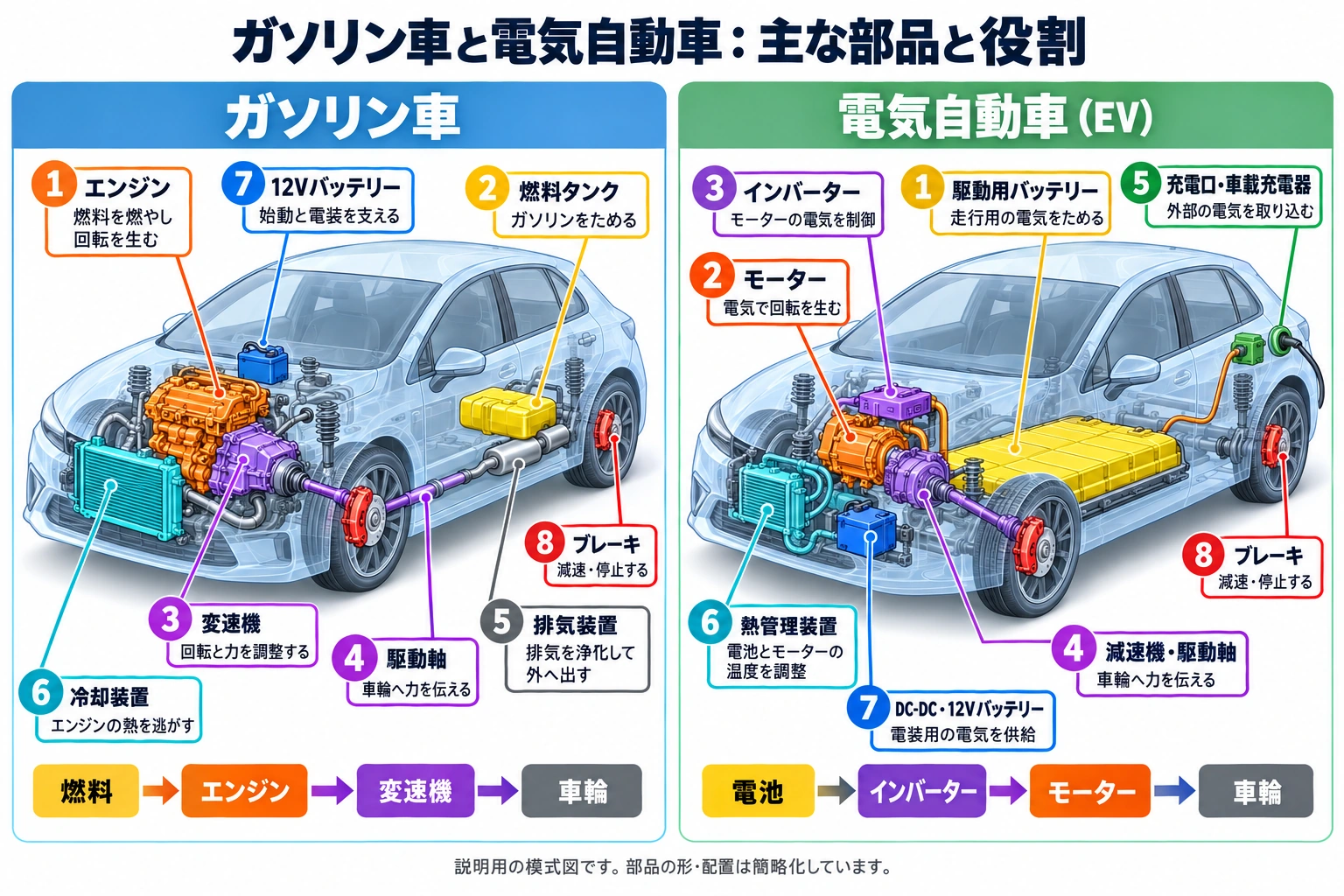
車体を半透明にし、主な部品を色分けしました。ガソリン車は燃料を燃やしてエンジンで動力を生み、EVは蓄えた電気でモーターを回します。番号付きの説明と動力の流れを一緒に見ることで、部品と役割を結び付けられます。
2.役割と重要度をインフォグラフィックで比べる
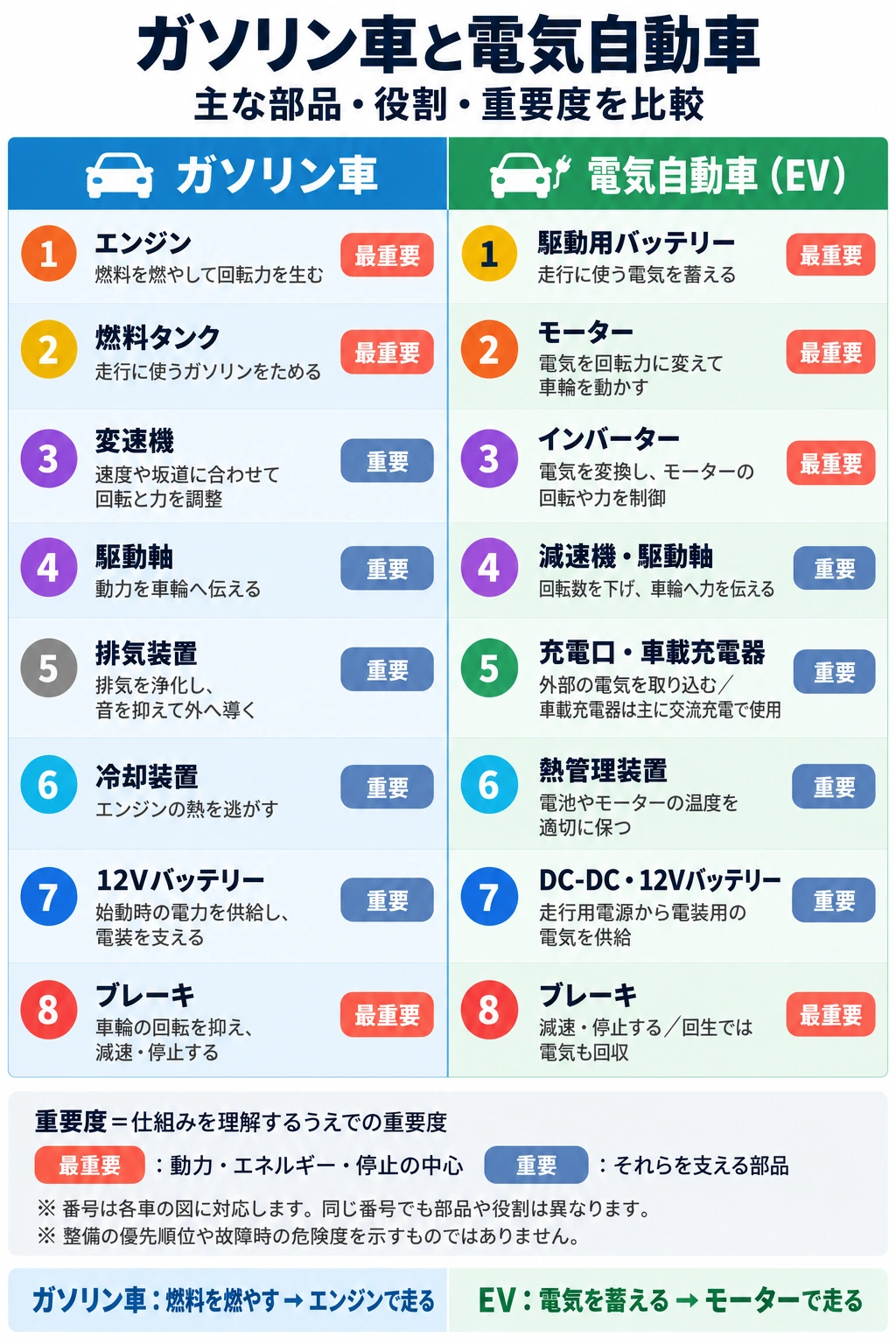
比較表は、図と番号・色を揃え、各車の主な部品8項目を左右に並べました。「最重要」は動力・エネルギー・停止の中心、「重要」はそれらを支える部品として設定しています。これは仕組みを理解するための分類であり、整備の優先順位や故障時の危険度を示すものではありません。
たとえば、ガソリン車の燃料タンクとEVの駆動用バッテリーは、どちらも走行用のエネルギーをためる部品です。エンジンとモーターは動力を生み、両方の車にブレーキがあります。位置を示す図と、役割を整理する比較表を組み合わせると、共通点と違いを説明しやすくなります。
プロンプト例:参考画像から部品説明図を作る
ChatGPTで画像を添付し、用途・車体の参考・部品数・表示方法を具体的に伝えます。次は、今回の制作内容を基に整理した再利用用のプロンプト例です。
添付した1枚目は部品の説明図、2枚目は車の写真です。1枚目のように部品の位置と役割を説明し、車体の基本形は2枚目を参考にしてください。メーカーのロゴや特定車種の構造は再現せず、架空の車の模式図にしてください。
ガソリン車と電気自動車を左右に並べ、同じ向き・大きさで描いてください。車体を半透明にし、部品を色分けしてください。日本語の部品名、番号、短い役割説明を付け、引き出し線が重ならないようにしてください。
ガソリン車は、エンジン、燃料タンク、変速機、駆動軸、排気装置、冷却装置、12Vバッテリー、ブレーキの8項目。EVは、駆動用バッテリー、モーター、インバーター、減速機・駆動軸、充電口・車載充電器、熱管理装置、DC-DC・12Vバッテリー、ブレーキの8項目を説明してください。
下部に動力の流れを矢印で示してください。背景は白、文字は大きくし、「説明用の模式図で、部品の形・配置は簡略化している」と注記してください。
プロンプト例:図に対応した比較表を作る
先ほど作ったガソリン車とEVの部品図に対応する、インフォグラフィック風の比較表を画像で作ってください。左右に各車の8項目を並べ、部品番号と色を図に合わせてください。各項目に「部品名」「役割の概略」「重要度」を入れてください。
重要度は「仕組みを理解するうえでの重要度」です。ガソリン車はエンジン・燃料タンク・ブレーキ、EVは駆動用バッテリー・モーター・インバーター・ブレーキを「最重要」、その他を「重要」としてください。色付きラベルと文字の両方で区別してください。
同じ番号でも部品や役割が異なること、整備の優先順位や故障時の危険度を示す分類ではないことを注記してください。白い背景と大きな日本語文字で、読みやすい比較表にしてください。
掲載した2枚は、この会話で制作した静止画です。操作できるインテリジェントUI画面を実機で生成・検証した例ではありません。画像生成は図や比較表を素材として作る用途、インテリジェントUIは会話の中で説明や条件変更を行う用途として区別してください。生成後は、部品名・番号・説明・重要度の対応を確認します。
業務改善の使用例:請求書処理を図・表・試算で説明する
ここからは架空の業務例です。請求書の手入力に時間がかかっている担当者が、AIによる項目抽出を検討しているとします。最初に、現在の流れ、残す確認、測る時間を整理します。
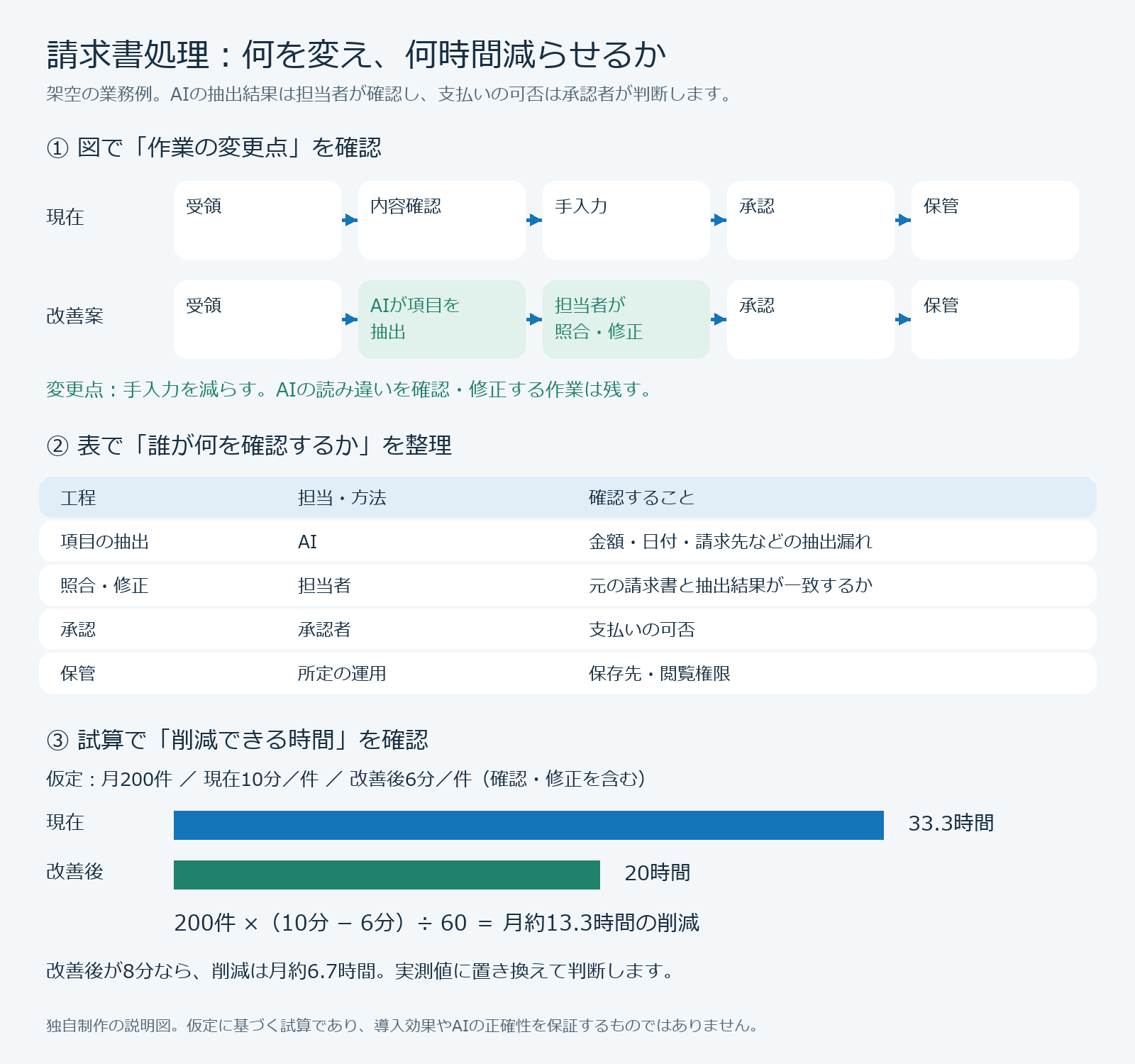
図で「変わる作業」を確認する
現在の「内容確認→手入力」を、「AIが項目を抽出→担当者が照合・修正」に見直す案です。手入力を減らしても、読み違いや抽出漏れの確認は残します。支払いの可否は承認者が判断します。
インテリジェントUIは、この改善案を説明・比較するために使います。説明画面を作るだけで、実際の請求書処理が自動化されるわけではありません。実務への導入には、使用する仕組み、機密情報の扱い、既存業務との接続を別途確認します。
表で「担当と確認内容」を整理する
| 作業 | 担当 | 確認・整理する内容 |
|---|---|---|
| 項目抽出 | AI | 抽出する項目を決める。金額、日付、請求先など |
| 照合・修正 | 担当者 | 元の請求書と抽出結果が一致しているか |
| 承認 | 承認者 | 支払いの可否 |
| 保管 | 所定の運用担当 | 保存先と閲覧権限 |
図は作業の順序、表は担当と確認内容を伝えます。両方を用意すると、担当の抜けや、AIに任せすぎている部分を見つけやすくなります。
試算で「条件による違い」を確認する
月200件、現在1件10分、改善後1件6分と仮定します。現在は月約33.3時間、改善後は20時間で、差は約13.3時間です。改善後の6分には、担当者の確認・修正も含めます。
月間削減時間=月間件数×(現在の1件当たり時間-改善後の1件当たり時間)÷60
読み違いの修正などで改善後が8分になれば、削減は月約6.7時間です。条件を変えて試すと、効果がどの程度変わるかを確認できます。導入を判断するときは、実測値を使い、利用料や運用の負担も別に整理します。
実際の操作方法
公式発表では、ChatGPTのChatタブで10月7日からPlus・Pro・Business・Enterpriseへの展開を開始し、翌8日からFree・Goにも拡大するとしています。Enterpriseでは管理者設定が関係します。段階的な提供のため、全アカウントで同時に使えるとは限りません。公式の提供条件
1.新しい会話を開く
ChatGPTのChat画面で会話を開きます。最初は機密情報を含まない架空の業務と数字で試してください。
2.目的・材料・表示形式を伝える
請求書処理の例なら、次の指示文を使えます。
請求書処理の改善案を、初心者向けに説明してください。
現在の流れは「受領→内容確認→手入力→承認→保管」です。
改善案は「受領→AIで項目抽出→担当者が照合・修正→承認→保管」です。次の3つを組み合わせてください。
・現在と改善後の業務フロー図
・各工程の担当と注意点を示す比較表
・月間件数、現在の処理時間、改善後の処理時間を変更できる計算ツール初期値は月200件、現在10分、改善後6分とします。改善後の時間には確認・修正も含めてください。計算式と単位を表示し、数字は仮定であることを明記してください。
3.条件を変え、結果を確認する
入力欄やボタンが表示された場合は、件数や時間を変更します。まず簡単な数字で計算を確かめます。10件、現在10分、改善後5分なら、削減は50分です。表示結果と計算式が一致しているかを確認してください。
4.説明や表示を会話で修正する
「図の文字を短くして」「人が確認する工程を目立たせて」「結果を分と時間の両方で表示して」など、必要な修正を伝えます。希望する表示が出ない場合は、目的と形式を具体的に伝え直します。質問や提供状況によって表示は変わるため、同じ画面が必ず生成されるとは限りません。
ここで示した手順は、公式説明を基に整理したものです。掲載図は静止画であり、実機で同じ操作画面を生成・検証した結果ではありません。
見やすさに加えて、内容の正しさを確認する
図や表は理解を助けますが、整った見た目だけでは内容の正しさを判断できません。業務で使う場合は、数字が実績か仮定か、計算式と単位が合っているか、人の確認・修正が抜けていないかを確かめます。顧客情報や請求書の機密データを、未加工のままクラウドAIへ送らないでください。
まず一つの業務を選び、「流れを図にする」「違いを表にする」「条件を変えて試算する」を試してみてください。説明する側と受け取る側で同じ材料を見ながら、改善案の条件と担当を具体的に検討できます。
出典・情報確認
2026年10月8日時点のOpenAI公式発表「GPT-6 and Intelligent UI for everyone」を確認しました。自転車と料理は公式紹介例を参考に独自制作した説明図、請求書処理は架空の使用例です。
関連ページ
- UI(ユーザーインターフェース):画面、ボタン、入力欄の基本を確認します。
- 顧客情報をAIに渡す前に――匿名化・置き換えシステムの構築・選定ガイド:実務データを使う前の送信範囲と確認手順を整理します。