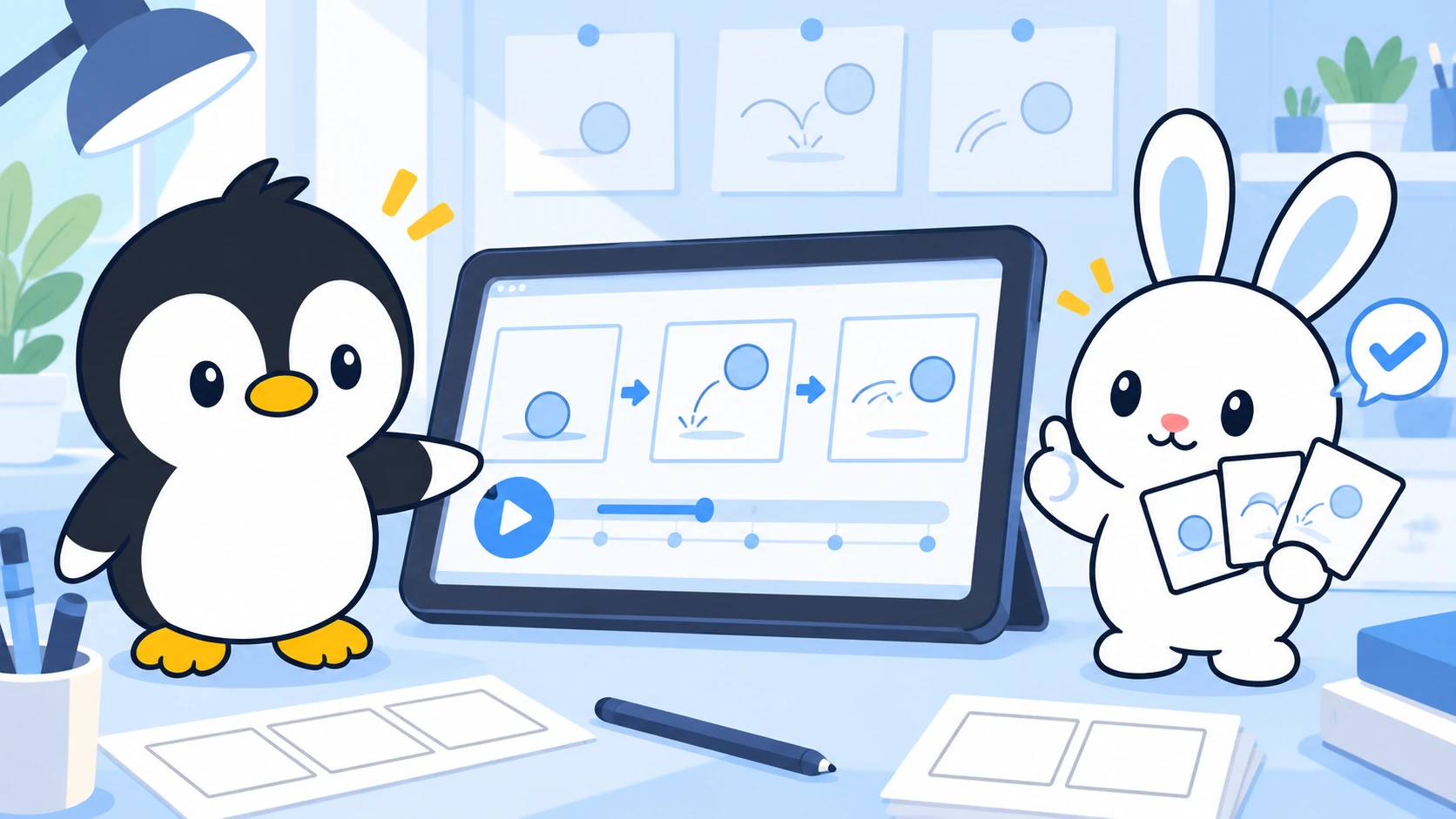
Windows版・図解マニュアル付き
LINEアニメーションスタンプ制作スキルをダウンロード
↓ ZIPファイルをダウンロードWindows版 / 約2.1MB / 2026年10月5日版
スキル本体、導入・環境準備用ファイル、制作補助スクリプト、操作マニュアル、図解ガイドをまとめています。ZIPを保存して展開し、同梱のマニュアルを確認してください。
テスト版です。別のPCでの動作や、実商品の登録から審査申請までの一連の動作は未確認です。Codexの画像生成が使える利用環境が必要です。
使用感や感想、改善点などお知らせ頂けると幸いです。お問い合わせページからお送りください。
キャラクターの画像を渡し、メッセージや動きを相談しながら、LINEのアニメーションスタンプを作る。
その作業を繰り返し使えるように、Windowsのデスクトップ版Codex向けのスキルを作ってみました。
画像を生成するだけでなく、企画、キャラクターの確認、文字と動きの制作、登録用データの検査、登録作業までを整理したものです。
今回は、このスキルを作る過程で分かったことをまとめます。
作業の進め方を、スキルにまとめる
Codexには、指示文と関連資料、補助スクリプトをまとめた「スキル」を用意できます。OpenAI公式のスキル説明
毎回長い説明をする代わりに、決めた手順を参照して作業を進めてもらう仕組みです。手順をスキルにまとめると、確認漏れを減らし、途中から再開しやすくなります。
今回作ったのは、line-animation-stickersというスキルです。
基本の流れは、次のようにしました。
- 元のキャラクターを確認する。なければ制作する
- スタンプの種類とメッセージを決める
- 必要な向きのキャラクターテンプレートを作る
- 動きと文字の表示方法を決める
- 代表作を確認してから全点を制作する
- 登録用画像を検査し、ZIPにまとめる
- LINE Creators Marketへ入力・保存し、人が確認する
アニメーションスタンプの個数は、LINEの規格に合わせて8・16・24個から選びます。LINE公式の制作ガイドライン
最初からすべてを任せるのではなく、各段階で確認する方式を標準にしました。方針を固めた後は、中間工程をまとめて進める半自動の使い方もできます。
最初のキャラクターづくりが、仕上がりを左右する
制作で先に決めておきたいのは、キャラクターの基本デザインです。
顔、体形、色、服、小物、画風が曖昧なままだと、スタンプごとに違うキャラクターに見えてしまいます。動作の途中で、顔や手足が不自然に変わることもあります。
元の画像がある場合は、正面と全身が分かる、鮮明な基本画像を渡します。画像がない場合は、作りたいキャラクターの特徴を伝えて候補を作り、基準を決めます。
例えば、次のような変更も依頼できます。
このキャラクターを、丸いソフビ人形のような3D風にしてください。顔・配色・体形の特徴は保ち、まず正面の見本1枚だけを見せてください。
ここでいう3D風は、立体的に見えるイラストです。編集可能な3Dモデルが必ず作られるという意味ではありません。
基本デザインは、アニメーションを作る前に確定する方がよいと感じました。
動きを作った後に顔や体形、画風を変更すると、多くの原画や動作を作り直すことになります。時間もトークンも余計にかかります。
最初の画像づくりで指示に迷う場合は、サイトの画像生成プロンプトメーカーを使って、特徴や画風を整理する方法もあります。指示文を整え、基本画像を作ってからスタンプ制作へ進むと、相談しやすくなります。
画像生成だけでは、動くスタンプは完成しない
キャラクターの画像ができても、それだけではLINEに登録できるアニメーションスタンプにはなりません。
各スタンプに合わせて、表情、開始・途中・終了の姿勢、文字の位置や表示方法を決める必要があります。さらに、画像の寸法、容量、フレーム数、ループを含む再生時間などを確認します。
そこで、文字合成、APNGの生成・検査、登録用ZIPの作成を行う補助スクリプトも用意しました。
APNGは、複数の画像を順番に表示する、動くPNG形式です。
文字は原画と別工程で合成する構成にしました。画像生成にすべてを描かせるよりも、文言や書体、色、縁取りを揃えやすくなります。ただし、誤字、文字欠け、読みやすさは人の確認も必要です。
制作は、まず代表的な数点を試し、その後に全点へ進めます。
長いメッセージ、向きが変わる動作、大きく動くポーズなどを先に確認すれば、全点を作った後の修正を減らせます。
自分のPCだけで使える状態から、配布できる形へ
最初のスキルには、自分のPCの保存先やフォントのパスが入っていました。
そのままでは、別のWindows PCで使うときに困ります。そこで、ユーザー名やドライブを固定せず、Windowsが認識するデスクトップを取得する方式に変更しました。
制作物は、基本的に次の場所へ保存します。
デスクトップ
→ LINEスタンプ制作
→ 商品名と日付のフォルダー
案件ごとに、基準画像、原画、確認用画像、登録用画像、検査結果、登録記録を分けて保存します。途中から再開するための決定内容も残します。
配布ZIPには、次のものをまとめました。
| 内容 | 役割 |
|---|---|
| スキル本体 | 制作と確認の手順 |
| インストール用ファイル | PCへの導入 |
| Python環境準備用ファイル | 画像処理に必要な環境の準備 |
| 案件作成用ファイル | 制作フォルダーと計画の作成 |
| 制作補助スクリプト | 文字合成、APNG検査、ZIP作成 |
| 操作マニュアル | 初心者向けの導入・使用方法 |
| 図解ガイド | 制作から登録までの全体像 |
初心者向けには、ZIPをCodexのチャットに渡し、次のように依頼する方法を案内しています。
このPCに合わせてインストールしてください。既存版があればバックアップし、導入結果を確認してください。
添付できない場合の方法や、手動インストールの手順もマニュアルに入れました。
登録の最後は、人が判断する
LINE Creators Marketへの登録では、対応するブラウザー操作ツールが使えれば、タイトル、説明文、メイン画像、タブ画像、スタンプ画像、タグなどの入力を支援できます。
ただし、開始前に、AIが操作するブラウザーでログインしておく必要があります。パスワードや認証コードは、人が入力します。
今回の利用手順では、登録内容を入力・保存した後に人が確認し、審査の「リクエスト」ボタンは人がクリックする形にしました。
価格、販売地域、コピーライト、全画像、タグなどを確かめてから申請します。入力できたこと、保存されたこと、申請が受理されたこと、審査に通ったことは、それぞれ別です。
作業中のブラウザーは、人が操作しないようにすることも案内しています。
一時的に止まって見えても、ローカルで画像処理や検査をしている場合があります。長く変化がないときは、画面をクリックするよりも、Codexのチャットで状況を確認する方が安全です。
テストで確認できたことと、まだ確認していないこと
このWindows PCでは、配布ZIPを展開し、テスト用フォルダーへ導入して、次の処理を確認しました。
- 専用Python環境とPillowの準備
- 8・16・24個の案件作成
- テスト画像の文字合成とAPNG生成
- 寸法や容量などの検査
- 登録用ZIPの作成
- 同じ処理の再実行と、対象を絞った再生成
- 既存ファイルの上書き防止や、不正な入力の検出
一方で、別のPCでの動作、この配布版による実商品のLINE登録・審査申請までの一連の動作、スマートフォンでの表示は未確認です。
そのため、現時点ではテスト版として扱っています。無料で試してもらう記事を準備し、分かりにくい手順や不具合を確認して改良する予定です。その後、有料版としての提供を検討します。
AIに任せる範囲と、人が決める範囲を整理する
今回作ってみて、スキルの価値は「全部を自動化すること」だけではないと感じました。
何を先に決めるか、どこで確認するか、何を保存するか、途中からどう再開するか。その順序を整理することが、作業を進めやすくします。
Codexの作業では、一定量のトークンと利用枠を消費します。画像生成や修正も使用量に影響するため、先にデザインを固め、修正対象を絞る進め方が役立ちます。
利用可能であれば、通常の企画や制作指示、確認は「GPT-6.1 Sol・軽」から試す設定を案内しています。ただし、これは作業を始める際の目安であり、完成品質を保証するものではありません。
また、Codexは各ChatGPTプランに含まれますが、機能や上限は異なり、Freeプランでは画像生成が利用できません。利用環境を確認してから始める必要があります。OpenAI公式のプラン・使用量の説明
キャラクターや人物の画像、ロゴ、フォントの権利確認も欠かせません。AIで描き直したから自由に使えるとは限らず、LINEの審査基準も確認する必要があります。LINE Creators Market審査ガイドライン
画像の生成や組み立て、検査はAIと補助ツールに任せる。デザインの採用、権利の確認、完成品の評価、申請は人が判断する。
この役割分担を明確にしながら、テストと改良を続けていきます。
制作・動作確認:2026年10月5日。
Q&A:CodexとPythonは何を担当する?
Q1.このスキルでは、CodexとPythonがそれぞれ何を担当しますか?
A.Codexは、何を作るかを利用者と決め、制作全体を進めます。Pythonは、用意した画像と設定に従って、文字の合成、アニメーションの組み立て、規格の検査を行います。キャラクターや動作の原画は、画像生成ツールで制作します。
| 工程 | Codexの担当 | Pythonの担当 |
|---|---|---|
| 企画 | 用途、個数、キャラクター、作風を利用者と決める | 担当しない |
| スタンプ一覧 | メッセージ、表情、ポーズ、使用場面を提案する | 担当しない |
| キャラクター制作 | 画像生成ツールへの指示を作り、基準画像、方向別画像、動作の原画を制作・確認する | 現在の補助スクリプトでは、原画を生成しない |
| 動きの設計 | 画像の順序、各画像の表示時間、ループ回数を決め、設定ファイルに記録する | 指定された画像を順番に組み立てる |
| 文字 | 文言、書体、色、縁取り、位置、表示タイミングを決める | 設定に従って、各フレームに文字を描画する |
| アニメーション化 | 意図した動きになっているか確認し、修正を指示する | フレームからAPNG(動くPNG形式)を作る |
| 検査 | キャラクターの整合性、動きの自然さ、文字の読みやすさを利用者と確認する | 画像の寸法、容量、フレーム数、ループ回数、再生時間、透明部分の有無などを検査する |
| 入稿データ | 完成品を利用者に提示し、承認を確認する | 検査に合格し、承認が記録された画像をZIPにまとめる |
| LINE登録 | 対応するブラウザー操作ツールが使え、登録作業が許可されている場合に、商品情報、画像、タグの入力・保存を支援し、保存内容を確認する | LINEへの登録操作は行わない |
Q2.「ありがとう」と言いながらおじぎするスタンプは、どう作りますか?
A.動作と文字の見せ方を決め、必要な原画を用意してから、Pythonで組み立てます。
- Codexが「正面 → おじぎ → 正面」という動作と、「ありがとう」の文字をいつ表示するかを利用者と決めます。
- 画像生成ツールで、それぞれの姿勢に必要な原画を制作します。
- Codexが原画の順序、表示時間、文字の設定を設定ファイルに記録します。
- Pythonが文字を合成し、APNGを作成して、画像の寸法や容量、再生時間などを検査します。
- Codexと利用者が再生して、動きや見た目を確認します。必要な修正を行い、完成品を利用者が承認します。
これは動作の流れを説明する例です。実際のフレーム数や再生時間は、LINEの規格に合わせて設定します。
Q3.画像が1枚あれば、Pythonが自然な動きを作ってくれますか?
A.現在の補助スクリプトは、画像1枚から自然な動作や中間姿勢を自動生成するものではありません。おじぎの途中の姿勢など、動きに必要な原画を先に用意します。Pythonは、その画像を設定された順序と表示時間でアニメーションに組み立てます。
Q4.Pythonの検査に合格すれば、そのまま完成ですか?
A.規格の検査と、見た目の確認は別です。Pythonの検査に合格しても、キャラクターがかわいいか、動きが自然か、文字が読みやすいかまでは保証できません。
完成したAPNGを再生し、キャラクターの特徴や手足の形、動きのつながり、文字の欠けや読みやすさを確認します。明るい背景と暗い背景、小さな表示でも見て、最後は利用者が採用を判断します。
Q5.インストールと、最後の審査申請は誰が担当しますか?
A.PCへの導入と環境準備にはPowerShellの補助スクリプトを使い、最後の審査申請は人が行います。PowerShellは、スキルのインストール、Python環境の準備、デスクトップへの案件フォルダー作成を担当します。Codexは、その実行と結果の確認を支援します。
LINE Creators Marketへの登録では、利用可能なブラウザー操作ツールでCodexが入力・保存を支援します。ログインや認証は人が行い、商品情報、価格、販売地域、画像、タグなどを確認した後、審査の「リクエスト」ボタンは人がクリックします。Pythonの補助スクリプトは、登録や審査申請を行いません。
LINE STOREで公開しているスタンプ
これまでに制作したスタンプを、LINE STOREで公開しています。アイコンをクリックすると、各商品のページでスタンプの内容を確認できます。アニメーションスタンプのほか、BIGスタンプや静止スタンプも掲載しています。
この一覧は既存作品の紹介です。今回のテスト版スキルで全工程を制作・登録した実績を示すものではありません。
 アニメーション
動くアイペンと仲間たち 秋LINE STOREで見る →
アニメーション
動くアイペンと仲間たち 秋LINE STOREで見る →
 アニメーション
動くアイペンちゃん 気づかい敬語24LINE STOREで見る →
アニメーション
動くアイペンちゃん 気づかい敬語24LINE STOREで見る →
 アニメーション
眼鏡女子あきちゃんLINE STOREで見る →
アニメーション
眼鏡女子あきちゃんLINE STOREで見る →
 アニメーション
動くアイペンちゃん やさしいお願い24LINE STOREで見る →
アニメーション
動くアイペンちゃん やさしいお願い24LINE STOREで見る →
 アニメーション
動くアイペンちゃん やさしい応援と肯定24LINE STOREで見る →
アニメーション
動くアイペンちゃん やさしい応援と肯定24LINE STOREで見る →
 アニメーション
動くアイペンとわんこ 日常24LINE STOREで見る →
アニメーション
動くアイペンとわんこ 日常24LINE STOREで見る →
 アニメーション
動くアイペンと仲間たち 春LINE STOREで見る →
アニメーション
動くアイペンと仲間たち 春LINE STOREで見る →
 アニメーション
動くアイペン 毎日のあいさつ 太字版LINE STOREで見る →
アニメーション
動くアイペン 毎日のあいさつ 太字版LINE STOREで見る →
 アニメーション
動くアイペンと仲間たち 夏LINE STOREで見る →
アニメーション
動くアイペンと仲間たち 夏LINE STOREで見る →
 アニメーション
動くモアイ 日常と見守り24LINE STOREで見る →
アニメーション
動くモアイ 日常と見守り24LINE STOREで見る →
 アニメーション
動く!青森のあおもりんLINE STOREで見る →
アニメーション
動く!青森のあおもりんLINE STOREで見る →
 アニメーション
動くマツコンペンギン 日常と仕事 英語版LINE STOREで見る →
アニメーション
動くマツコンペンギン 日常と仕事 英語版LINE STOREで見る →
 BIGスタンプ
BIGアイペンと仲間たち 冬LINE STOREで見る →
BIGスタンプ
BIGアイペンと仲間たち 冬LINE STOREで見る →
 アニメーション
動くアイペンと仲間たち 冬LINE STOREで見る →
アニメーション
動くアイペンと仲間たち 冬LINE STOREで見る →
 アニメーション
動くアイペン 服選びとメイクLINE STOREで見る →
アニメーション
動くアイペン 服選びとメイクLINE STOREで見る →
 アニメーション
動くマツコンペンギン 仲間とお出かけLINE STOREで見る →
アニメーション
動くマツコンペンギン 仲間とお出かけLINE STOREで見る →
 アニメーション
動くマツコンペンギン 日常の基本LINE STOREで見る →
アニメーション
動くマツコンペンギン 日常の基本LINE STOREで見る →
 アニメーション
動くアイペンと仲間たち ハロウィーンLINE STOREで見る →
アニメーション
動くアイペンと仲間たち ハロウィーンLINE STOREで見る →
 アニメーション
動くマツコンペンギン 日常と仕事スタンプLINE STOREで見る →
アニメーション
動くマツコンペンギン 日常と仕事スタンプLINE STOREで見る →
 静止スタンプ
マツコンペンギン 日常と仕事スタンプ2LINE STOREで見る →
静止スタンプ
マツコンペンギン 日常と仕事スタンプ2LINE STOREで見る →
掲載内容確認:2026年10月6日。商品画像はLINE STOREの配信画像を参照しています。
関連ページ
- よく使うプロンプトをAIに改善してもらう方法:条件と確認範囲を指示文に整理する。
- 自動化:人が確認する工程と例外対応の基本を理解する。