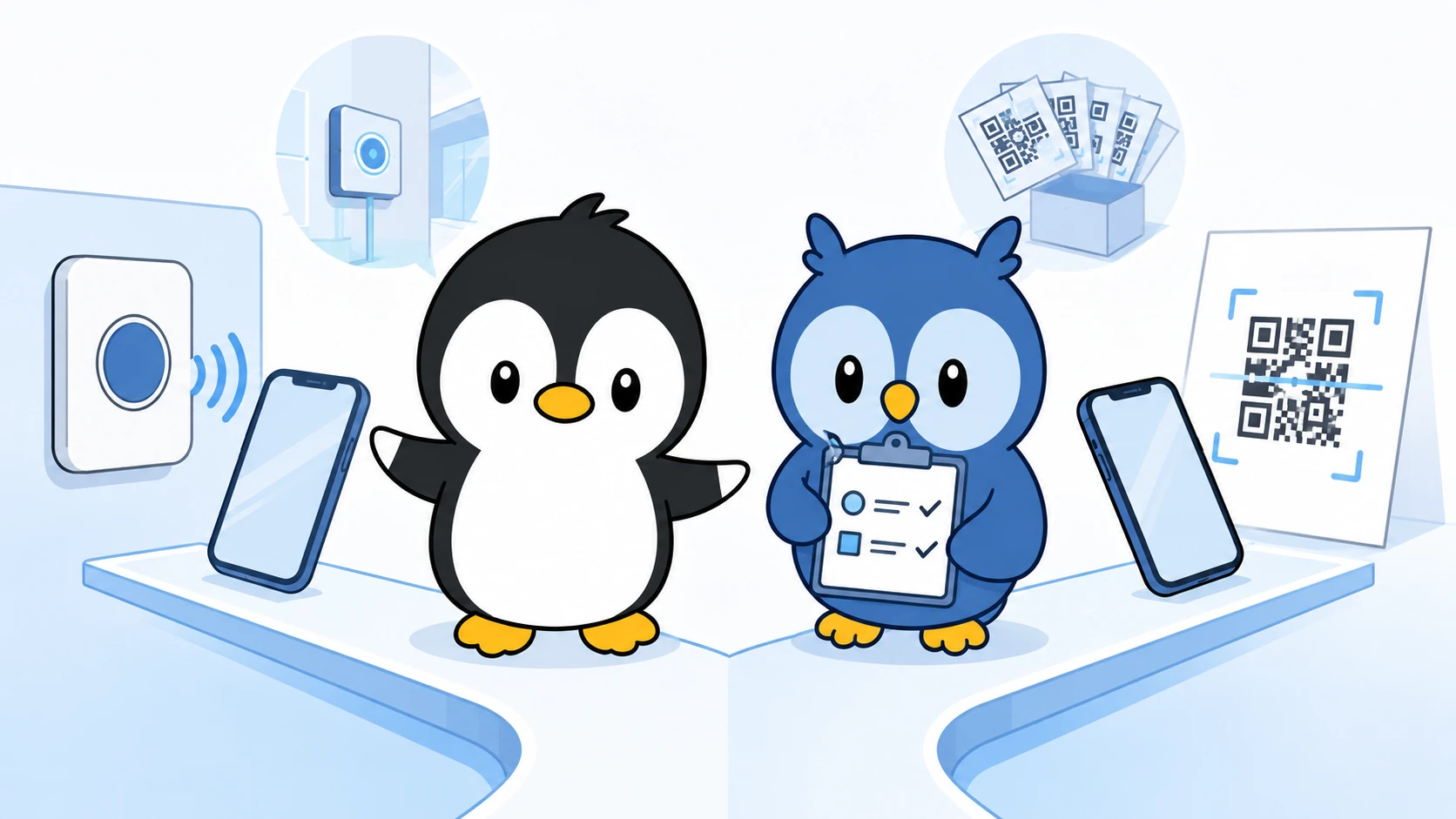
NFCタグとQRコードは、どちらも「対象物の近くから、対象別の画面・手順・記録を開く入口」です。結論から言うと、利用者がカメラで読み取れるなら、まずQRコードから始めるのが低コストで管理しやすい選択です。対象に近づく動作が毎回あり、手早く記録画面を開く価値が大きく、利用端末を確認できる場合はNFCタグが有力です。両方を同じURLへ向けて併設する方法も、現場によっては合理的です。
大切なのは、NFCタグやQRコードに業務情報を詰め込むことではありません。そこには対象別URLまたは管理IDだけを持たせ、実際の記録・権限・履歴は業務システム側で管理します。以下では、選び方、費用、管理の手間、導入後の確認までを整理します。
最初に決めること:何を短くしたいのか
「タグを使いたい」から始めると、発行や保守だけが増えます。先に、対象、利用者、読み取った後の作業、失敗時の代替手段を決めます。
| 確認項目 | 決める内容 | 例 |
|---|---|---|
| 対象 | 何に付けるか、一意に区別できるか | 設備、棚、車両、備品、客室、商品、紙の手順書 |
| 読み取った後 | どの画面を開き、何を完了するか | 点検フォーム、在庫画面、取扱説明書、故障報告 |
| 利用者と端末 | 誰がどの端末で使うか | 社用スマホのみ、私物端末もある、来訪者も使う |
| 設置環境 | 印刷物・タグが使い続けられるか | 金属面、屋外、水回り、暗所、汚れ、保護ケース |
| 例外 | 読めない・通信できない時の完了方法 | 管理番号検索、紙の記録、責任者への連絡 |
NFCタグとQRコードの違い
| 観点 | NFCタグ | QRコード |
|---|---|---|
| 読み取り方 | 対応端末をタグへ近づける。 | カメラでコードを写す。 |
| 向く利用者 | 利用端末を把握でき、対象のそばで繰り返し作業する担当者。 | 社内外を問わず、さまざまな端末の利用者。 |
| 初期費用 | タグ、必要に応じて書込み機器・耐候ケース・設置作業が必要。 | コード作成と印刷から始められる。ラベル用紙・印刷費は必要。 |
| 発行の手間 | 書込み、読取り、設置を1枚ずつ確認する。 | データ照合、印刷位置、実物読取りを確認する。 |
| 更新の手間 | URLを変えると書換え・再発行が必要になり得る。タグの書込み可否・ロック状態も管理する。 | 印刷済みのコードは書換えできない。貼り替え・旧ラベルの回収を管理する。 |
| 設置上の注意 | 金属面、厚い保護材、破損、端末のNFC設定で読めないことがある。 | 傷、汚れ、反射、印刷サイズ、暗さ、カメラ性能で読めないことがある。 |
| 見つけやすさ | 見た目だけでは「ここにかざす」と伝わりにくい。表示ラベルが必要。 | コード自体が読み取り対象として伝わりやすい。 |
| セキュリティ | どちらも認証・権限管理の代わりにはならない。個人情報、パスワード、機密情報を直接入れず、リンク先で認証・認可する。 | |
AndroidではNDEF形式のNFCタグからURIを扱え、NDEFの利用が広い端末対応に適すると公式文書で案内されています。NFC対応可否やOSごとの挙動は端末により異なるため、導入予定の実機で確認します。QRコードはデンソーウェーブが公開する規格情報を基準に、印刷後の実物を読み取って判定します。Android Developers: NFC basics/Apple Developer: Core NFC/DENSO WAVE: QR Code
どちらを選ぶか:場面別の判断
| 場面 | 第一候補 | 理由と注意 |
|---|---|---|
| 来店者・来訪者向けの案内 | QRコード | 端末を指定しにくく、案内として見つけてもらいやすい。URLの公開範囲を確認する。 |
| 設備・棚・車両の繰り返し点検 | NFC+QR | 担当者はNFCで素早く開き、非対応端末・読取失敗時はQRへ逃がす。どちらも同じ対象画面へつなぐ。 |
| 備品・資産の管理 | QRから開始 | 棚卸しや他部署・外部業者も使うなら読み取りの共通性を優先する。社用端末に限定でき、現場での操作回数が多ければNFCを追加する。 |
| 屋外・金属製の設備 | QRを基本に実地試験 | NFCはオンメタル・耐候仕様が必要になることがある。QRも保護ラベル・反射・汚れを確認する。 |
| 紙の手順書・商品棚・配布物 | QRコード | 印刷・再印刷しやすく、利用者に説明しやすい。 |
| 社用端末だけを使う固定作業 | NFCまたは両方 | 端末・設定・設置位置を統一できるならNFCの操作短縮を試せる。QRを併設するかは故障時の代替手段で決める。 |
「どちらでもよい」条件は、読み取り後に同じURLを開き、端末・環境・作業時間の差が実測で小さい場合です。このときは安い方を選ぶのではなく、発行・貼付・更新・廃棄を誰が続けられるかで決めます。迷う場合は、同一の対象別URLをNFCとQRの両方に設定し、2〜4週間の小規模試行で利用回数、完了時間、読取失敗、問い合わせを比べます。
コストは「1枚の価格」だけで比べない
比較すべき費用は、媒体価格だけではありません。価格、端末仕様、設置条件は変わるため、購入前に販売元・製造元の最新情報を確認します。
| 費目 | NFCで発生しやすいもの | QRで発生しやすいもの |
|---|---|---|
| 初期準備 | タグ選定、書込み方法、必要ならリーダーライター、実機試験。 | コード生成、ラベル設計、プリンター・用紙・テスト印刷。 |
| 媒体・設置 | タグ、オンメタル・防水・耐候仕様、保護ケース、貼付作業。 | ラベル用紙、保護ラミネート、印刷・貼付作業。 |
| システム | リンク先のフォーム、台帳、認証、通信、保守。入口の種類とは別に必要になる。 | |
| 更新・再発行 | 書換えできない・破損したタグの交換、台帳更新、再テスト。 | 貼り替え、旧ラベル回収、再印刷、台帳更新、再テスト。 |
| 教育・監査 | 利用方法、読めない場合の代替、権限、変更・廃棄時の手順、定期点検。 | |
初回は、対象10〜20件程度で「媒体・印刷/書込み・設置・読取り確認・台帳更新」にかかる実時間を記録します。年間費用は、媒体単価よりも、再発行、リンク先の変更、確認漏れへの対応時間が左右しやすいためです。
管理の手間を増やさない設計
- 入口はURL、正本は台帳にする。タグやコードには対象別URLまたは管理IDのみを入れ、対象名、設置場所、リンク先、発行日、確認者、状態は台帳で管理する。
- URLをむやみに変えない。対象の説明・担当・履歴はサーバー側で更新し、入口のURLはできるだけ維持する。変更が必要な場合は旧URLから正しい画面へ案内できるか確認する。
- 発行と貼付を別の人が確認する。作成者が「正しい対象を開く」と確認し、貼付者または別の確認者が実物を読み取る。重要な対象は二者確認にする。
- 廃棄・移設を業務フローに入れる。設備の撤去、備品の廃棄、棚の入替時に、タグ・ラベル・台帳・リンク先を一緒に更新する。
- 個人情報を入口に置かない。URLが漏れても閲覧できない権限設計にし、認証や最終承認を読み取りだけで済ませない。
小さく試す導入手順
- 1つの業務と10〜20件の対象を選び、現状の探索時間・記録漏れ・問い合わせを測る。
- 対象ごとに同じ形式のURLを用意し、台帳へ対象名・設置場所・管理責任者を登録する。
- QRだけ、NFCだけ、または両方を作成する。併用時は必ず同じ対象画面を開くようにする。
- iPhone、Android、現場の通信状態、金属面・汚れ・照明など実際の環境で、読み取りから記録完了までを試す。
- 読めない場合は、管理番号検索、紙、口頭連絡のどれで業務を完了するかを周知する。
- 2〜4週間後に、完了時間、失敗件数、再発行、現場の意見を比較し、全体展開・併用継続・中止を判断する。
導入前チェックリスト
- 対象、読み取り後の作業、管理責任者、完了の判定を決めた。
- タグ/コードには個人情報・パスワード・機密情報を直接入れない。
- リンク先で認証・閲覧権限を確認した。
- 発行台帳に、対象、URLまたは管理ID、設置場所、発行日、確認者、状態を残す。
- 実際に使う端末、保護ケース、通信、設置面で読取りを確認した。
- 読めない・通信できない・URLを変更する・対象を廃棄する場合の担当と手順を決めた。
- 導入前後で比べる指標(完了時間、記録漏れ、再発行、問い合わせ)を決めた。
関連する構築・選定ガイド・用語集
始業前・終業前の業務チェックリストを、事故防止につながる記録に変える:始業前・終業前の確認、未完了の引継ぎ、異常記録を日次の流れとして整理できます。
関連リンク
タグに保存・表示しない情報を確認するには、個人情報を参照してください。