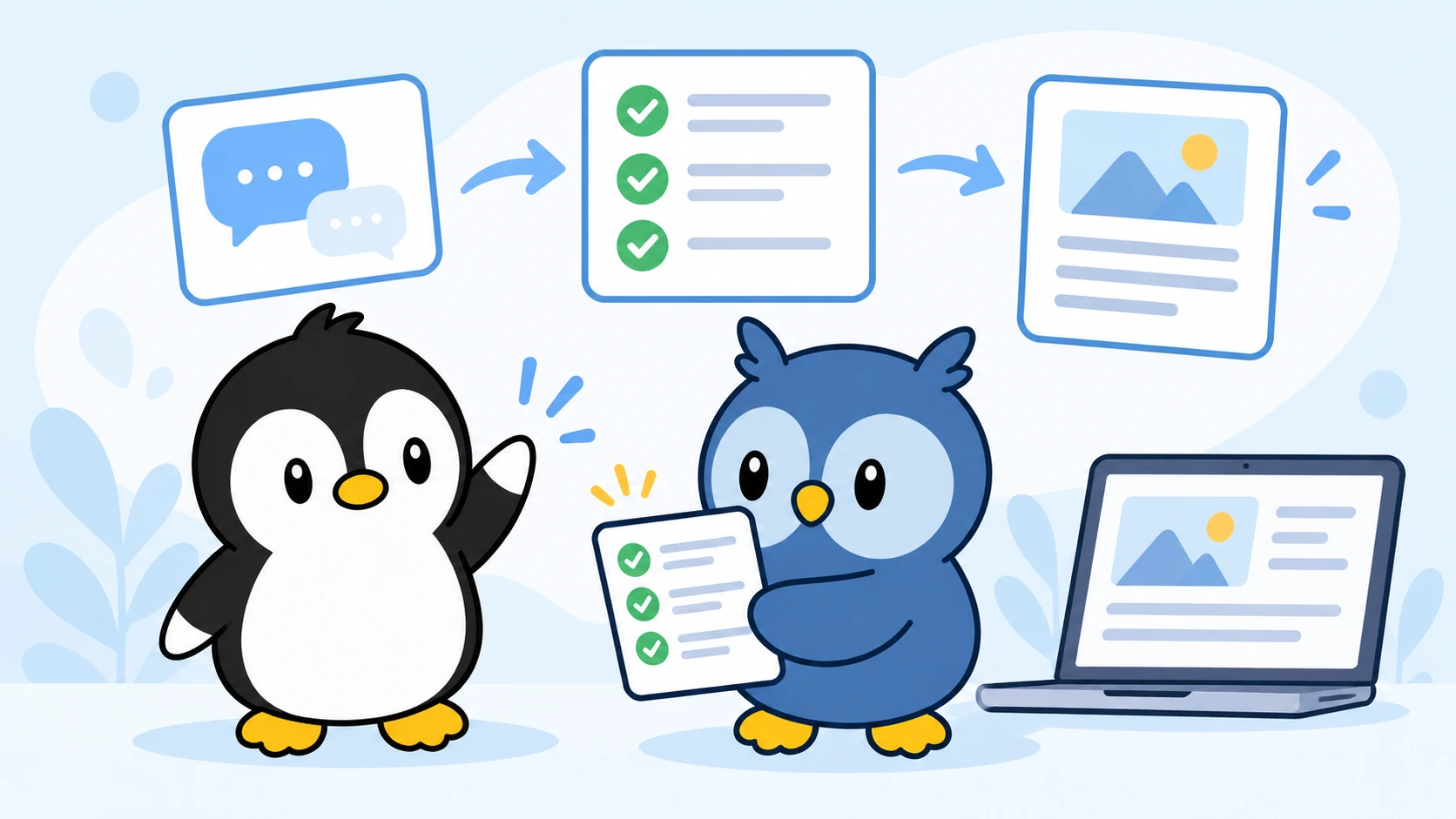
AIで記事を書くとき、私は最初から完成原稿を頼むのではなく、まずChatGPTで題材について相談します。対話を重ねて自分の主張を決め、その内容をCodexやChatGPT Workへ引き継ぎ、記事と画像を作ります。WordPressへの登録を補助してもらい、最後は人が内容を確認して公開する。この役割分担が、私の基本的な制作フローです。
記事を書きたいけれど、何から始めればよいか分からない方に向けて、実際の画面と指示文の例を交えて紹介します。
なぜ、最初にブラウザ版のChatGPTを使うのか
私がブラウザ版のChatGPTから始める一番の理由は、相談段階のコストを意識しているためです。記事の方向が決まる前に、制作側で何度も作り直すより、チャットで考えを整理してから制作を依頼しています。
ただし、「ChatGPTはトークンを使わない」「無制限に無料で使える」という意味ではありません。料金や利用上限はプランと利用方法で異なります。ChatGPT内の利用とAPIの従量課金は区別して考える必要があります。現在の条件はOpenAI公式の料金・利用上限の説明で確認してください。
私の利用環境では、思考量をMedium程度にすると回答が比較的速く、相談を進めやすいと感じています。誤った回答も少ないという実感はありますが、これは私の使用感です。設定だけで正確さを保証できるわけではないため、記事に使う事実は出典を確認します。
記事制作の全体像
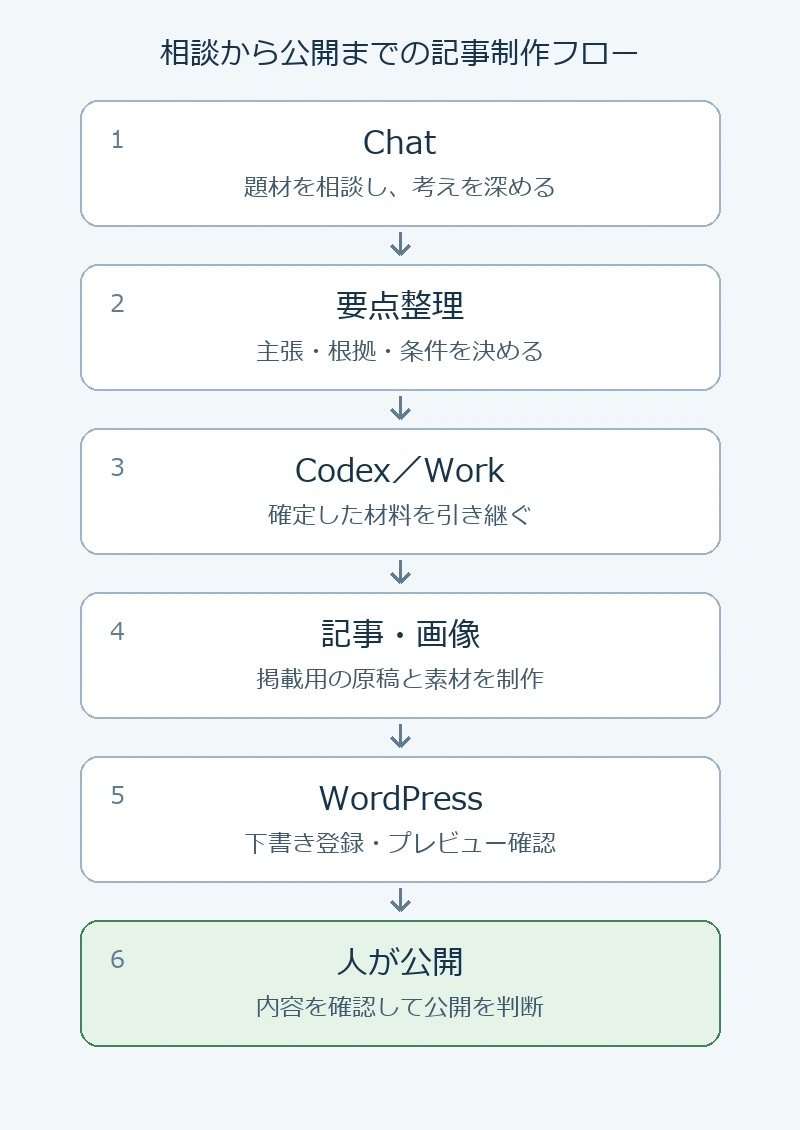
Chat → 要点整理 → Codex/Work → 記事・画像 → WordPress → 人が公開
Chatでは題材と主張を決めます。Codex/Workでは、その材料を掲載できる形に整えます。WordPressの段階は下書き登録とプレビュー確認を想定しています。公開は内容を確認した人が操作するか、対象を指定して明示的に公開を指示します。
1.ChatGPTで題材について相談する
最初は、記事のタイトルまで決める必要はありません。自分が気になっていることを質問します。
ウェブサイトのセキュリティは、どの程度、何を行えばよいでしょうか。
回答を読み、さらに知りたいことや、自分の考えと違う点を質問します。「小規模な会社では何を優先するか」「費用や運用負担はどう考えるか」といった条件を加えると、記事の論点を絞れます。
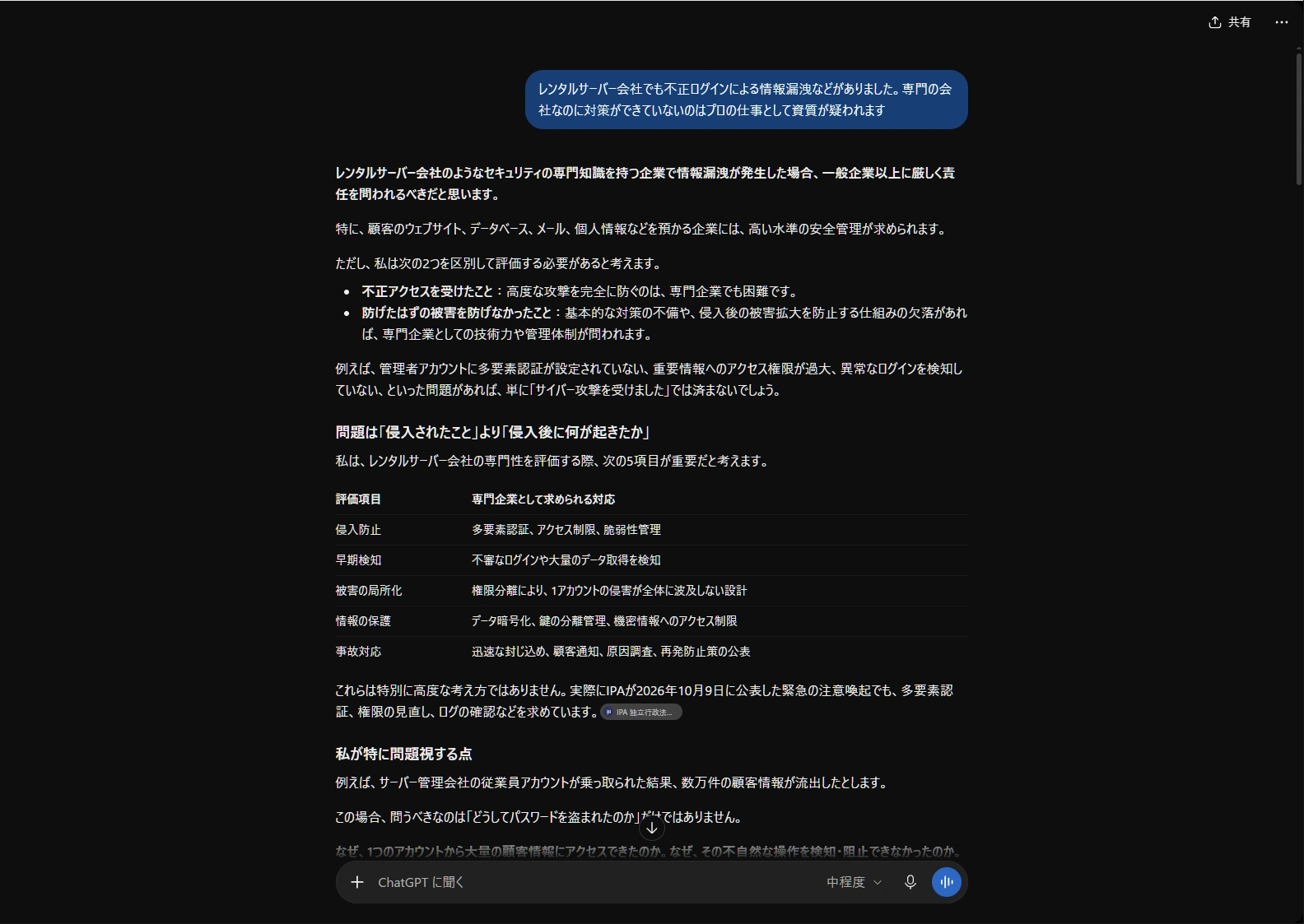
画面1:セキュリティを題材に、筆者の意見とAIの回答を往復している例。画面内の個別事件や数値は、今回の記事制作手順の根拠として扱っていません。
回答をそのまま自分の主張にする必要はありません。納得した点、疑問が残る点、自分の経験に合わない点を伝えながら、読者に何を伝えるかを決めます。
2.コラムの材料として要点を整理する
相談が一段落したら、制作に引き継ぐ材料を整理します。
ここまでのチャットを、コラムの元になる情報として整理してください。
・記事の題材と想定読者
・私が伝えたい主張と、その理由
・使う具体例と私自身の経験
・確認できた事実と出典URL
・未確認の情報、反対意見、条件によって変わる点
・見出し案
私の意見とAIの提案を区別し、会話にない経験を追加しないでください。
ここで、自分の主張が残っているかを確認します。整理の途中で一般論に置き換わっていれば、制作に進む前に修正します。長い会話では、採用する要点と使わない話題を明記すると、引き継ぎ先でも判断しやすくなります。
3.Codexへチャットを引き継ぐ
添付した私の環境では、Codexの入力欄にある「+」から参照するChatGPTの会話を選べます。
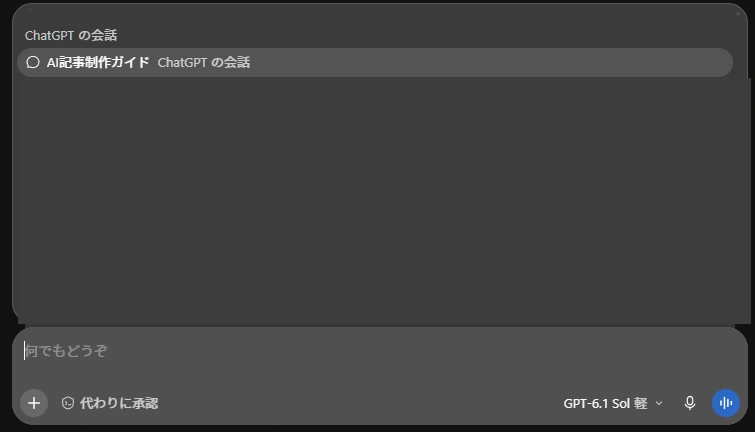
画面2:入力欄の「+」から開いた候補一覧に、「ChatGPTの会話」が表示されている実例。
- 記事制作を行うプロジェクトやチャットを開きます。
- 入力欄の「+」を押し、参照したいChatGPTの会話を選びます。
- 入力欄に対象の会話が追加されたことを確認します。
- その会話を元に、何を作るかを指示します。
この画面は筆者の利用環境の例です。アプリのバージョン、アカウント、利用環境によって、表示や利用できる機能は異なる可能性があります。同じ項目が見つからない場合は、整理した要点を貼り付けるか、テキストファイルで渡します。ChatGPT Workを使う場合も、利用できる入力方法で同じ材料を渡してください。
会話が追加されても、必要な本文を取得できるとは限りません。「読めた主張と要点を示してください」と確認し、本文を取得できない場合は整理したテキストを渡します。
4.記事とアイキャッチ画像を制作する
引き継ぐ材料が決まったら、掲載用の原稿を依頼します。タイトルを自分で決めても、候補を出してもらっても構いません。
記事制作を依頼するプロンプトの一例
参照したチャットと、確定した要点を元にコラムを作成してください。
・読者はAIで記事制作を始めたい事業者・担当者です
・タイトルを3案出し、推奨案で原稿を作ってください
・私の主張、条件、具体例を維持してください
・事実には確認できる出典を付け、未確認事項は断定しないでください
・私の文体スキルが使える場合は適用してください
・本文、画像案、代替テキストを用意してください
・今回は掲載素材の制作までです。投稿や公開は行わないでください
文章が整っていても、自分の言いたいことが薄くなる場合があります。過去の文章から文体のルールを作っておく方法は、自分らしい文章を書くAIスキルの作成ガイドで紹介しています。文体を近づける際も、事実や本人の経験を作り足していないかは別に確認します。
画像も「アイキャッチを作ってください」だけでなく、記事のどの点を伝えるか、登場する人物やキャラクター、構図、文字の有無を指定すると、自分の意図を伝えやすくなります。
Chatで考えを整理し、制作へ引き継ぎ、人が完成した記事を確認している様子を表現してください。記事制作の役割分担が伝わる構図にしてください。
別のチャットで画像を作り、制作側へ渡す方法でも構いません。画像用の指示文を組み立てるときは、画像生成プロンプトメーカーも利用できます。
5.WordPressへ下書きを登録する
原稿と画像がそろったら、WordPressへの登録に進みます。ここは、あらかじめ接続や権限、投稿手順を用意しておく段階です。CodexやWorkに記事を渡すだけで、どのサイトにも投稿できるわけではありません。
接続と投稿の具体的な準備は、Codex・ChatGPT WorkでWordPressへ半自動投稿するガイドと合わせて確認してください。サイトに定められた更新経路があれば、その経路を優先します。
最初の運用では、下書き登録までを依頼すると確認しやすくなります。
確定した原稿と画像を、対象サイトの所定の方法でWordPressへ下書き登録してください。
タイトル、見出し、本文、画像、代替テキスト、関連記事リンクを設定し、
下書きのIDと確認方法を示してください。公開は行わないでください。
6.人が確認して公開する
私は、記事の制作と公開を分けて考えています。AIが原稿を作り、WordPressへ登録しても、内容を確認する工程は残します。
公開前には、自分の主張が変わっていないか、出典が主張を裏付けているか、リンク先と画像が正しいかを確認します。スマートフォンで見出しや図、操作画面が読めるかも、プレビューで確かめます。画面写真に顧客名や私的な作業名、不要なタブが写っている場合は、掲載範囲を整えてから使います。
修正が終わったら、人が公開操作を行うか、確認した記事を指定して公開を指示します。公開後は実際のURLを開き、記事と画像が表示されることを確認します。下書きへの保存と公開ページへの反映は、それぞれ別の確認です。
まずは1本、同じ流れで試す
最初から全工程を自動化する必要はありません。まずは一つの題材についてChatで相談し、主張を整理して、制作へ渡してみてください。
試した後は、整理・執筆・登録・確認にかかった時間と、修正が必要だった箇所を記録します。自分の考えが原稿に残っているか、作り直しが減ったかを見ながら、指示文や文体スキルを調整します。
私にとってAIは、考えを整理し、記事として形にするための道具です。何を書くかを決め、完成した内容に責任を持つ工程は、自分の仕事として残しています。