CodexやChatGPT Workでブラウザーを操作すると、記事の入力や画像設定、下書き保存をAIに任せられます。 REST APIの認証設定や投稿プログラムを用意せず、普段使うWordPressの管理画面から投稿作業を進める方法です。
このガイドでは、AIが下書きを作り、人が内容を確認して公開する手順を説明します。noteなど、ブラウザーから記事を投稿するサービスにも応用できます。
始める前の前提条件
このガイドは、WordPressのインストールが完了し、サイトと管理画面が正常に動作していることを前提にしています。 テーマ(テンプレート)や必要なプラグインの設定も済ませてから、半自動投稿を始めてください。
重要事項:開始前に、次の項目を確認してください。
- サイトと管理画面が正常に開き、本人がログインできる。
- テーマ(テンプレート)が設定済みで、記事の表示に問題がない。
- 投稿に必要なプラグインが設定済みで、エラーが出ていない。
- 本人の手動操作で、テスト記事の入力・下書き保存・プレビューを確認できる。
- 画像を使う場合は、手動で画像を登録・設定できる。
- 投稿担当のアカウントに、対象記事を作成・編集する権限がある。
手動で正常に投稿できない場合は、先にWordPress側の設定や不具合を解消します。この手順は投稿作業を補助するもので、WordPressの初期構築を代わりに行うものではありません。
なぜ半自動にするのか
利用できる機能やサイトの条件が整っていれば、公開操作までAIに任せる全自動の運用も可能です。ただし、最終確認を人が行う方が安全です。意図しない公開を防ぐため、このガイドでは半自動を基本にします。
AIには入力・画像設定・下書き保存を任せ、人が投稿先、本文、画像、公開範囲、公開日時を確認し、公開を判断します。
| 人が行うこと | AIが行うこと |
|---|---|
| ログイン、原稿・画像の準備、最終確認、公開判断と公開操作 | 管理画面の操作、本文・画像の入力、下書き保存、保存内容の確認 |
図解の前提:CodexまたはChatGPT Workのデスクトップアプリを使用します。「設定」→「コンピューターの使用」で対応ブラウザーを連携し、プロンプトの「@」候補から選びます。
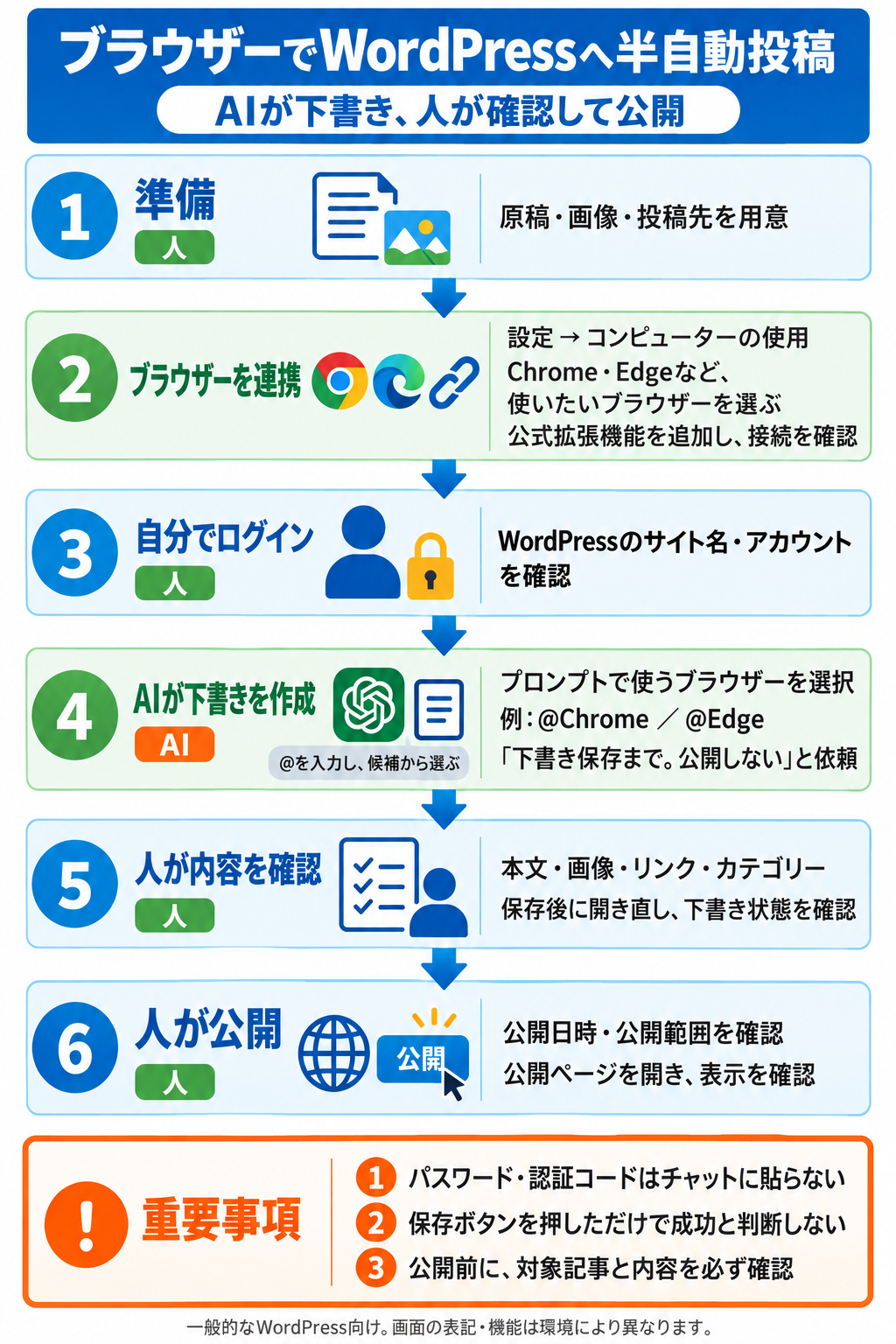
1.この方法が向いている作業
ブラウザーによる半自動投稿は、少数の記事を投稿する場合や、作業を画面で確認しながら進めたい場合に向いています。
| 作業・目的 | 選び方 |
|---|---|
| まず1件の投稿を試したい | ブラウザー操作で下書き作成から始める |
| 普段の管理画面を使いたい | ブラウザー操作が取り入れやすい |
| noteなどにも投稿したい | 各サービスの投稿画面で応用する |
| 大量の記事を繰り返し更新したい | REST APIによる自動化も検討する |
| REST APIの投稿環境が既にある | 既存の仕組みを使う方が準備を減らせる |
ブラウザー操作は、画面変更やログイン切れ、ポップアップなどの影響を受けます。AIへ任せた後も、保存内容の確認は必要です。
2.利用する環境を選ぶ
今回の手順は、デスクトップアプリのCodex、またはChatGPT Workで行います。
通常のChatGPTのChatでは原稿作成や校正を行い、ブラウザーを操作する作業はWorkまたはCodexで進めます。Codexを使う場合、Workへ切り替える必要はありません。
Chromeのほか、Edgeなどの対応ブラウザーを選べます。利用できる機能は、提供状況や組織の設定によって異なります。OpenAI公式のブラウザー連携ガイドで、現在の対応状況を確認してください。
重要事項:会社のパソコンやサイトで使用する場合は、AIによるブラウザー操作と拡張機能の導入が認められているか確認してください。
3.投稿に必要なものを準備する
作業前に、次のものをそろえます。
- 投稿先のサイト名とURL
- WordPressへ投稿できるアカウント
- 記事のタイトルと本文
- 掲載する画像
- 使用するカテゴリーやタグ
- AIへ任せる範囲
最初は短い記事と画像1枚で試すと、入力・保存・確認の流れを把握しやすくなります。
重要事項:個人情報や顧客の機密情報を含む原稿は、そのままAIへ渡さないでください。掲載する画像の使用権限も確認します。
4.使いたいブラウザーを連携する
デスクトップアプリから、ブラウザーを操作できるように設定します。
- アプリの「設定」を開きます。
- 「コンピューターの使用」を開きます。
- Chrome・Edgeなど、使用するブラウザーを選びます。
- 必要なプラグインや公式拡張機能を、画面の案内に従って設定します。
- アプリへ戻り、接続状態を確認します。
- チャットの入力欄で「@」を入力し、ブラウザーが候補に表示されることを確認します。
拡張機能は、ブラウザーに機能を追加するソフトです。アプリ内の案内から公式ストアへ進み、要求される権限を確認して追加します。画面の表記はバージョンによって異なる場合があります。
確認事項:拡張機能を入れたブラウザーのプロフィールを使用してください。別のプロフィールでは接続できない場合があります。詳しくはOpenAI公式の設定手順を参照してください。
5.自分でWordPressへログインする
使用するブラウザーでWordPressの管理画面を開き、本人がログインします。二段階認証がある場合も、本人が認証します。ログイン後は、サイト名とアカウントを確認してください。
重要事項:パスワードや認証コードをAIとのチャットへ貼り付ける必要はありません。
続いて、入力欄の「@」メニューから使用するブラウザーを選び、画面の確認だけを依頼します。
ブラウザーで開いているWordPress管理画面を確認してください。

サイト名と現在の画面を教えてください。
まだ入力・保存・公開はしないでください。
重要事項:AIが確認したサイト名と画面が、投稿先と一致していることを確認してから入力へ進みます。サイトへのアクセス許可が表示された場合も、対象ドメインを確認して許可してください。
6.AIへ下書き作成を依頼する
入力欄で「@」を入力し、候補からChromeやEdgeを選択します。そのうえで、原稿と作業条件を渡します。次の依頼文をコピーして使えます。
選択したブラウザーを使い、WordPressに新しい記事を作成してください。
今回は下書き保存までです。公開はしないでください。

【投稿先】
サイト名:
サイトURL:

【タイトル】
ここにタイトルを入力

【本文】
ここに完成した本文を入力

【カテゴリー・タグ】
使用する既存のカテゴリー・タグを記載

【画像】
添付画像をアイキャッチに設定してください。
本文への挿入位置:

【条件】
・本文の内容と見出し構成を維持してください。
・既存記事は変更しないでください。
・カテゴリーやタグを新しく作らないでください。
・不明な項目は推測で設定せず、確認してください。
・保存後に記事を開き直し、内容と下書き状態を確認してください。
・最後に記事タイトル、編集画面のURL、保存結果を報告してください。
アイキャッチは、記事一覧などに表示される代表画像です。本文中の画像とは別に設定します。
カスタム投稿へ投稿したい場合
プロンプトで投稿先を指定すれば、通常の「投稿」だけでなく、カスタム投稿への入力も可能です。 カスタム投稿とは、「お知らせ」「事例」「商品」など、用途別に追加した投稿の種類です。
対象のカスタム投稿が設定済みで、管理画面に編集画面があり、使用するアカウントで手動入力・保存できることを確認してください。独自の入力欄がある場合は、その項目名と設定値も依頼文に記載します。
通常の「投稿」ではなく、管理画面の「事例」に新規登録してください。
今回は下書き保存までです。公開はしないでください。

【独自の入力項目】
業種:
導入前の課題:
導入した仕組み:

投稿先や入力欄が見つからない場合は、通常投稿へ代わりに登録せず確認してください。
重要事項:依頼文だけで未設定のカスタム投稿が使えるようになるわけではありません。投稿の種類、入力必須項目、権限を確認してから作業します。
重要事項:「投稿してください」だけでなく、「下書き保存まで。公開はしない」と、作業の終点を具体的に伝えます。
AIの操作中に、同じ編集画面で人が入力やクリックをすると、作業が競合する場合があります。修正はチャットで伝えるか、AIの操作を止めてから行います。
7.保存後の内容を確認する
AIから完了報告を受けたら、保存した記事を開き直します。
| 確認項目 | 確認する内容 |
|---|---|
| 投稿先 | 正しいサイトに保存されている |
| タイトル・本文 | 抜けや意図しない変更がない |
| 見出し・段落 | 読みやすく表示される |
| 画像 | 指定した画像が正しい位置にある |
| リンク | 目的のページへ移動できる |
| 分類 | カテゴリー・タグが指定どおり |
| 保存状態 | 下書きになっている |
重要事項:「保存ボタンを押した」ことと「保存できた」ことは別です。開き直して内容が残っていることを確認します。
修正が必要な場合は、対象を限定して依頼します。
今の下書き記事の、2番目の見出しだけを
「導入前に確認すること」に変更してください。

ほかの箇所は変更せず、下書きのまま保存してください。
8.プレビューを確認して公開する
WordPressのプレビューで、読者に見える形を確認します。本文の事実関係、画像、リンク、公開できない情報が含まれていないかも確認してください。問題がなければ、人が公開操作を行います。
公開前の重要事項:
- 対象記事のタイトルが正しい。
- 公開範囲が意図した設定になっている。
- 今すぐ公開するのか、予約公開するのかを確認した。
- 原稿の内容と掲載画像を確認した。
公開後は実際の公開URLを開き、表示を確認します。ログインしていないブラウザーのウィンドウでも開くと、一般の読者が閲覧できるか確認できます。
9.noteなどの投稿にも応用する
同じ考え方で、noteなどの投稿画面でも、本文の入力や画像設定、下書き保存をAIへ任せられます。ただし、サービスによって操作画面と対応できる作業は異なります。
WordPress用の依頼文を流用するときは、投稿先と設定項目を置き換えます。noteでは、ハッシュタグや掲載先マガジンによるジャンル分けも、プロンプトで指定しておくと設定を確認しやすくなります。
選択したブラウザーを使い、noteに新しい記事を作成してください。
今回は下書き保存までです。公開はしないでください。

【投稿先】
使用するnoteアカウント名:

【原稿・画像】
添付した原稿と画像を使用してください。
原稿の内容と見出し構成は維持してください。

【ハッシュタグ】
設定するタグ名を記載:

【掲載先マガジン】
既存のマガジン名またはURLを記載:

【条件】
・未指定のタグやマガジンは追加しないでください。
・指定したマガジンが見つからない場合は確認してください。
・マガジンを新しく作成しないでください。
・公開や有料・無料の設定変更はしないでください。
・下書きで設定できない項目は、公開前の確認事項として報告してください。
・保存後に記事を開き直し、本文・画像・下書き状態を確認してください。
・タグとマガジンは、設定済みと未設定を区別して報告してください。
noteでは、WordPressのカテゴリーに代わって、ハッシュタグやマガジン、有料・無料などの設定を確認します。指定した分類に合っているか、公開前に人が確認してください。
重要事項:別サービスへ転載する場合は、転載してよい原稿・画像かを確認し、必要に応じて元記事へのリンクを付けます。WordPressで投稿できても、noteへの投稿・公開まで許可したことにはなりません。投稿先と公開範囲を個別に指定してください。
10.途中で止まったときの対応
接続や保存に問題が出た場合は、次の順で確認します。
- ブラウザー連携が有効か確認する。
- 拡張機能を設定したプロフィールか確認する。
- 投稿先サイトへのアクセスが許可されているか確認する。
- ログインが切れていないか確認する。
- 投稿一覧で、記事が既に保存されていないか確認する。
- 保存済みの記事があれば、その記事から再開する。
重要事項:保存結果が分からないまま新規作成を繰り返すと、記事が重複する可能性があります。現在の状態を確認してから再開してください。
初回は、テスト用の記事を下書き保存し、開き直して確認するところまで試してください。その後、確認できた手順と依頼文を再利用すると、毎回の投稿準備を減らせます。
参考資料
情報確認日:2026年10月11日。画面の表記・利用できる機能は、提供状況や環境によって異なります。